如何使用刊登模板
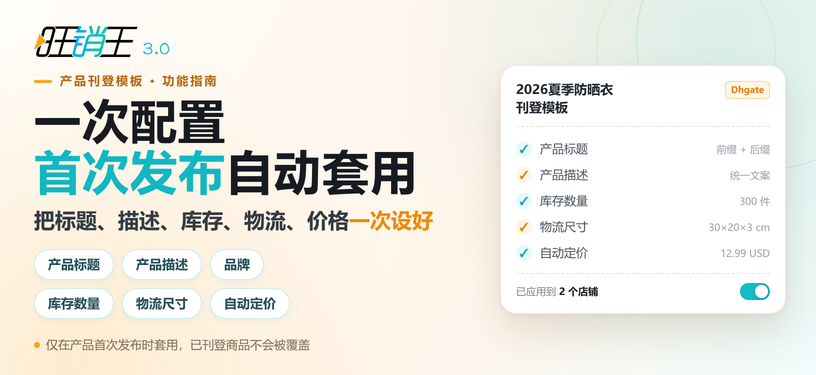
本教程适用于「产品 - 产品刊登模板」页面。你可以把标题、描述、品牌、库存、物流和价格等资料一次配置好,让产品在指定店铺首次发布时自动套用;已经刊登过的商品不会被模板覆盖。
开始前确认
- 已经在「店铺授权」中接入要使用模板的平台店铺。页面左侧只显示当前账号有店铺、且已经支持刊登模板的平台。
- 想清楚这次要统一哪些内容。模板只覆盖勾选并填写的字段,没有勾选的字段保持产品原值。
- 如果准备使用 AI 生成,请先确认 AI 算力余额:自动生成商品文字信息每次扣 1 个算力点,自动生成套图每个成功批次扣 40 个算力点。
选择平台并查看现有模板
- 打开「产品 - 产品刊登模板」页面。
- 在左侧平台列表选择平台,例如 Dhgate。右侧只显示该平台的模板,平台名称后面的数字表示模板数量。
- 用「应用店铺」筛选模板覆盖的店铺,用「关键词」按模板名称或编号查找。
- 用「全部」「已启用」「已停用」三个页签查看不同启用状态的模板。
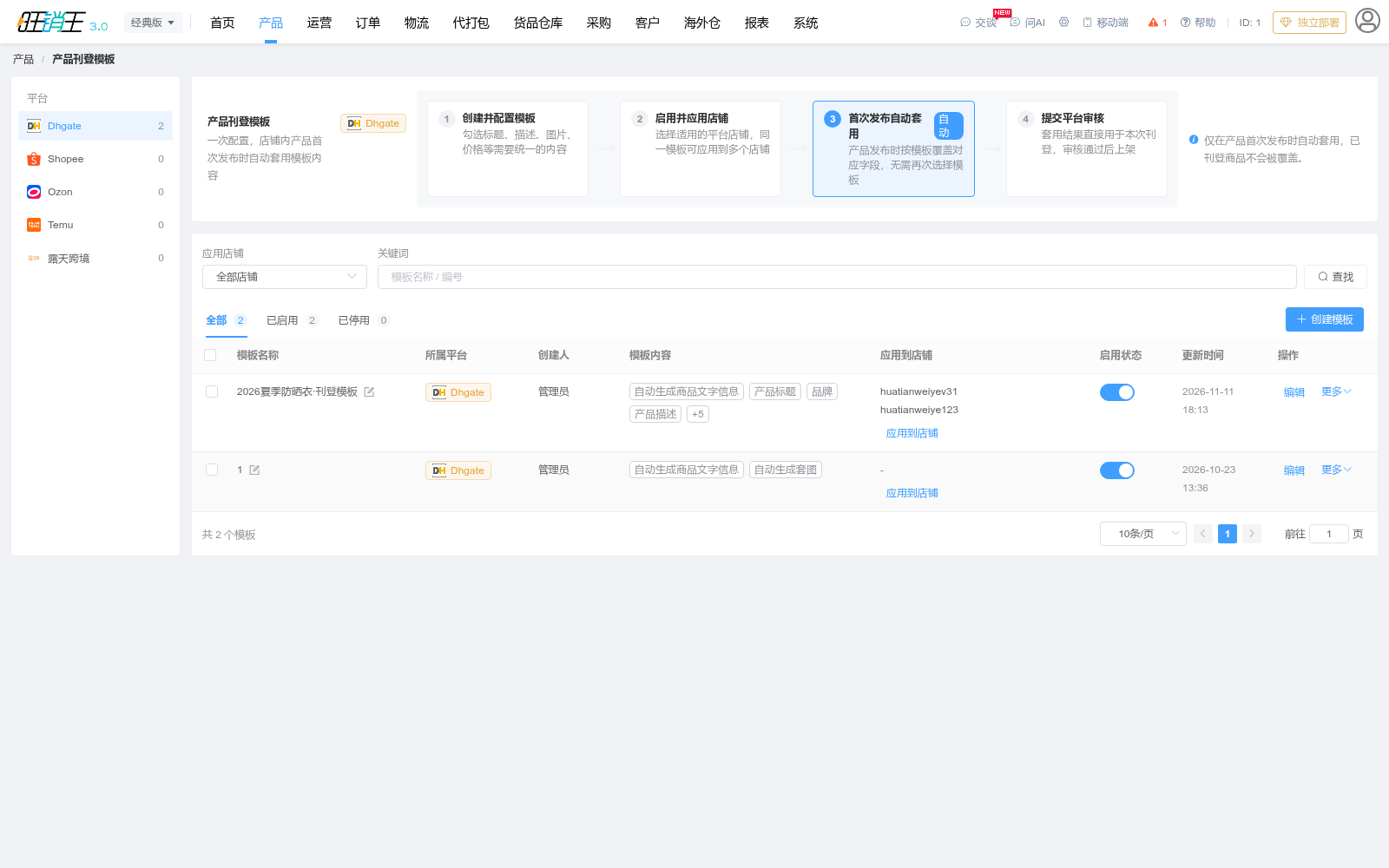
列表中的「模板内容」汇总了模板已经勾选的字段;「应用到店铺」显示模板覆盖的店铺;「启用状态」开关决定模板是否参与首次发布;「更新时间」可以帮助确认最近一次修改。
创建模板并填写基本信息
- 点列表右上角的创建模板。如果还没有在左侧选择平台,这个按钮不可用。
- 在「模板名称」中填写一个便于识别的名称,最多 50 个字符。同一平台内不能与已有模板重名。
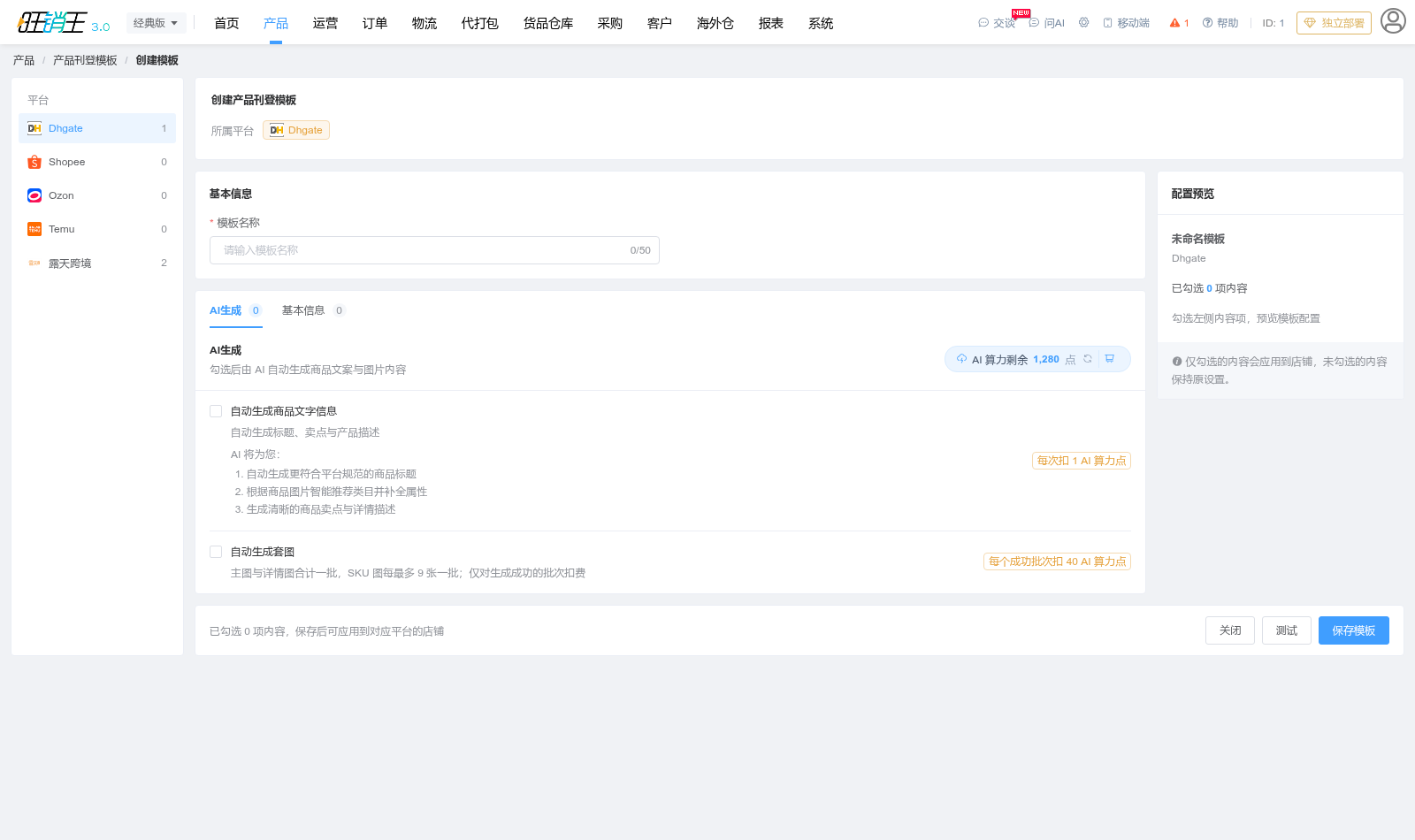
- 在「AI生成」和「基本信息」两个页签之间选择配置方式;两种方式可以同时使用。
使用 AI 生成
勾选自动生成商品文字信息后,AI 会根据商品图片生成更符合平台规范的标题、卖点和描述,并推荐类目、补全属性;勾选自动生成套图后,可以按主图、SKU 图、详情图批量生成图片。页面右上角会显示当前 AI 算力余额,生成前请确认余额足够。
勾选要统一的商品字段
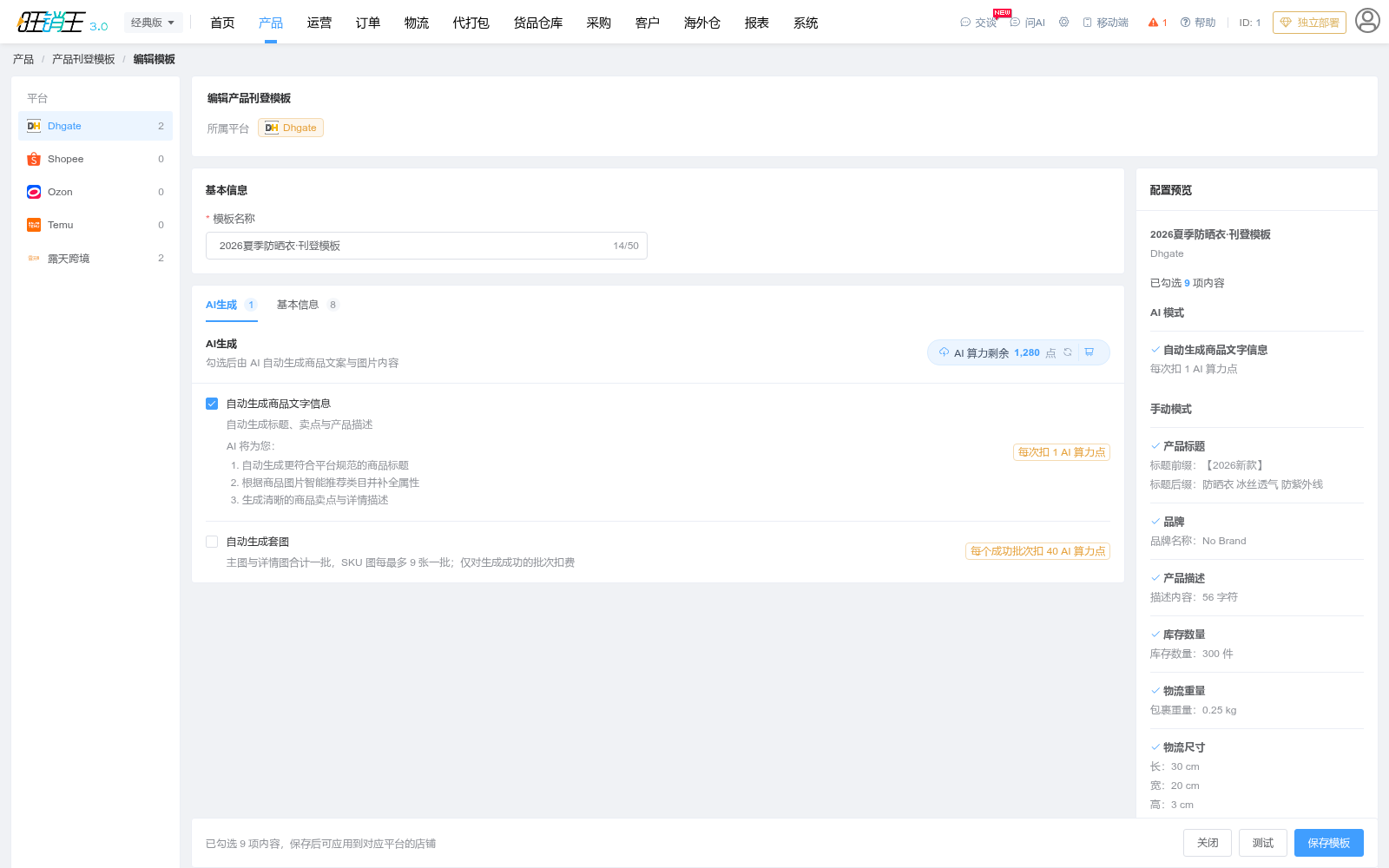
切到「基本信息」页签,按「基础信息」「销售设置」「物流设置」「商品定价」四个分组勾选需要统一的字段。只有勾选并填写完整的项才会写入模板;右侧「配置预览」会实时显示已勾选的项目和示例值。
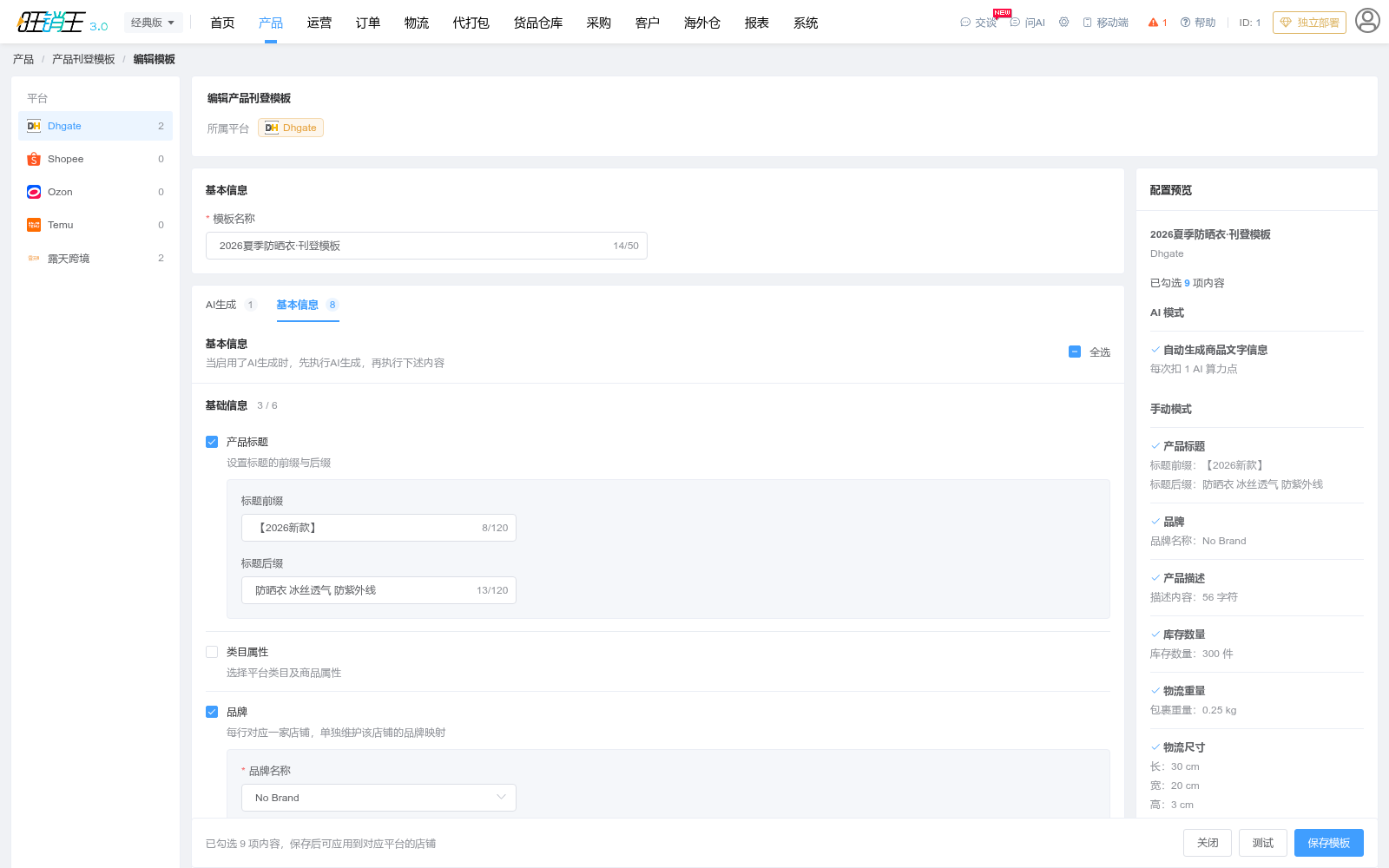
- 产品标题:分别填写标题前缀和标题后缀,每项最多 120 个字符,可以只填其中一项。最终标题按「前缀 + 原标题 + 后缀」组合。
- 类目属性:选择平台类目并补全商品属性,适合需要统一类目的商品。
- 品牌:从下拉框选择品牌名称,示例使用 No Brand。
- 产品描述:在富文本编辑器中填写统一描述,可以使用加粗、列表和图片等格式。
- 五点描述:最多填写 5 条核心卖点,每条单独一行。
- 水印:为指定图片类型添加可调整位置和大小的水印。
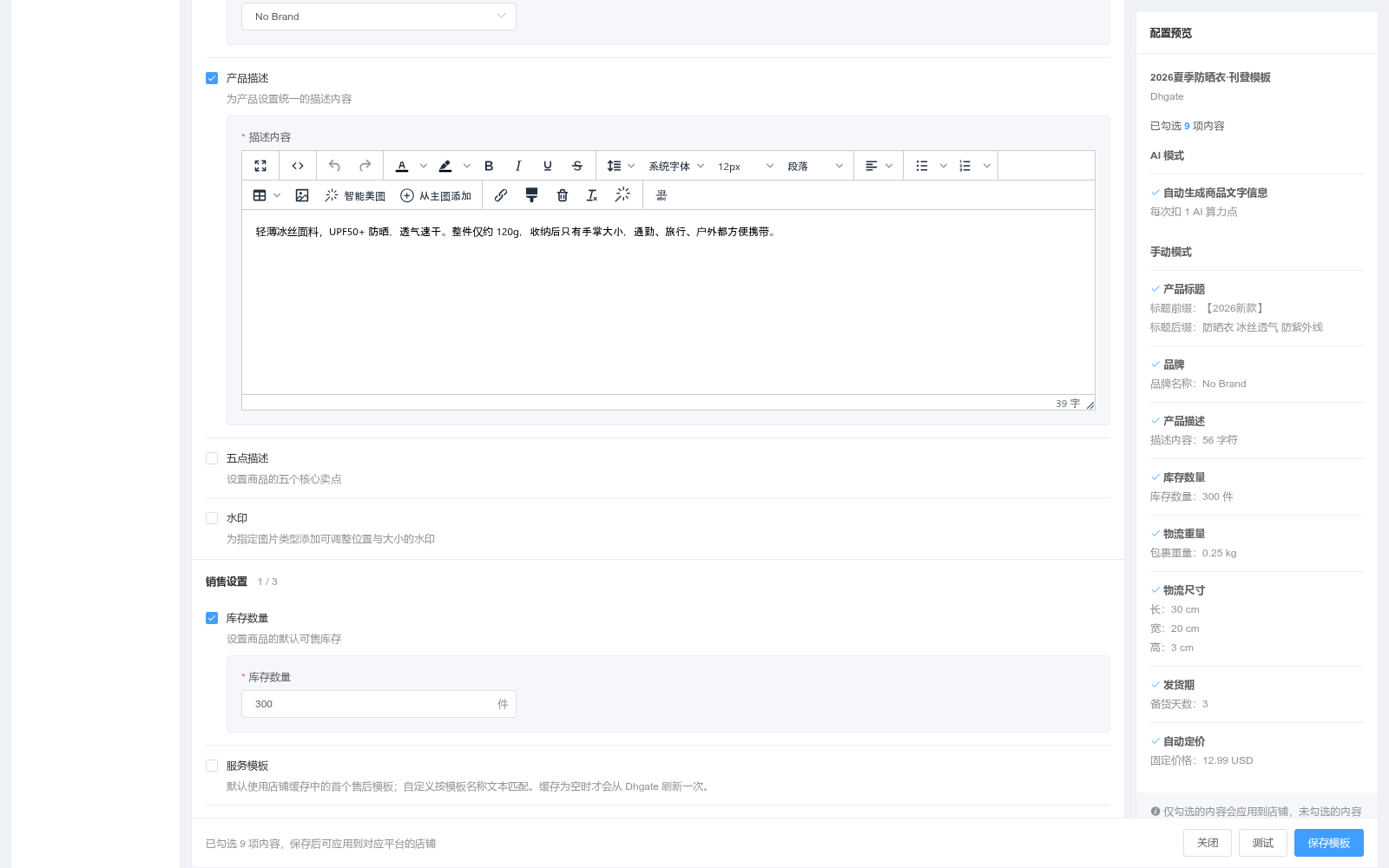
| 字段 | 填写要求 | 示例 |
|---|---|---|
| 模板名称 | 必填,最多 50 个字符,同一平台内不能重名 | 2026夏季防晒衣·刊登模板 |
| 标题前缀 / 后缀 | 各最多 120 个字符,可以只填一项 | 【2026新款】 / 防晒衣 冰丝透气 防紫外线 |
| 库存数量 | 必填,整数,不能小于 0 | 300 件 |
| 物流重量 | 必填,单位 kg,数值需大于 0 | 0.25 kg |
| 物流尺寸 | 长、宽、高均必填,单位 cm | 30 × 20 × 3 cm |
| 发货期 | 从 2、3、5、7 天中选择 | 3 天 |
| 自动定价 | 选择固定价格或计算价格;固定价格需要填写金额 | 12.99 USD |
配置物流与定价
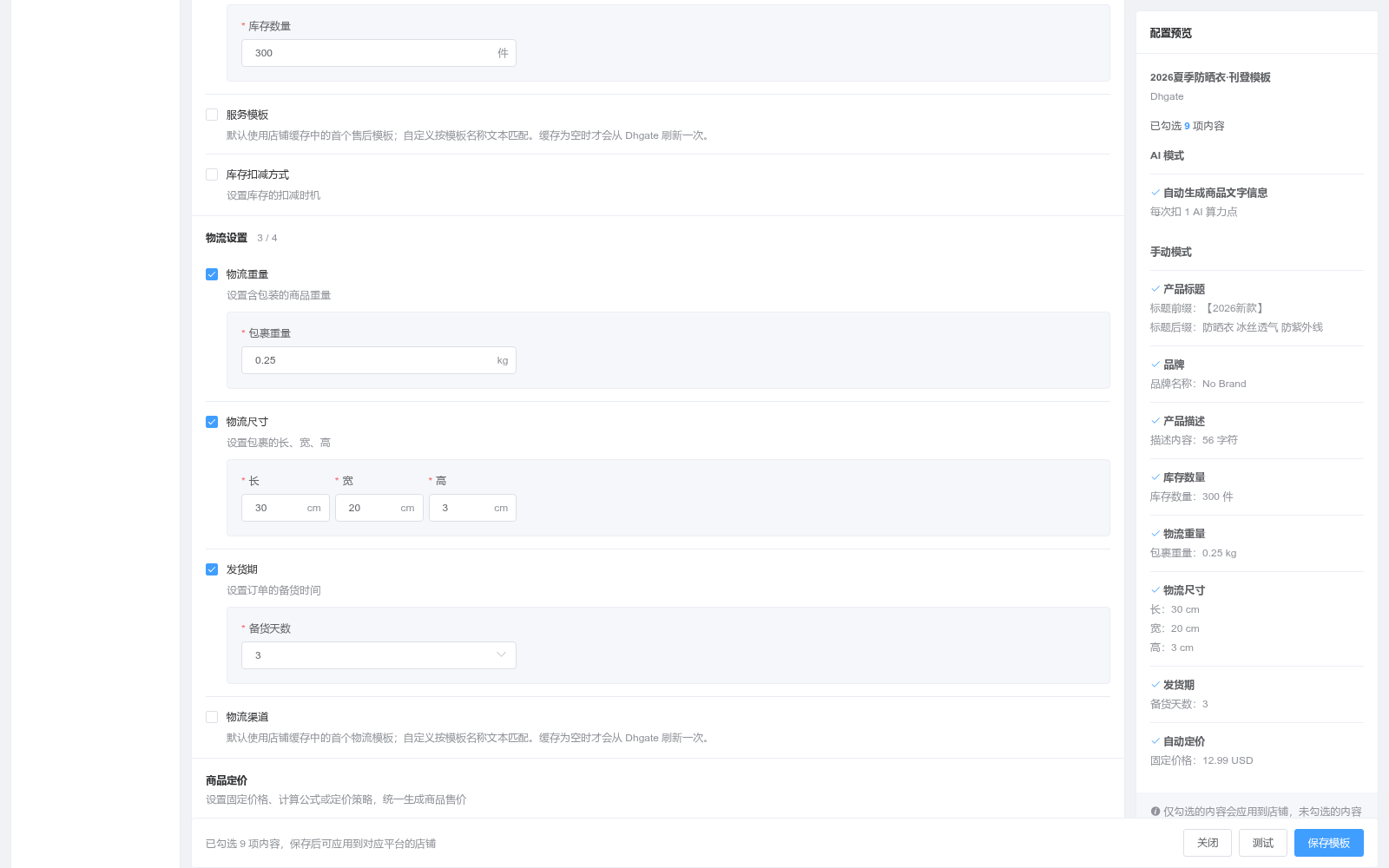
继续向下滚动,按页面顺序完成「销售设置」和「物流设置」中的其他项目,再设置「商品定价」。
- 服务模板:选择「默认」时使用店铺缓存中的第一个售后模板;选择「自定义」时按模板名称关键词匹配,可以点右侧按钮读取店铺现有模板。
- 库存扣减方式:选择「付款减库存」或「下单减库存」,决定库存在哪个环节扣减。
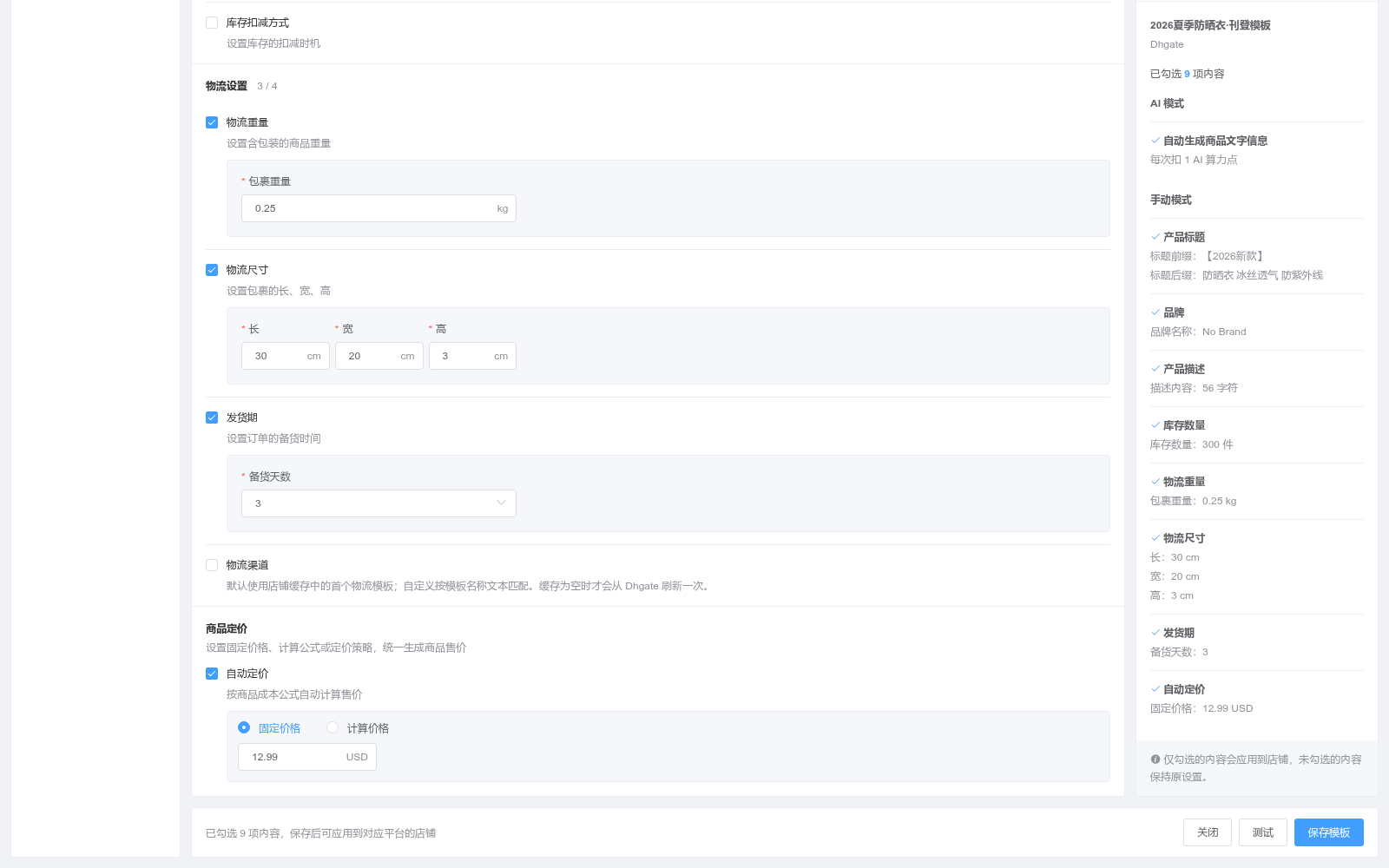
- 物流重量、物流尺寸:填写含包装的实际重量和长、宽、高,示例为 0.25 kg、30 × 20 × 3 cm。
- 发货期:选择订单的备货天数,示例为 3 天。
- 物流渠道:默认使用店铺缓存中的第一个物流模板;自定义时填写模板名称关键词。缓存为空时系统才会向平台刷新一次。
- 自动定价:选择「固定价格」直接填写售价,或选择「计算价格」按成本公式计算;币种以页面显示为准。
保存模板
- 先检查右侧「配置预览」,确认已勾选的项目、字段值和示例商品信息正确。
- 点页面底部的保存模板。
- 保存成功后页面提示「模板已保存」,当前编辑页会保留,可以继续点「测试」验证,或点「关闭」返回模板列表。
以下情况会阻止保存:模板名称为空或超过 50 个字符、同一平台存在同名模板、没有勾选任何模板内容、已勾选字段的必填值没有填写、库存不是整数、重量或尺寸小于允许值。按页面底部的错误提示修改后再次保存即可。
应用到店铺并启用
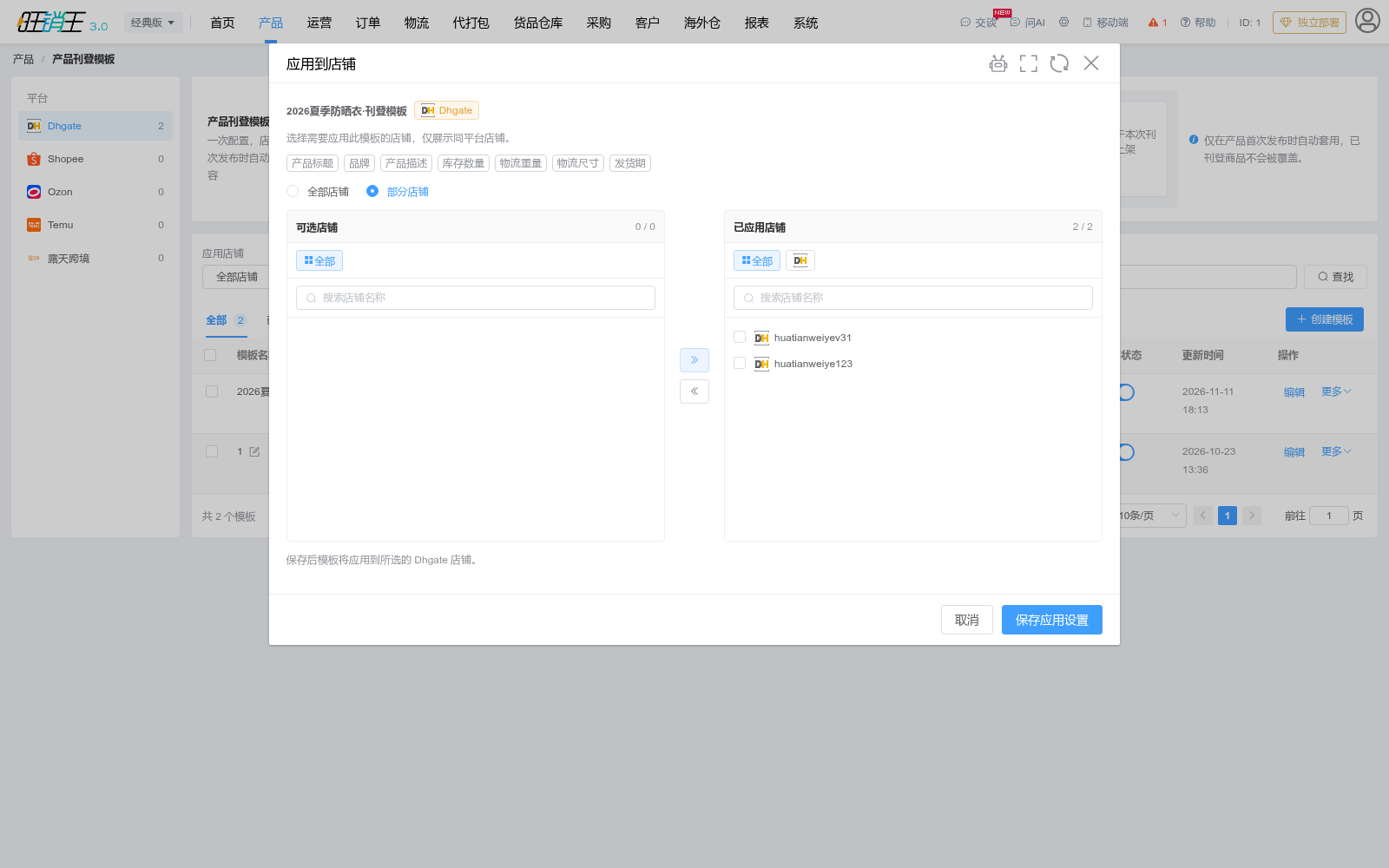
- 在模板列表中找到目标模板,点「应用到店铺」。
- 选择「全部店铺」或「部分店铺」。选择「部分店铺」时,把左侧可选店铺选中并移到右侧「已应用店铺」;弹窗只显示与模板同平台的店铺。
- 点「保存应用设置」,列表的「应用到店铺」列会更新为刚刚选择的店铺。
- 确认「启用状态」开关处于开启状态。停用后模板配置仍会保留,但不会在首次发布时套用。
发布前测试模板
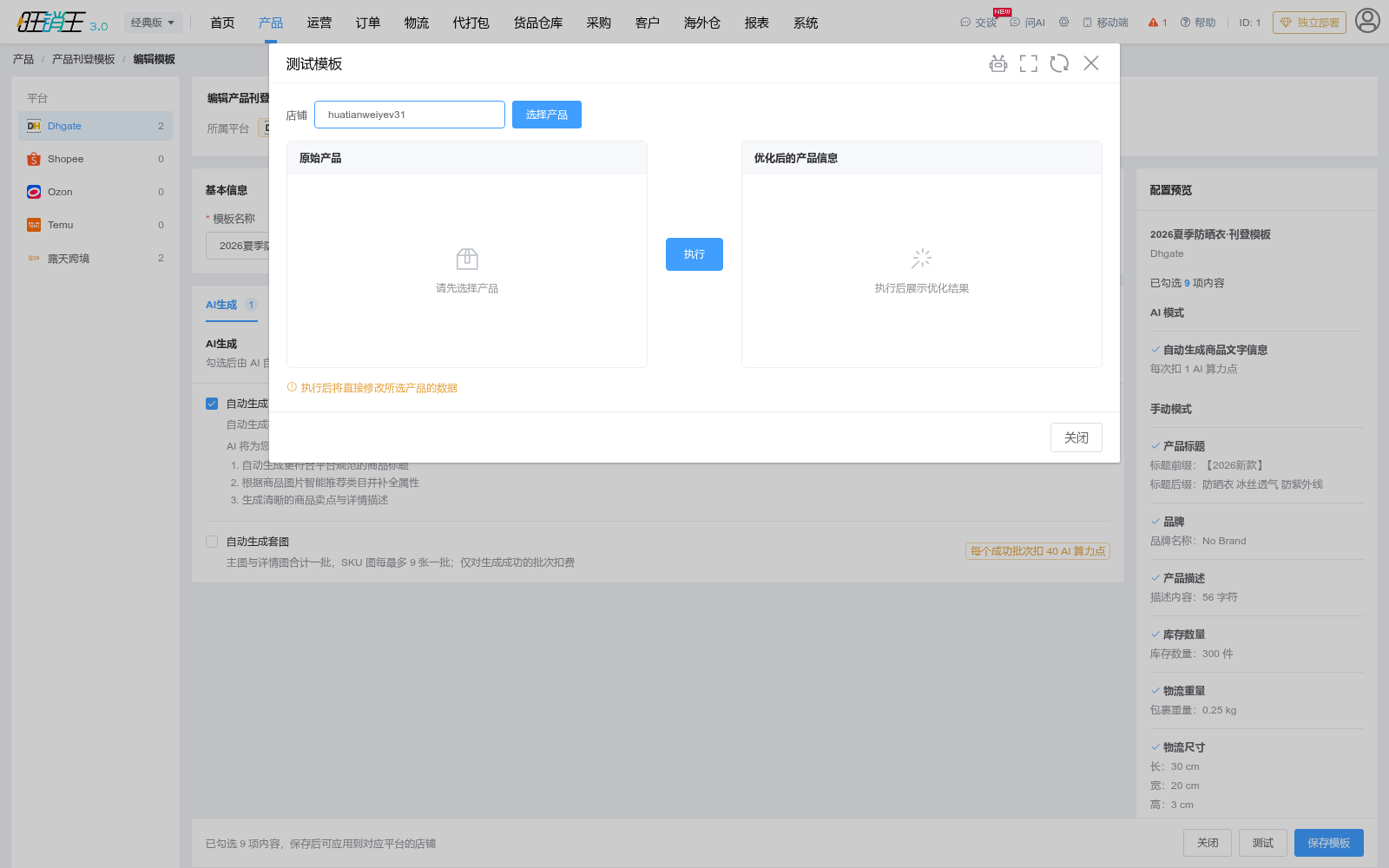
- 在模板编辑页点底部「测试」。未保存的模板不能测试,页面会提示先保存。
- 在测试弹窗中选择店铺,再点「选择产品」选择要对比的产品。
- 点「执行」。左侧显示原始产品,右侧显示套用模板后的产品信息,可以对比标题、描述、库存、物流和价格是否符合预期。
首次发布时自动套用
模板启用并应用到店铺后,在该店铺首次发布产品时,系统会自动读取模板并覆盖已勾选的字段,不需要在发布页再次选择模板。发布完成后,可以打开产品详情核对标题、描述、库存、重量尺寸和价格是否与模板一致。
敦煌上架新品:同时使用 AI 套图与全程 AI
敦煌平台判断商品是否为新品,不只看上架时间。按平台当前规则,商品需要由 AI 重新生成整套商品图片,并且标题、卖点、描述等文字信息也由 AI 生成,平台才会把商品识别为新品并打上新品标。只在 ERP 里改标题、换一张主图,或者继续沿用供应商原图,都可能仍被平台按老品处理。
- 创建或编辑敦煌(Dhgate)模板,在「AI生成」页签勾选自动生成商品文字信息,让 AI 生成标题、卖点和产品描述,并推荐类目、补全属性。
- 在同一页签继续勾选自动生成套图,在展开的选项里把「主图」「SKU 图」「详情图」都勾上。主图与详情图合计为一批,SKU 图每最多 9 张为一批。
- 保存模板后点「应用到店铺」,选中目标敦煌店铺,并确认「启用状态」保持开启。
- 确认 AI 算力余额充足,再到该店铺首次发布产品。系统会先生成 AI 商品文字信息,再生成套图,最后套用模板中的手动字段。
| 环节 | 本次要求 | 示例 |
|---|---|---|
| AI 商品文字信息 | 必须勾选,由 AI 生成标题、卖点与产品描述 | 勾选「自动生成商品文字信息」,每次扣 1 AI 算力点 |
| AI 套图 | 必须勾选,并包含主图、SKU 图、详情图 | 勾选「自动生成套图」,每个成功批次扣 40 AI 算力点 |
| 应用店铺 | 模板已应用到目标敦煌店铺并保持启用 | 2026夏季防晒衣·刊登模板 → 2 个 Dhgate 店铺 |
示例:给敦煌店铺准备一款「2026夏季防晒衣」,模板同时勾选「自动生成商品文字信息」和「自动生成套图」,套图选择主图、SKU 图、详情图;模板保存后应用到该店铺并启用。首次发布时,标题、卖点、描述和整套图片都由 AI 重新生成,商品才有机会被平台识别为新品。
维护模板与常见问题
- 修改模板:点「编辑」修改后保存。修改只影响之后首次发布的产品,不会回写已经刊登的商品。
- 重命名:点模板名称旁的铅笔图标直接改名,同一平台内不能重名。
- 复制模板:在「更多」中选择「复制」。副本名称会自动追加「- 副本」,并且不会继承原模板的应用店铺,需要重新应用。
- 删除模板:在「更多」中选择「删除」。模板及其店铺应用关系会一并移除,删除前会二次确认。
- 停用模板:关闭「启用状态」开关后,模板不再参与首次发布,但配置会保留,需要时可以重新开启。
| 现象 | 处理方式 |
|---|---|
| 保存时提示模板名称重复 | 换一个模板名称;同一平台内名称不能重复。 |
| 保存时提示请至少勾选一项模板内容 | 至少在「AI生成」或「基本信息」中勾选一项,并填写必填值。 |
| 模板已保存但发布后没有变化 | 检查模板是否启用、是否应用到目标店铺,以及该产品是否是首次发布。 |
| 自定义物流或售后模板匹配不到 | 点「读取店铺模板」核对模板名称,再按名称关键词重新填写。 |