如何管理客服坐席
关键词 坐席管理 坐席额度 使用人 转接消息 店铺账号范围
本教程适用于客服模块的「客服交谈 > 坐席管理」页面(/customer/chat/seat),说明如何创建坐席、指定使用人、设置转接消息与可处理的店铺账号范围。不包含聊天账号本身的绑定,账号绑定在「账号授权」中完成。
开始前确认
- 只有主账号可以管理坐席,子账号操作会被拒绝并提示「子账号无权管理客服坐席」。
- 先确认页面顶部的坐席额度剩余,额度不足时点击创建会提示「坐席额度不足,请购买坐席额度后再创建。是否前往购买?」,可跳转购买。
- 需要作为使用人的子账号必须已创建且处于启用状态,否则会提示「坐席使用人不存在或已停用」。
- 每个坐席只能分配一名管理员或子账号使用,同一使用人不能同时占用多个坐席。
查看坐席列表
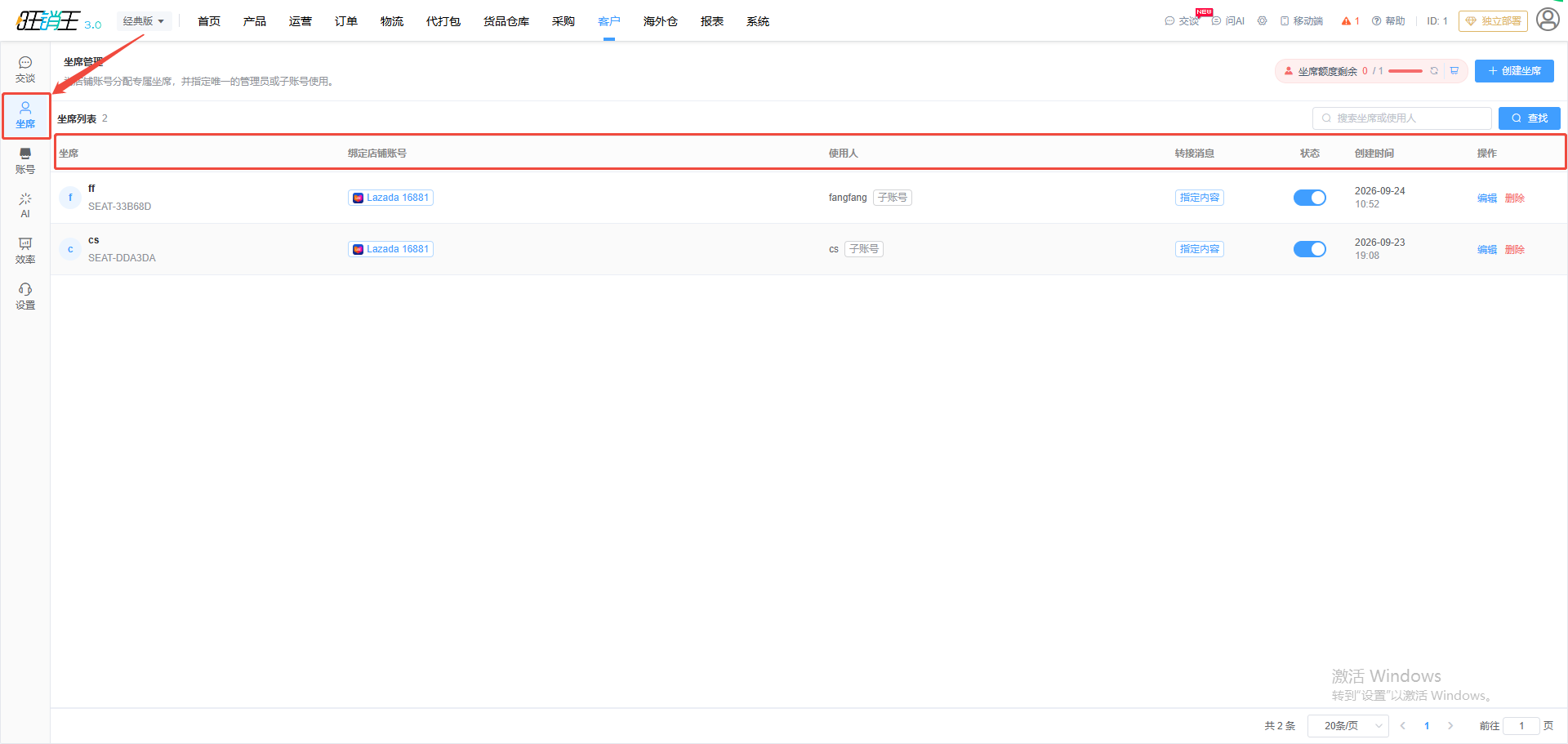
- 页面标题下方说明为「为店铺账号分配专属坐席,并指定唯一的管理员或子账号使用。」
- 在搜索框(占位符「搜索坐席或使用人」)输入关键词后点击查找筛选坐席。
- 表头包含坐席、绑定店铺账号、使用人、转接消息、状态、创建时间、操作。
- 「绑定店铺账号」列显示全部店铺或具体账号数量,账号较多时以「+N」折叠显示;未绑定账号时显示短横线。
- 「使用人」列显示管理员或子账号身份;「转接消息」列显示自动发送、指定内容或不发送。
| 列 | 取值 | 说明 |
|---|---|---|
| 绑定店铺账号 | 全部店铺 / 具体账号 | 决定该坐席能看到哪些店铺的会话 |
| 使用人 | 管理员 / 子账号 | 一个坐席对应一名使用人 |
| 状态 | 开关形式,启用或停用 | 停用后该坐席不再接收会话 |
创建坐席
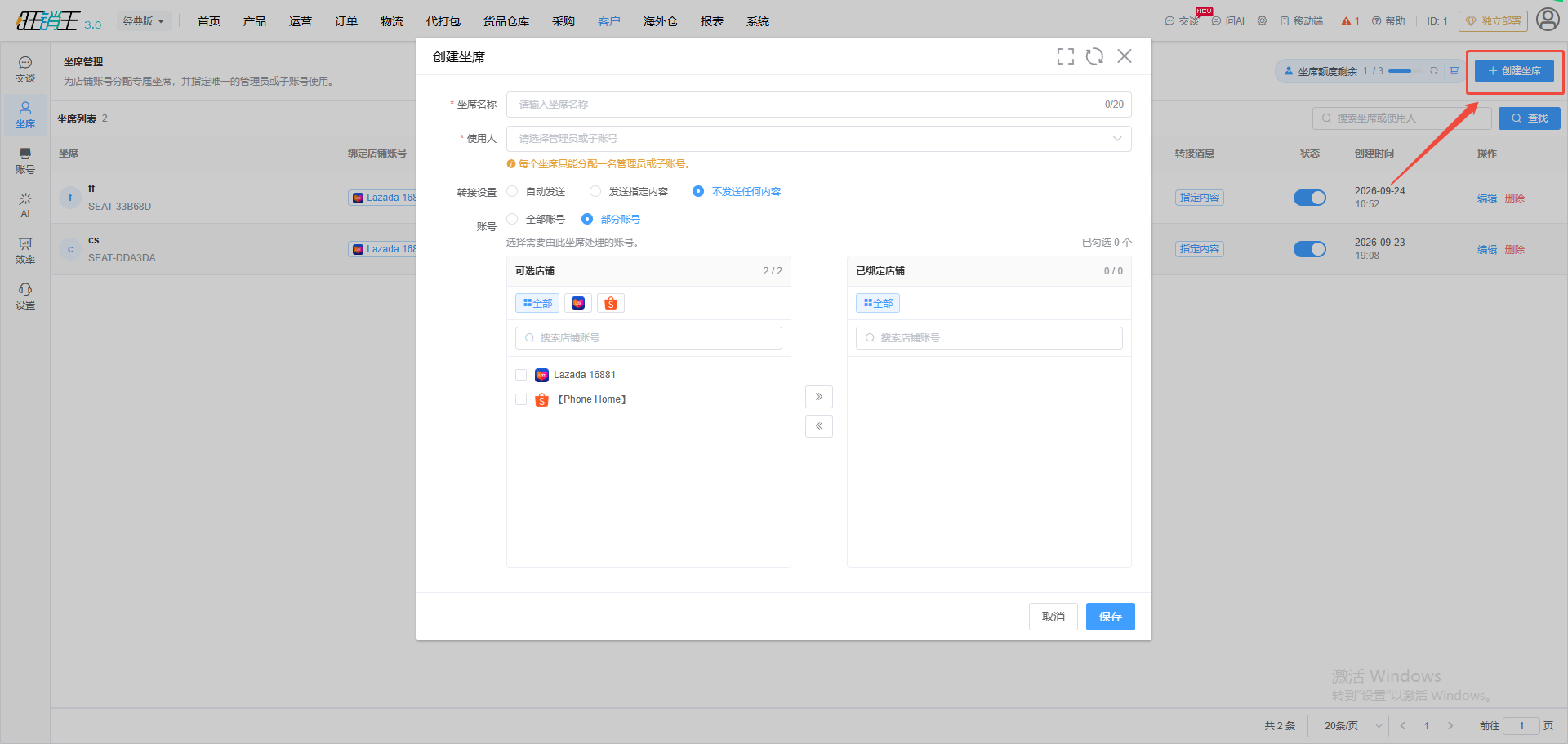
- 点击创建坐席打开「创建坐席」弹窗。
- 填写坐席名称,该字段必填且不超过 20 个字符;与已有坐席重名会提示「坐席名称已存在」。
- 选择使用人,从管理员或子账号中选择一名人员;弹窗提示「每个坐席只能分配一名管理员或子账号。」
- 设置转接设置:选择自动发送、发送指定内容或不发送任何内容。选择「发送指定内容」时需要在文本框中填写自动发送的消息内容,该内容不超过 1000 个字符。
- 设置店铺账号范围:选择全部店铺时该坐席拥有当前及后续新增的全部聊天账号权限;选择部分店铺时在右侧勾选需要由该坐席处理的店铺账号,已勾选数量会实时显示。
- 点击保存完成创建,保存成功后列表出现该坐席。
转接消息设置说明
当会话被转接给该坐席时,系统会按所选设置给买家发送提示消息,并按对方所在国家的语言翻译。
| 选项 | 效果 | 填写要求 |
|---|---|---|
| 自动发送 | 发送系统默认的转接提示 | 无需填写内容 |
| 发送指定内容 | 发送自定义文本 | 内容必填,不超过 1000 个字符 |
| 不发送任何内容 | 静默转接,不通知买家 | 适用于不需要告知买家的内部交接 |
编辑、启停与删除坐席
- 点击行内编辑打开「编辑坐席」弹窗,修改后点击保存生效。
- 使用「状态」列的开关停用或启用坐席,切换后立即生效,无需额外保存。
- 点击行内删除并在确认弹窗中确定,即可删除该坐席。
- 需要调整某账号的坐席归属时,请在「账号授权」页面点击账号的坐席标签,在「分配坐席」弹窗中重新选择;已设置为全部店铺的坐席在该弹窗中不可单独调整。
核对结果
- 坐席列表中出现新建的坐席,使用人与绑定店铺账号与设置一致。
- 该使用人登录 ERP 后打开「客服交谈」,确认只能看到被分配的店铺账号。
- 在「客服交谈」中把一条会话转接给该坐席,确认买家侧收到符合转接设置的提示消息。