如何使用客服交谈
关键词 客服交谈 会话 消息翻译 转接会话 快捷回复
本教程适用于客服模块的「客服交谈」页面(/customer/chat),说明如何接入店铺会话、收发消息与图片、使用翻译与快捷回复,以及转接会话和 AI 接管。不包含聊天账号的绑定与坐席的创建,这两项分别在「账号授权」和「坐席管理」中完成。
开始前确认
- 必须先完成聊天账号绑定:页面显示「暂未绑定交谈账号」时点击点击前往绑定账号进入账号授权页面完成绑定。
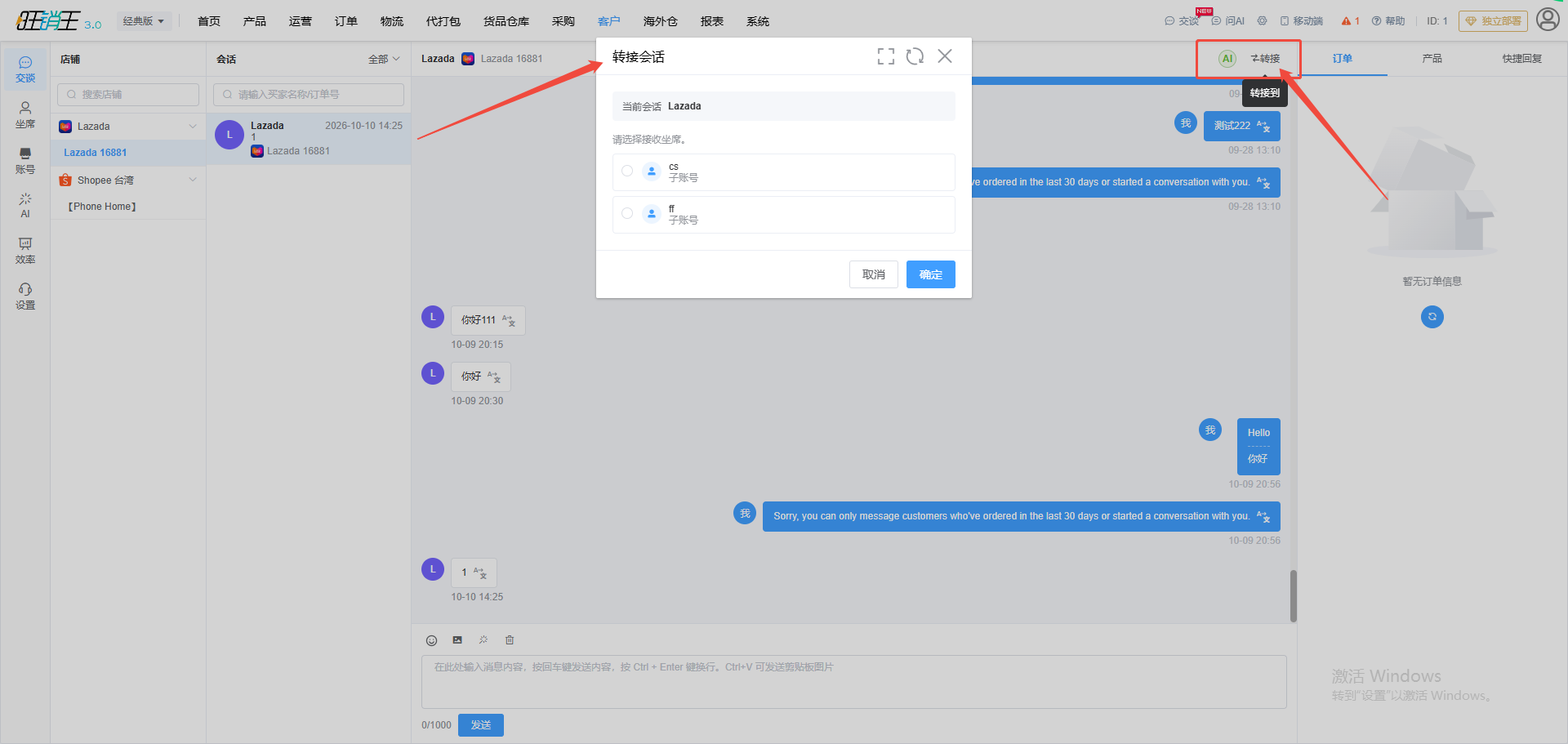
- 需要转接会话时,请先在「坐席管理」中创建坐席并绑定可处理当前店铺账号的使用人,否则转接弹窗会提示「请先在坐席管理中绑定可处理当前店铺账号的坐席」。
- 页面顶部导航竖条可切换交谈、坐席、账号、AI、效率、设置几个子页面,当前停留在「交谈」。
选择店铺与会话
- 进入页面后系统自动加载可用账号,并默认选中第一个平台的第一个店铺;店铺按平台分组,可以用上方搜索框按名称筛选。
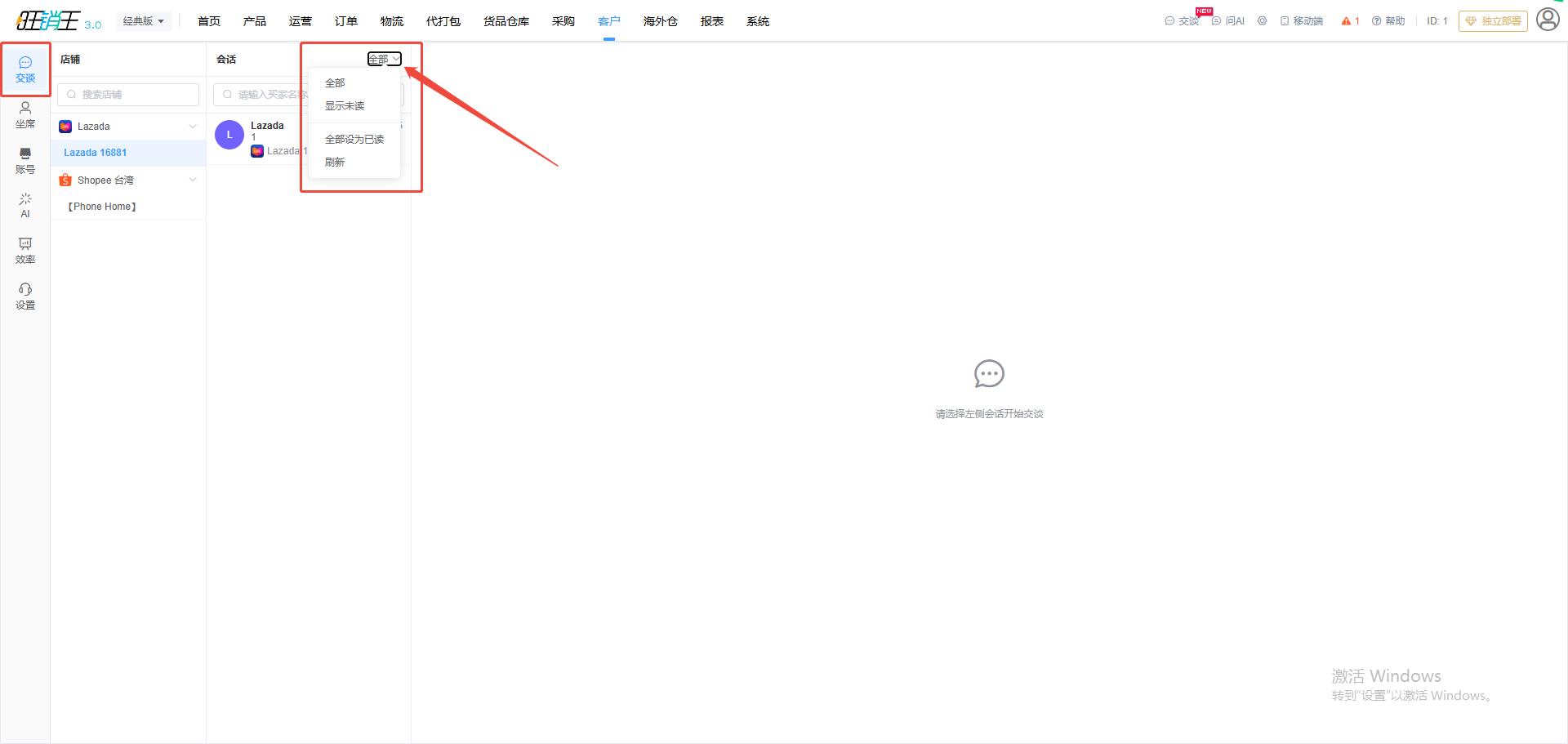
- 在会话列使用筛选下拉:全部、显示未读、全部设为已读、刷新。
- 在会话搜索框按买家名称或订单号定位会话;加载中显示「正在载入..」,没有会话时显示「暂无会话」。
- 点击会话即可打开消息区,系统会自动标记已读、拉取历史消息与该买家的上下文。
- 会话较多时可向下滚动加载更多,列表底部会提示「以上是全部内容」。
| 会话标识 | 含义 |
|---|---|
| 当前由 {坐席} 处理 | 会话已分配给某位坐席 |
| AI 已自动回复,待人工查阅 | AI 已回复,需要人工确认 |
| 等待人工回复,{n} 秒后将由 AI 自动回复 | 倒计时结束后 AI 将自动答复 |
| AI 已转人工,后续消息不再自动回复 | 该会话已交人工,AI 不再自动回复 |
收发消息
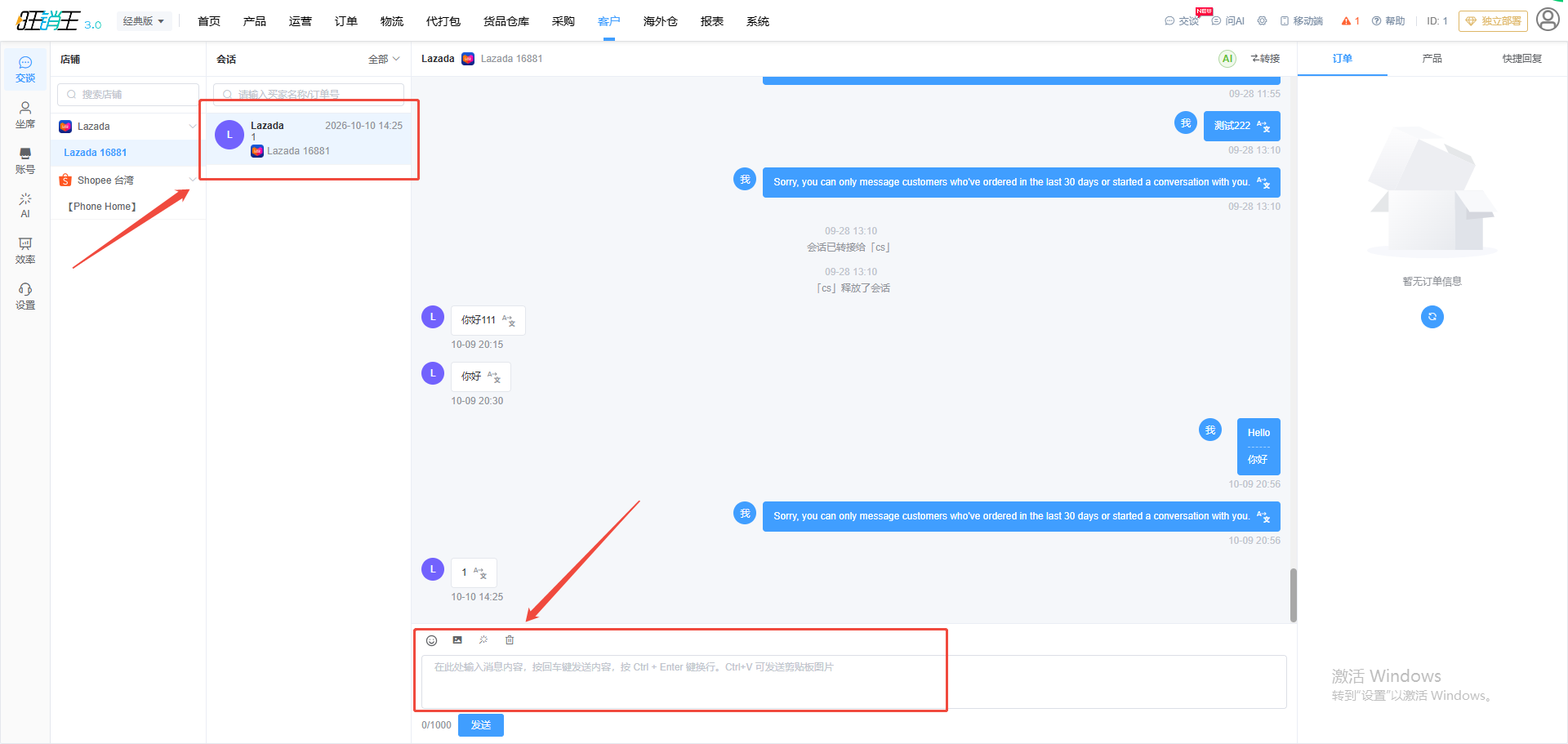
- 在底部输入框输入消息内容,按回车发送,按 Ctrl + Enter 换行;输入框右上角会实时显示字数。
- 点击输入区上方的上传图片按钮发送图片,支持的格式为 JPG、PNG、GIF,单张不超过 5MB。
- 需要发送表情时点击表情按钮打开面板选择;面板无数据时显示「暂无可用贴图」。
- 消息发送中会显示「正在发送」,失败时显示「发送失败」,可点击重试或重新发送。
- 点击消息上的翻译可查看该条消息的译文;开启外发翻译预览后,发送前会弹出「翻译预览」,确认无误再点击确认发送。
- 需要清空当前会话的本地记录时点击输入区的清空交谈记录,该操作只影响本地展示。
| 项目 | 当前要求 | 检查重点 |
|---|---|---|
| 消息长度 | 不超过 2000 个字符 | 超出会被拦截,需拆分发送 |
| 图片 | JPG / PNG / GIF,单张不超过 5MB | 格式或大小不符时会提示上传失败 |
| 快捷键 | 回车发送,Ctrl + Enter 换行 | 避免误发未完成的内容 |
使用右侧客户信息
- 选中会话后右侧出现客户信息栏,包含订单、产品、快捷回复三个页签。
- 在订单页签查看该买家的订单号、订单金额、物流包裹号、收件人与物流节点;点击订单详情可展开更多信息,无数据时显示「暂无订单信息」。
- 在产品页签按商品名称或商品ID搜索,可点击复制链接取得商品链接。
- 在快捷回复页签点击新增快捷回复创建常用话术,填写回复分组与回复内容后保存;也可对已有话术执行编辑、删除。
转接会话与 AI 接管
- 点击消息区顶部的转接打开「转接会话」弹窗,选择接收坐席后确定;勾选释放会话时该会话解除坐席锁定,所有坐席均可处理。
- 会话被转出后,非目标坐席看到的提示为「该会话已转接给 {坐席},您仅可查看交谈内容」,输入区不可发送。
- 点击顶部的 AI 状态标识可切换 AI 接管:AI 转人工使 AI 停止自动回复,取消转人工恢复 AI 自动回复。
- 点击禁用 AI或启用 AI可单独控制当前会话的 AI 自动回复。
- 人工发送消息后,系统会自动取消该会话的 AI 自动回复。
核对结果
- 用显示未读筛选确认没有遗漏未回复的会话,必要时点击全部设为已读。
- 回到被测会话,确认消息已显示为已送达、图片可正常预览。
- 确认需要人工跟进的会话 AI 已停止自动回复,避免与人工回复冲突。