如何管理客户资料与客户等级
关键词 客户管理 客户资料 客户等级 客户分组 客户标记
本教程适用于「客服 > 客户 > 客户管理」页面(/customer/customers 与 /customer/customers/edit),说明如何查看客户概览、维护客户资料与收货地址、以及配置客户等级。不包含黑名单维护,黑名单在独立的「黑名单」页面中操作。
开始前确认
- 已使用用户角色账号登录,客户数据按账号隔离,来源店铺也只列出当前账号已授权的店铺。
- 列表左侧的「客户管理」与「客户分组」是两个入口:前者切换概览、客户信息、客户等级设置三个页签,后者用于按分组浏览。
- 批量更新等级、导出、导入、分组、标记、删除都需要先勾选记录,未勾选会提示「请您至少选择一项再继续」。
查看客户概览与分组
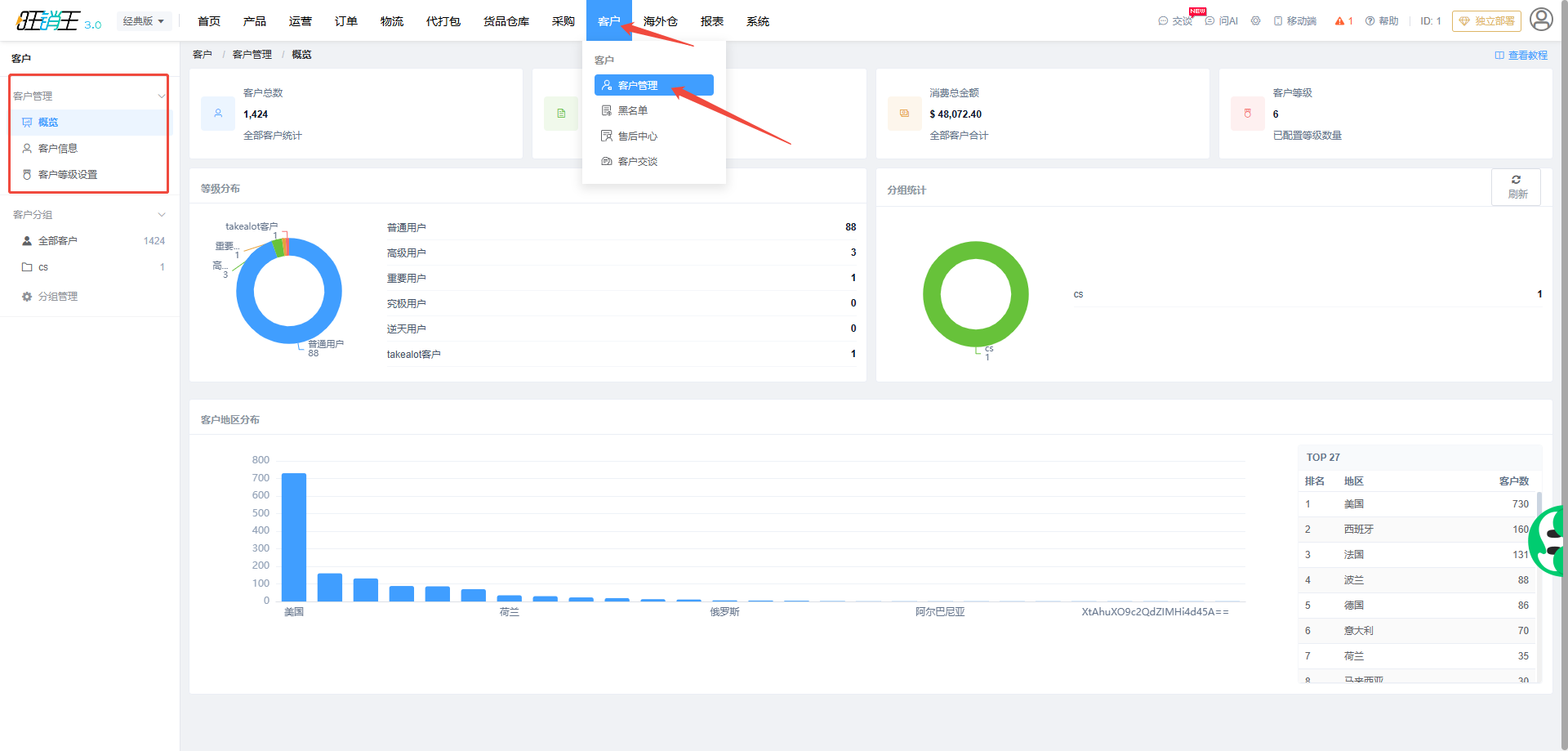
- 进入页面后默认停在概览页签,指标卡显示客户总数、订单总数、消费总金额与客户等级。
- 页面下方提供等级分布、分组统计与客户地区分布三块面板;需要刷新数据时点击面板上的刷新。
- 「客户地区分布」以排名、地区、客户数列出客户集中的地区,可用于判断主要买家市场。
搜索与浏览客户列表
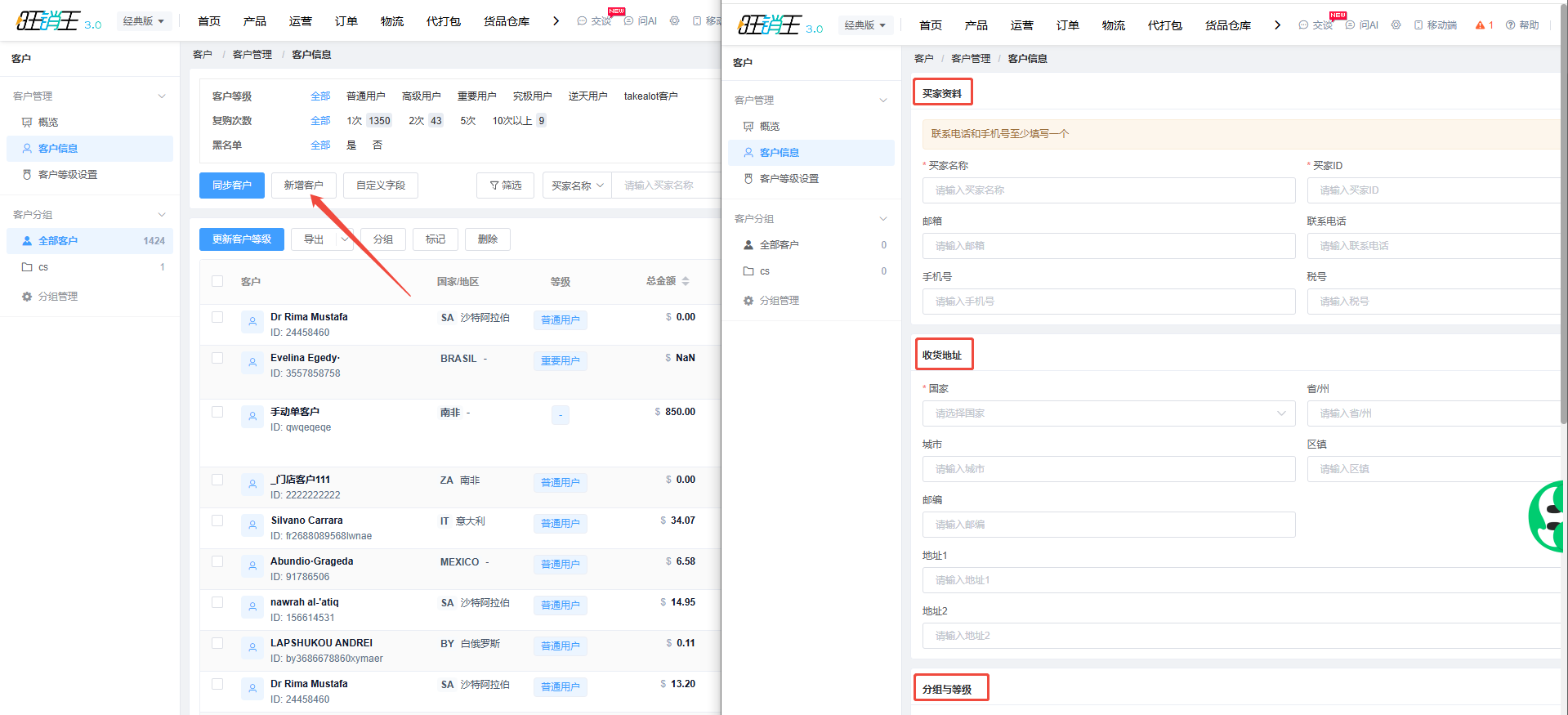
- 切换到客户信息页签,表头包含客户、国家/地区、等级、总金额、订单、最后下单、标记、分组、来源店铺、邮箱、操作。
- 使用筛选条件(如黑名单、复购次数)缩小范围;未设置分组的客户在「分组」列显示未分组,空值显示为短横线。
- 点击客户名称可打开该客户的资料页,或在资料列右侧点击操作列进入编辑。
| 列 | 含义 | 检查重点 |
|---|---|---|
| 总金额 | 该客户累计消费金额 | 结合「订单」列判断客户价值 |
| 最后下单 | 最近一次下单时间 | 时间过久的客户属于沉默客户 |
| 来源店铺 | 客户来自哪个店铺 | 用于区分多店铺运营下的客户归属 |
新增或编辑客户资料
- 点击新增客户,系统会在新窗口打开「客户信息」页;点击已有客户名称则打开该客户的详情,需要修改时点击页面上的编辑。
- 在买家资料区填写买家名称(必填)、买家ID(必填)、邮箱、联系电话、手机号。联系电话与手机号至少填写一个,否则会提示「联系电话和手机号至少填写一个」。
- 在收货地址区选择国家(必选,未选提示「请先选择国家」),并填写省/州、城市、区镇、邮编、地址1、地址2。
- 在分组与等级区选择分组与客户等级,在备注中记录补充说明。
- 需要扩展字段时点击自定义字段维护字段清单,新增字段后按文本或数值类型填写;数值类型必须填写数字。
- 点击保存提交,点击取消放弃本次修改。
同步、分组与标记
- 点击同步客户,在进度窗口中执行客户同步,把店铺侧的买家信息拉取到 ERP。
- 勾选客户后点击分组,在「公共分组 / 专属分组」弹窗中选择目标分组并点击应用;需要新建或调整分组时点击分组管理,可拖动调整顺序。
- 点击标记为该客户设置颜色与标记名称,或在标记管理中维护已有标记;点击客户上已有标记的关闭图标可移除该标记。
- 勾选客户后点击更新客户等级可按当前等级规则重新计算客户等级。
| 操作 | 入口 | 说明 |
|---|---|---|
| 同步客户 | 列表工具栏 | 从已授权店铺拉取买家资料 |
| 分组 / 分组管理 | 列表工具栏与左侧分组树 | 一个客户可归入一个分组 |
| 标记 | 列表工具栏与行内标记图标 | 一个客户可同时拥有多个标记 |
配置客户等级
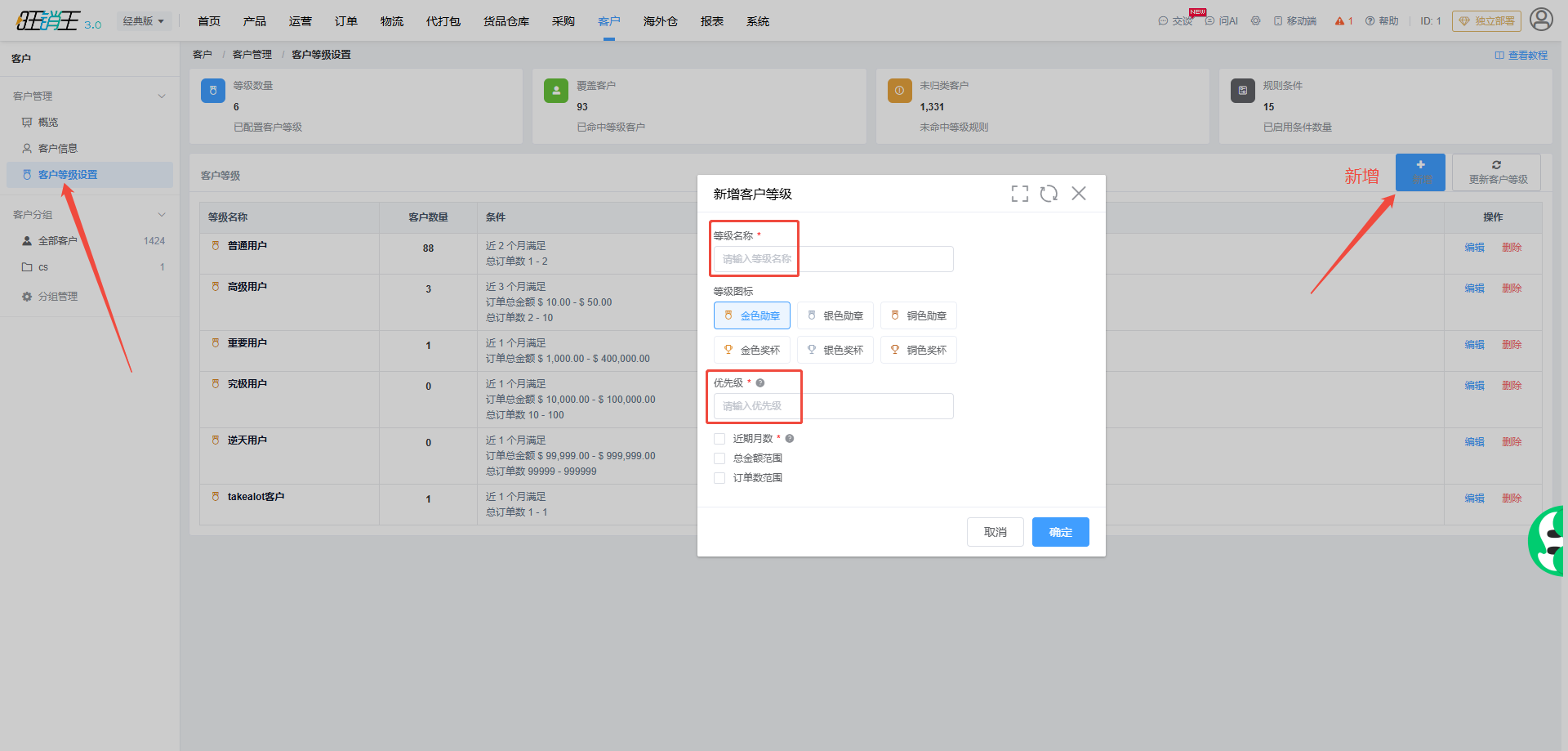
- 切换到客户等级设置页签,页面显示等级名称、客户数量、条件与操作列,并提供等级数量、覆盖客户、未归类客户、规则条件等指标。
- 点击新增打开等级设置弹窗,填写等级名称(必填)。
- 选择等级图标(金色勋章 / 银色勋章 / 铜色勋章 / 金色奖杯 / 银色奖杯 / 铜色奖杯)。
- 填写优先级,只能输入正整数,数值越高优先级越高。
- 填写近期月数,该值不能超过 3,用于限定统计「近 n 月下单的客户」。
- 至少填写总金额范围与订单数范围中的一项,填写时范围的最小值与最大值都必须填写。
- 点击保存完成配置;需要在等级页手动重算时点击更新客户等级。
核对结果
- 回到客户信息页签,核对修改过的客户资料与地址是否已保存。
- 在客户等级设置页签检查「未归类客户」数量,该值过大说明等级条件设置过严或近期月数过短。
- 在概览页签确认客户总数、消费总金额与调整前的变化符合预期。