订单对账中心使用指南
本教程适用于「报表 / 财务结算 / 对账中心」页面,用于按店铺和订单核对收入与成本、完成成本复核,并补充订单之外的收入与支出。完成后订单的成本状态与复核状态可以被财务确认,并进入后续汇总对账。本教程覆盖店铺总账、订单明细、订单财务详情、手工单据、录入额外账单、账单科目、更新日志七个视图;收支汇总、应收应付与结算对象请查看各自的教程。
开始前确认
- 订单已经同步到系统,且已产生回款数据,否则店铺总账与订单明细中的订单收入、实际收入为空。
- 当前帐号已获得对账相关权限;子帐号只能看到被授权的店铺,看不到未被授权的店铺数据。
- 页面左侧的「财务对账」菜单是主入口,右侧内容区会随你选择的菜单项切换。
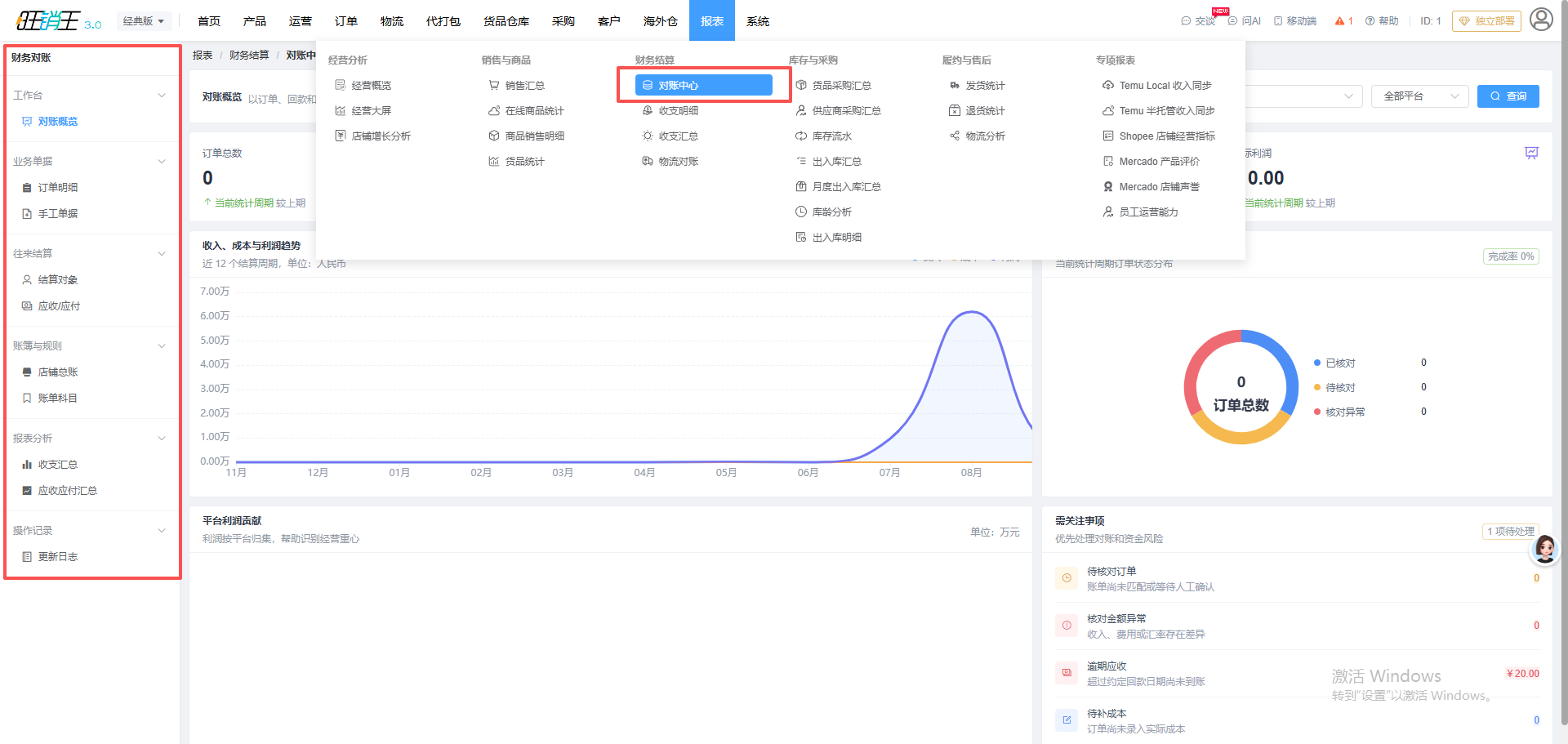
认识对账中心的入口
左侧菜单把对账中心分成若干分组,本次教程涉及其中七个入口。菜单里标有「即将上线」的项当前不可点击。
| 菜单项 | 所在分组 | 用途 |
|---|---|---|
| 店铺总账 | 账簿与规则 | 按店铺汇总订单数、成本更新与复核进度 |
| 订单明细 | 业务单据 | 逐单维护实际收入与实际成本,并执行复核 |
| 手工单据 | 业务单据 | 手动录入订单之外的收入和支出 |
| 账单科目 | 账簿与规则 | 维护额外账单可选择的收入、支出科目 |
| 更新日志 | 操作记录 | 追溯导入、工具更新、额外账单和复核等操作 |
另外两个入口是下钻页:从订单明细某一行点击查看会进入订单财务详情;从手工单据点击新增账单会进入录入额外账单。这两个页面自带返回入口,不需要从菜单进入。
先设置统一的统计范围
除订单财务详情、录入额外账单和账单科目外,其余视图顶部都有一组共用筛选条件。它们会作用于当前视图的统计卡片、列表和导出结果。
- 在日期范围中设置区间,两个输入框的提示分别是「开始日期」和「结束日期」,默认是最近 60 天。
- 用平台、店铺、项目三个下拉收窄范围。店铺下拉支持输入关键词远程搜索,滚动到底部会自动加载更多。
- 在订单号输入框中粘贴平台订单号或系统单号并回车,可直接定位到某一张订单。
- 在手工单据视图中还会多出状态筛选项,可选正常或已作废,默认只看正常单据。
在「店铺总账」查看成本复核进度
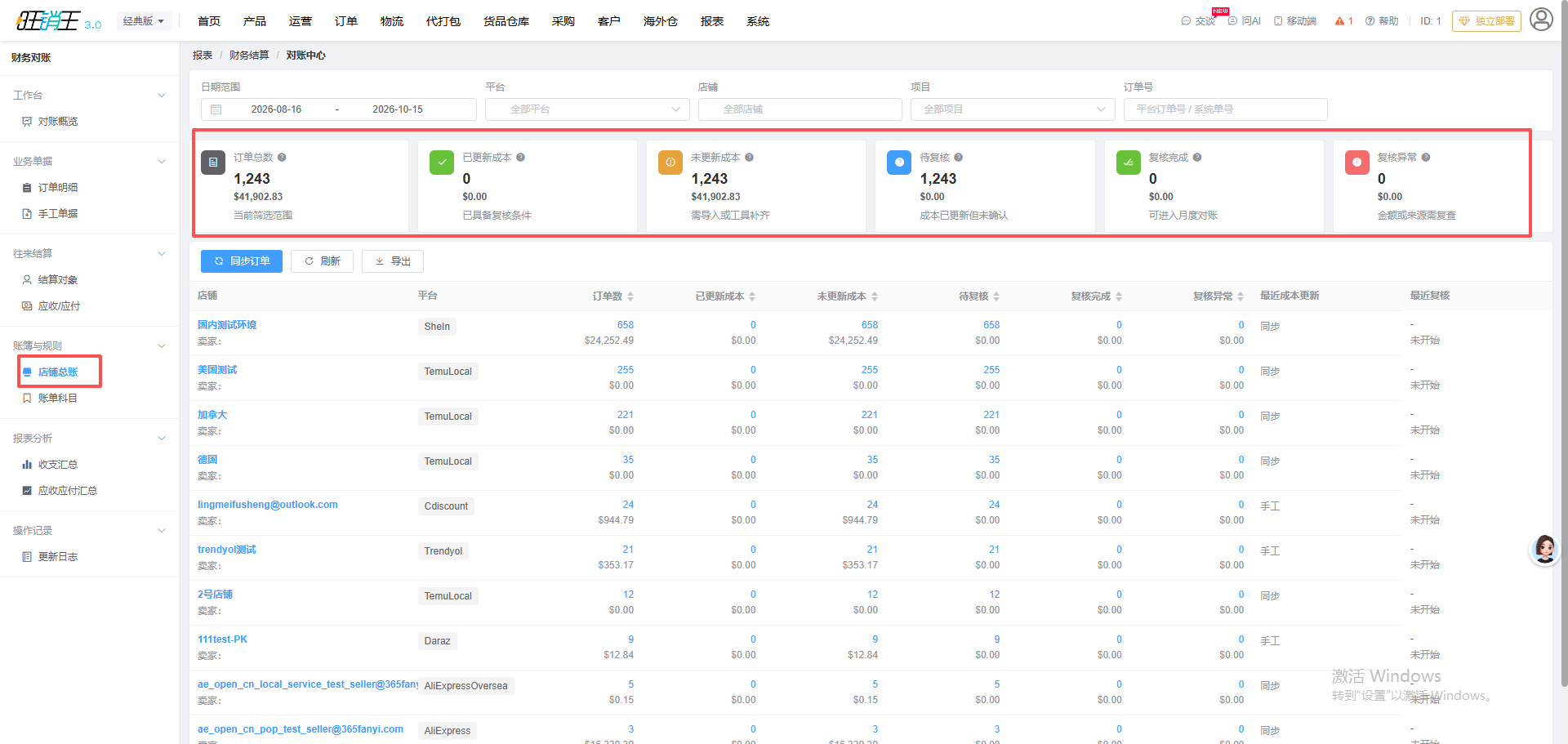
店铺总账按店铺一行汇总当期对账情况,适合先用来判断「哪些店铺还需要补成本」。
- 点击右上角的同步订单,在弹出的「同步订单」窗口中把平台最新订单拉回系统,确保待对账的订单已齐。
- 查看上方的六张统计卡片:订单总数表示当前筛选条件下纳入对账的全部订单数量;已更新成本表示必填成本字段已存在有效值、可进入成本复核;未更新成本表示订单尚未写入成本或必填成本字段为空;待复核表示成本已更新但尚未确认;复核完成表示成本金额已确认无误;复核异常表示金额、来源或回款存在异常需要人工复查。
- 在列表中按订单数、已更新成本、未更新成本、待复核、复核完成、复核异常等列排序,优先处理「未更新成本」和「复核异常」较多的店铺。
- 点击店铺名或某个数值,会新开窗口进入订单明细,并自动带上该店铺与对应状态的筛选,可直接开始处理。
- 需要留档时点击导出,导出完成后会直接下载文件。
列表中的「最近成本更新」列会显示成本来源,「最近复核」列会显示最近一次复核时间;如果该店铺还没有复核记录,这里显示「未开始」。金额统一按店铺的成本币种展示,保留两位小数。
在「订单明细」补成本并完成复核
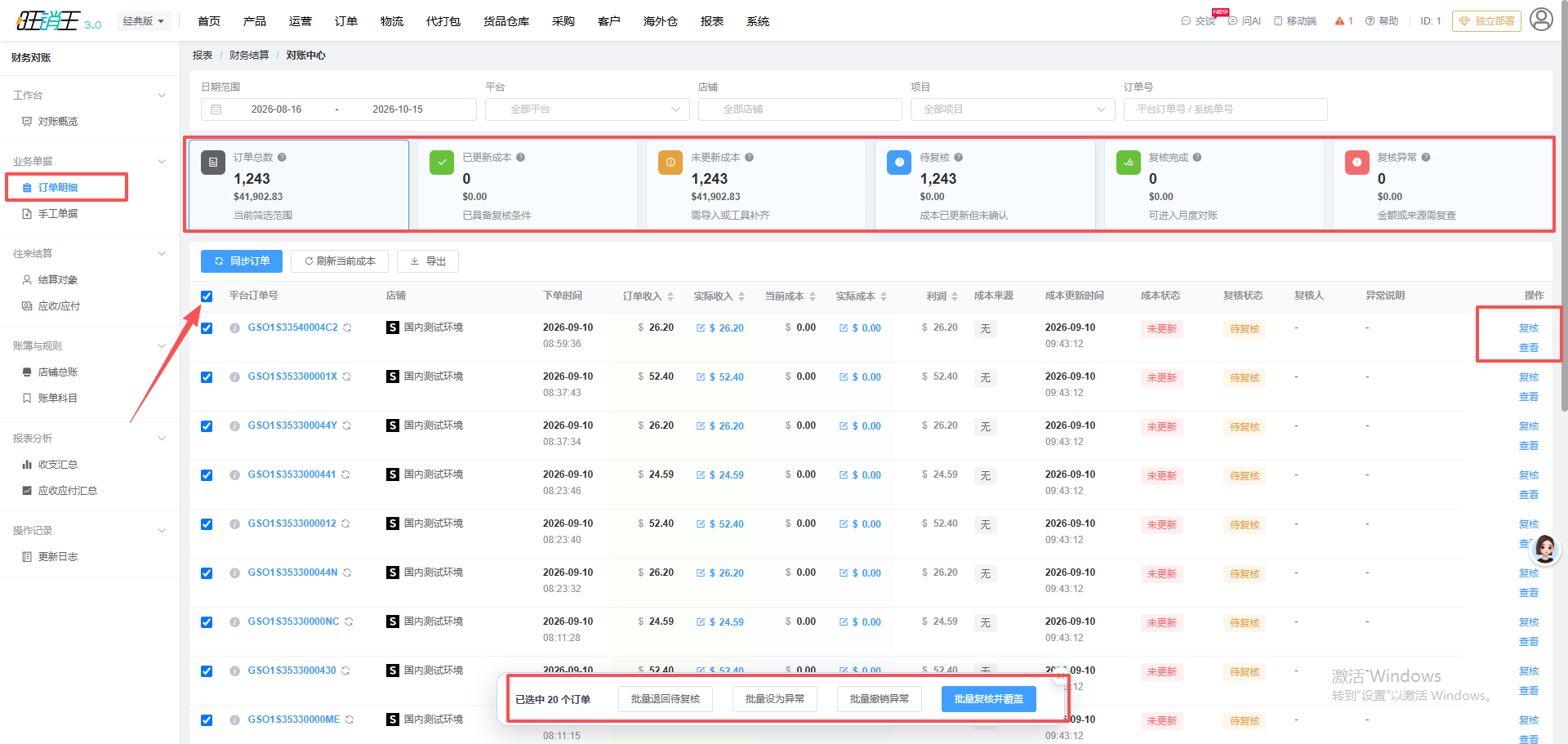
订单明细是逐单作业的主战场。页面顶部有一句说明:「当前值不可编辑,编辑后值在复核后覆盖当前值。」这句话的含义是:你填写的「实际收入」「实际成本」在复核之前不会改动订单,复核后才生效。
- 先用六张统计卡片点击过滤,例如点击未更新成本只看需要补成本的订单;卡片支持点击切换筛选。
- 在需要处理的订单行点击实际收入或实际成本,在弹窗中填写正确金额,然后重新加载列表。
- 确认金额无误后,点击该行操作列的复核。系统会弹出复核确认,并显示当前实际成本金额;如果实际成本为空或为 0,会额外提示将以 0 成本覆盖当前成本。
- 复核后该行的成本状态与复核状态会更新,操作列变为撤销复核与查看。需要回退时点击撤销复核,订单会退回待复核,实际收入与实际成本可再次编辑。
- 需要批量处理时,勾选多行后使用浮层上的批量退回待复核、批量设为异常、批量撤销异常、批量复核并覆盖。
| 状态列 | 可选值 | 含义 |
|---|---|---|
| 成本状态 | 已复核、已更新、部分更新、未更新 | 描述订单当前成本的完整程度 |
| 复核状态 | 待复核、复核完成、复核异常 | 描述财务或运营的确认结果 |
| 成本来源 | 手工、同步、无 | 说明该成本由人工填写、同步而来,或尚无来源 |
利润按「实际收入 − 实际成本」计算,保留两位小数。点击订单行操作列的查看会新开窗口进入订单财务详情,其中按财务金额、订单信息、成本科目表、复核与异常分区展示订单收入、订单原收入、实际收入、当前成本、实际成本,以及成本科目明细、复核人、异常说明,并可通过「日志」页签查看该订单的对账更新日志。
用「手工单据」和「账单科目」补充订单外的收支
订单之外的收入与支出(例如平台补贴、仓储费、赔付)不走订单流程,需要在手工单据中录入,并参与日、月收支汇总。
- 先维护科目。进入账单科目,点击新增科目,填写科目名称并选择适用类型(通用、收入或支出),可另填说明;保存成功后科目才能被账单引用。
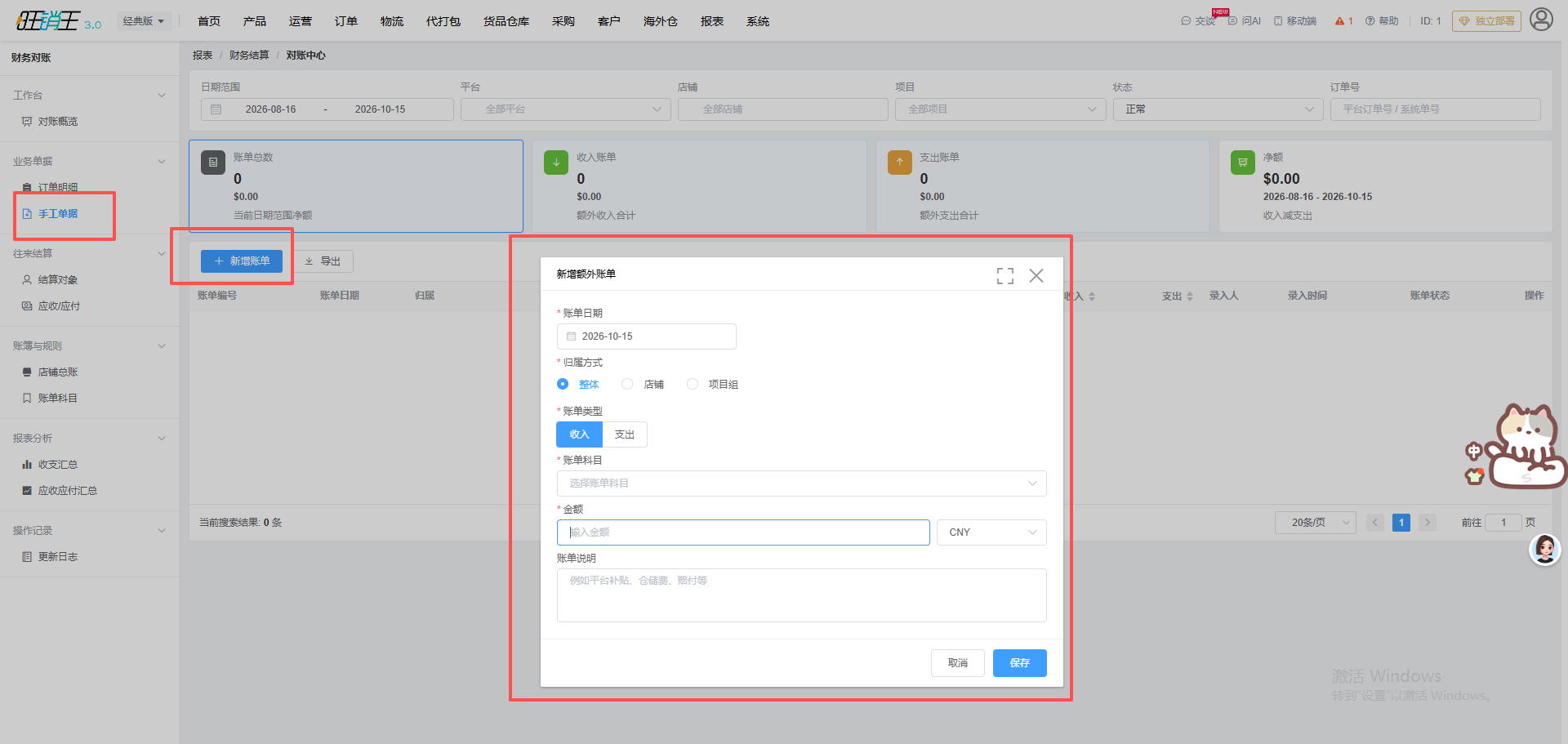
- 再录入账单。回到手工单据,点击新增账单,在「新增额外账单」中依次选择账单日期、归属方式、账单类型、账单科目,填写金额与币种,必要时补充账单说明后保存。
- 核对与作废。在手工单据列表中用收入、支出列排序核对金额;录入有误时点击行内作废,系统会提示「是否作废该额外账单?」。作废后该单据状态变为「作废」,默认列表不再显示。
录入账单时的关键校验如下,出现对应提示时按提示补齐即可:
| 字段 | 要求 | 常见提示 |
|---|---|---|
| 账单日期 | 必填,默认取当天日期 | 请选择账单日期 |
| 归属方式 | 必填,整体、店铺或项目组三选一;选店铺时须再选店铺,选项目组时须再选项目组 | 请选择店铺 / 请选择项目组 |
| 账单类型 | 必填,收入或支出,默认收入 | 请选择账单类型 |
| 账单科目 | 必填,只能选择与账单类型匹配或通用的科目 | 请选择账单科目 / 账单科目与账单类型不匹配 |
| 金额与币种 | 必填,金额须为正数且保留两位小数;币种可选 CNY、USD、ZAR、MYR,默认 CNY | 请输入金额 / 请输入正确的金额 |
账单科目名称最长 50 个字符、说明最长 200 个字符,超出会被截断;同一帐号下科目名称不能重复,重复时会提示「科目名称已存在」。删除科目时系统会提示「是否删除该账单科目?」,删除采用软删除,历史账单上的科目信息不受影响。
用「更新日志」追溯操作
对账过程涉及金额覆盖,出问题时需要能追溯到人和时间。进入更新日志可以查看时间、收支对象、操作类型、影响数量、信息、操作人。其中操作类型包含新增额外账单、作废额外账单、更新实际收入、更新实际成本、复核完成、退回待复核、标记异常、撤销异常、刷新订单、同步订单。当一条记录不属于任何店铺时,收支对象显示为「整体」。
如果列表显示「没有找到任何数据」,说明当前筛选范围内没有匹配记录;可以先放宽日期范围再查。各视图的导出动作会记录到日志中,可用于与导出的文件相互印证。