如何授权并使用 DHLink(独立站)物流发货
关键词 DHLink DHLink(独立站) 独立站 物流授权 物流渠道 申请运单号 出库 发货 运单号
本教程说明如何在旺销王中完成 DHLink(独立站) 物流授权、启用并配置渠道,以及独立站订单从审核、申请运单号到出库回传的完整发货流程。使用 DHLink 承运的独立站订单(包括飞来汇推送的 FlyPay 订单)都可以按本教程操作。
开始前确认
- 已有 DHLink 开放平台账号;没有账号时先到 DHLink 官网注册,再回到旺销王授权。
- 当前旺销王账号具备物流商配置、订单审核和发货权限。
- 独立站订单已同步到旺销王。飞来汇推送的订单需先完成独立站店铺和飞来汇账号授权,订单上会显示「FlyPay订单」标签。
第一步:进入物流商页面
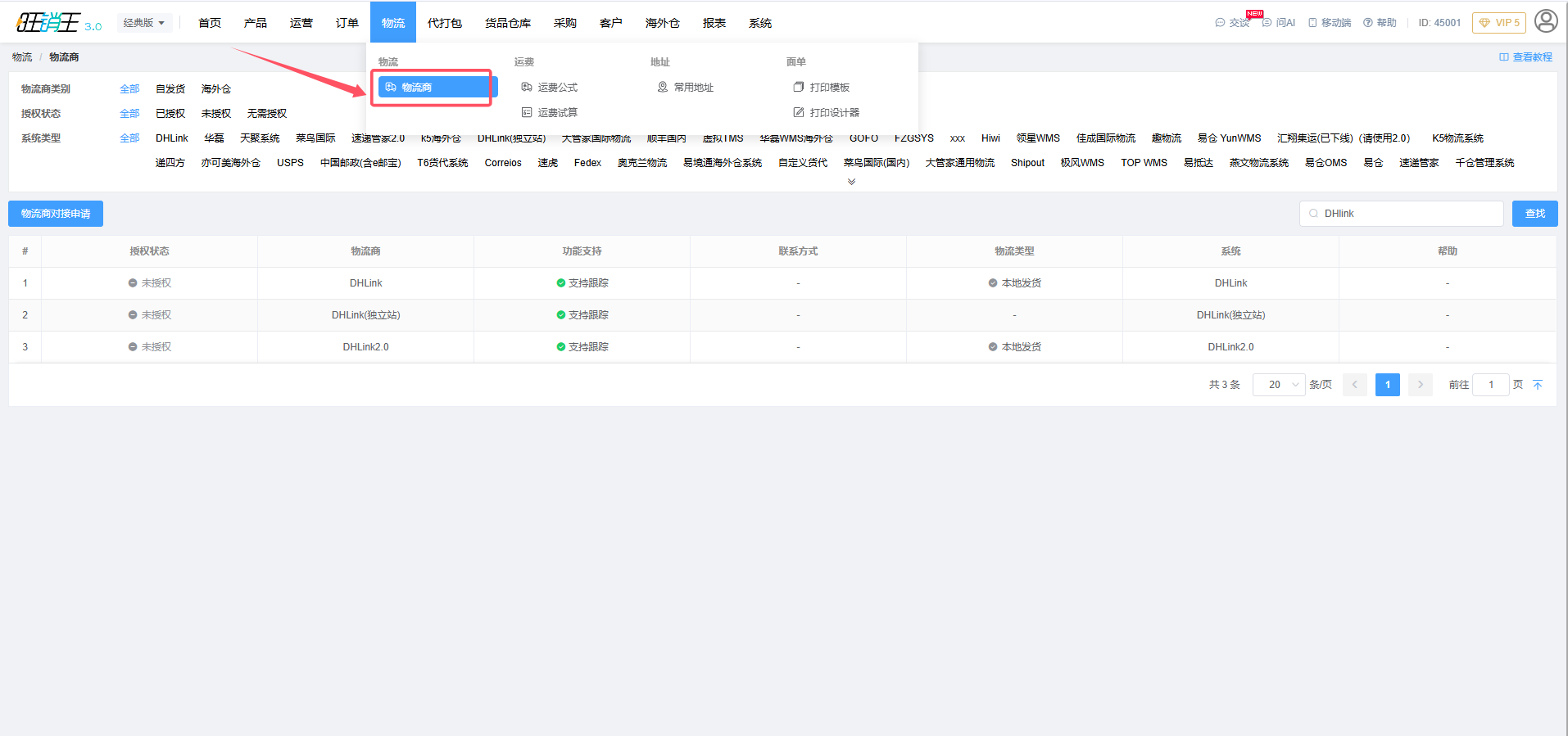
- 登录旺销王 ERP,在顶部菜单进入物流。
- 在物流下拉菜单中选择物流商,进入物流商列表。
第二步:找到 DHLink(独立站) 并添加授权
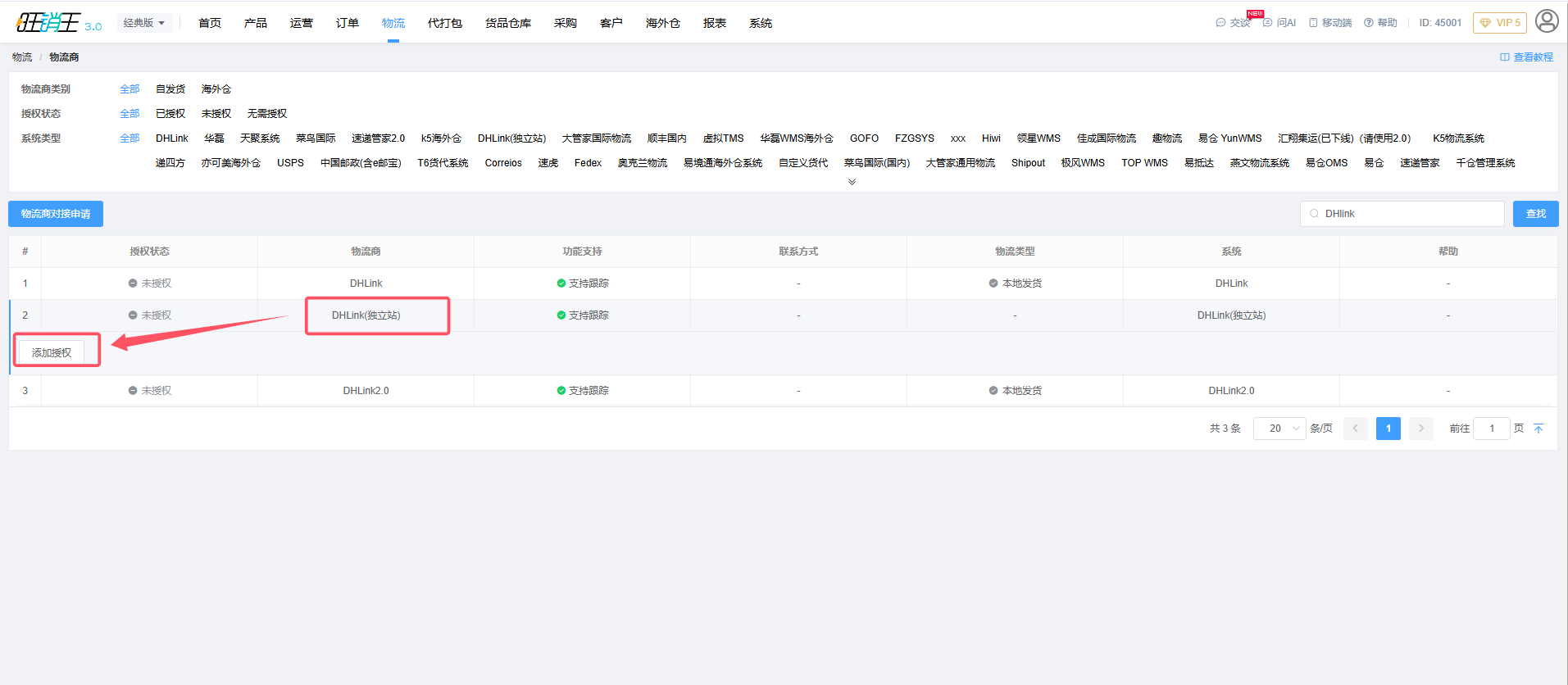
- 在系统类型中点击 DHLink(独立站),或在右侧搜索框输入 DHLink 后点查找。
- 在列表中找到物流商名称为 DHLink(独立站) 的一行,确认授权状态为未授权。
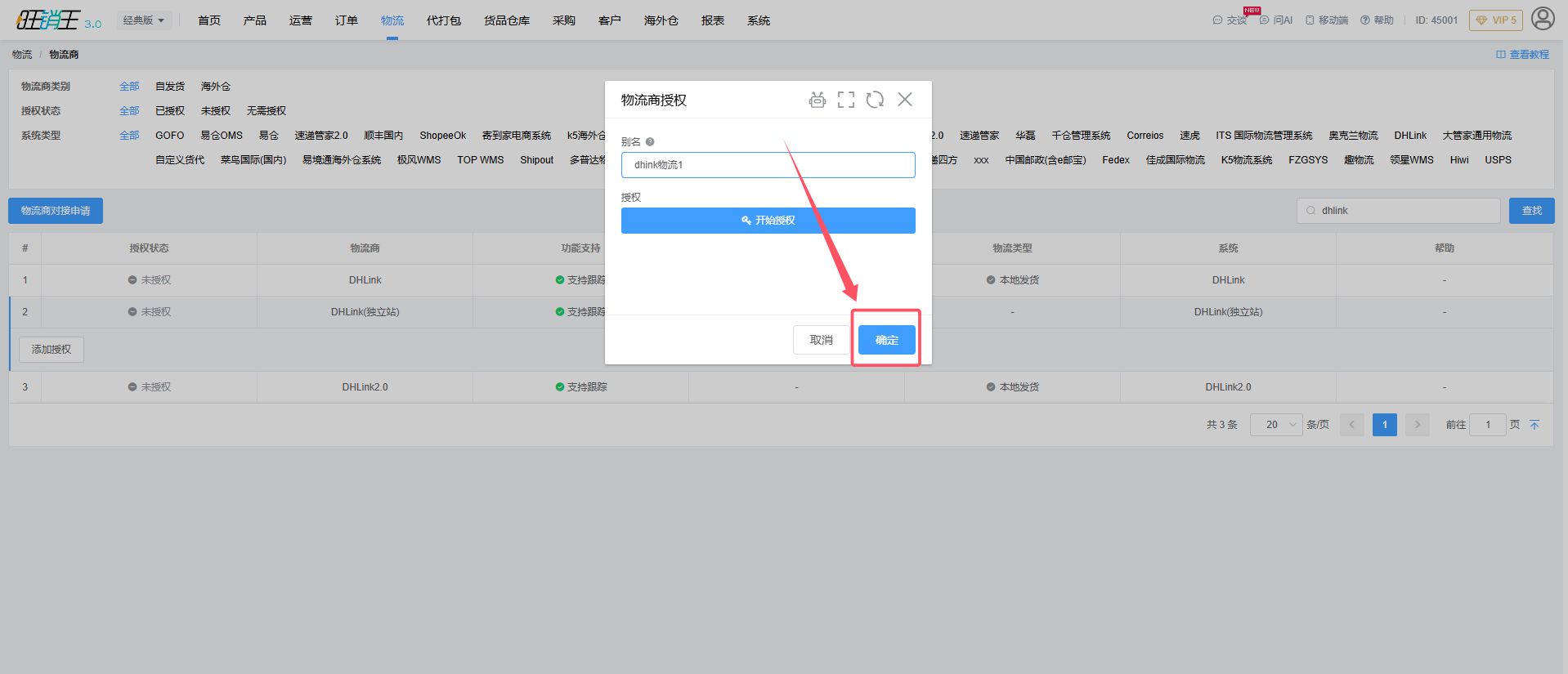
- 点击该行的添加授权,打开「物流商授权」窗口。
第三步:填写别名并开始授权
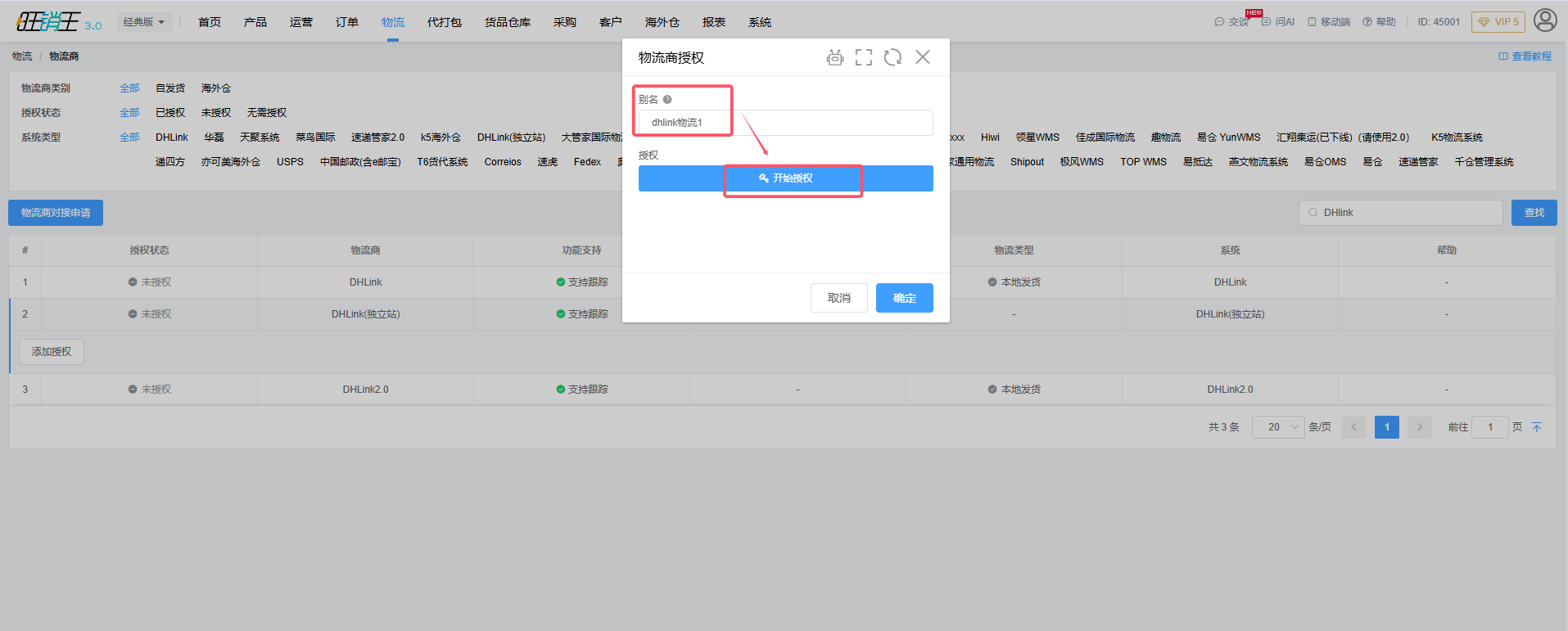
- 在授权窗口的别名中填写一个便于识别的名称,别名只用于旺销王系统内备注,可以自定义,不影响 DHLink 侧账号。
- 点击开始授权,系统会打开 DHLink 的授权页面。
第四步:登录 DHLink 并同意授权
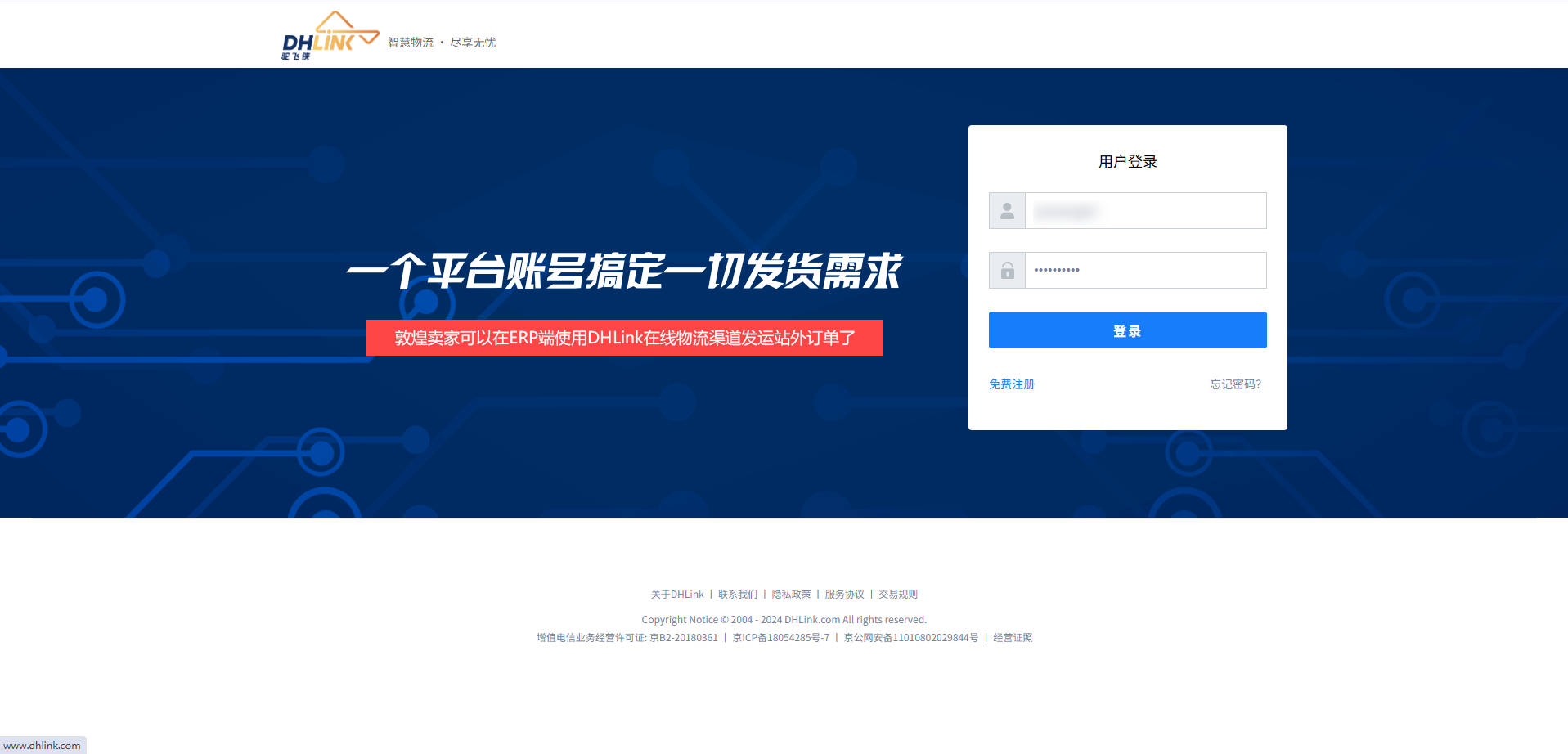
- 在弹出的 DHLink 页面使用已有账号登录;没有账号时点击免费注册,注册完成后再登录。
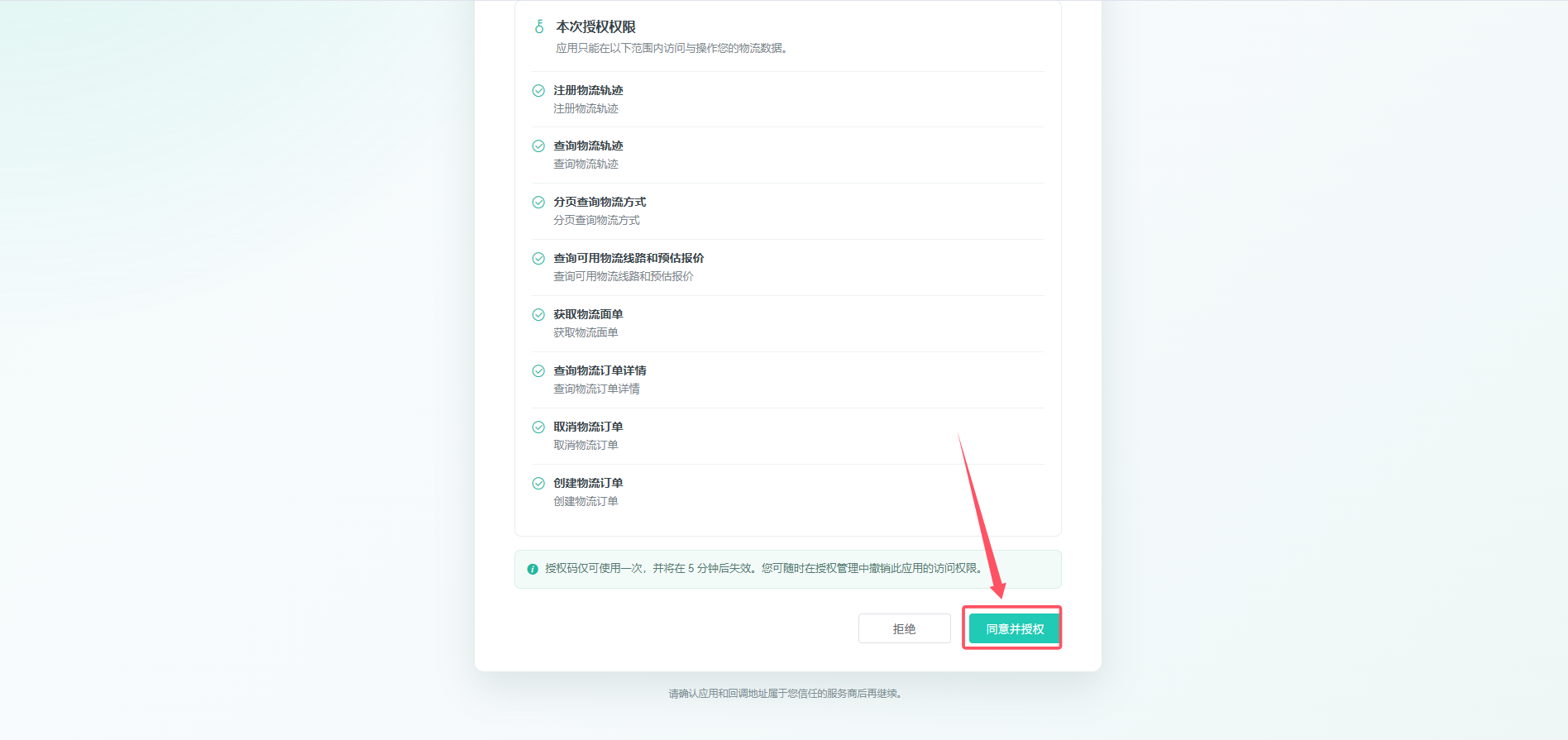
- 登录后查看本次授权权限,包括注册物流轨迹、查询物流轨迹、查询物流方式、查询可用物流线路和预估报价、获取物流面单、查询/取消/创建物流订单等。确认无误后点击同意并授权。
第五步:返回旺销王确认授权结果
- 授权完成后回到旺销王的「物流商授权」窗口,点击确定保存。
- 回到物流商列表,确认 DHLink(独立站) 的授权状态已变为已授权,并且出现带别名的授权按钮。
第六步:启用并配置物流渠道
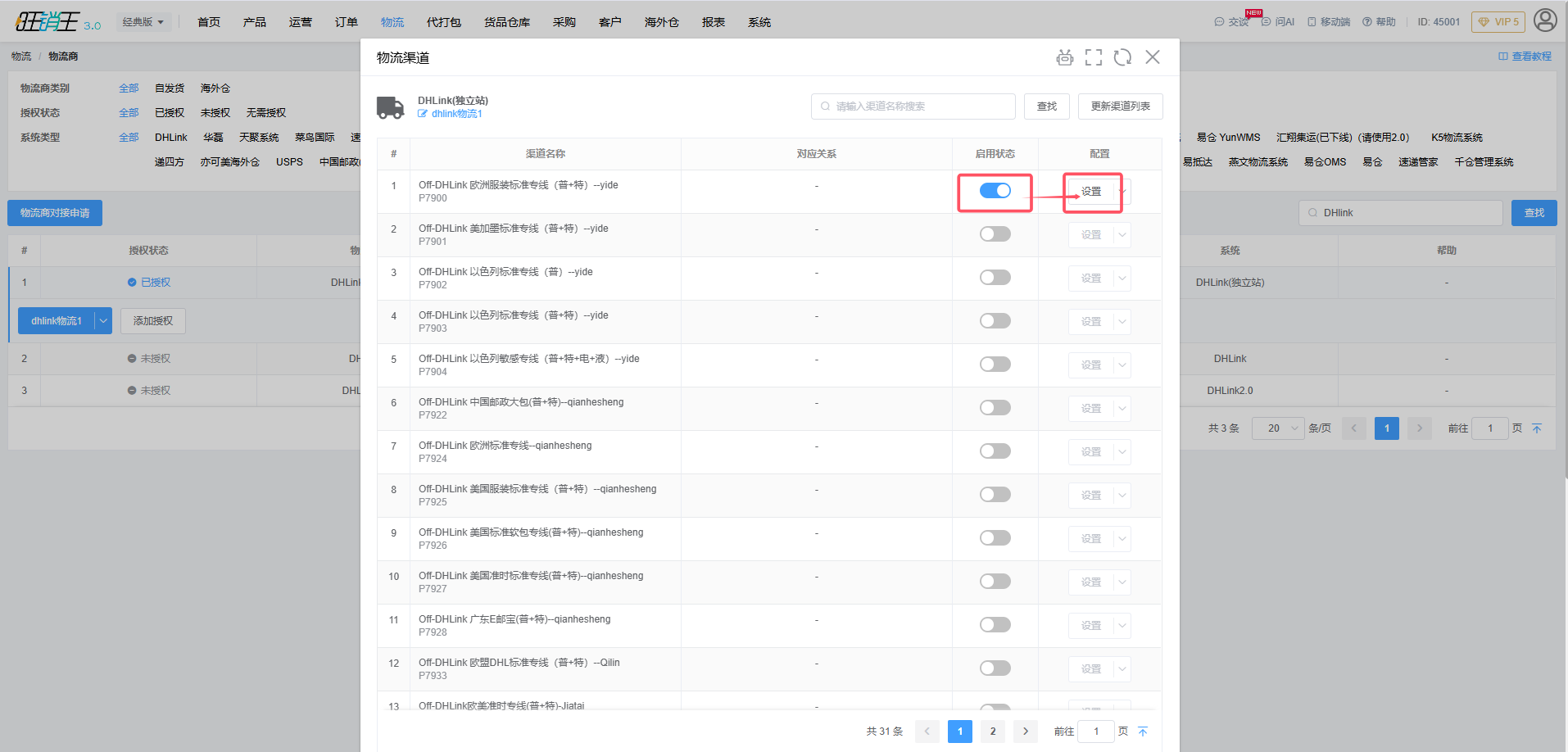
- 授权成功后展开 DHLink(独立站),进入物流渠道窗口;点击更新渠道列表可从 DHLink 同步最新渠道。
- 找到本次要使用的渠道,打开启用状态开关;只有已启用的渠道才会出现在订单审核的可选渠道中。
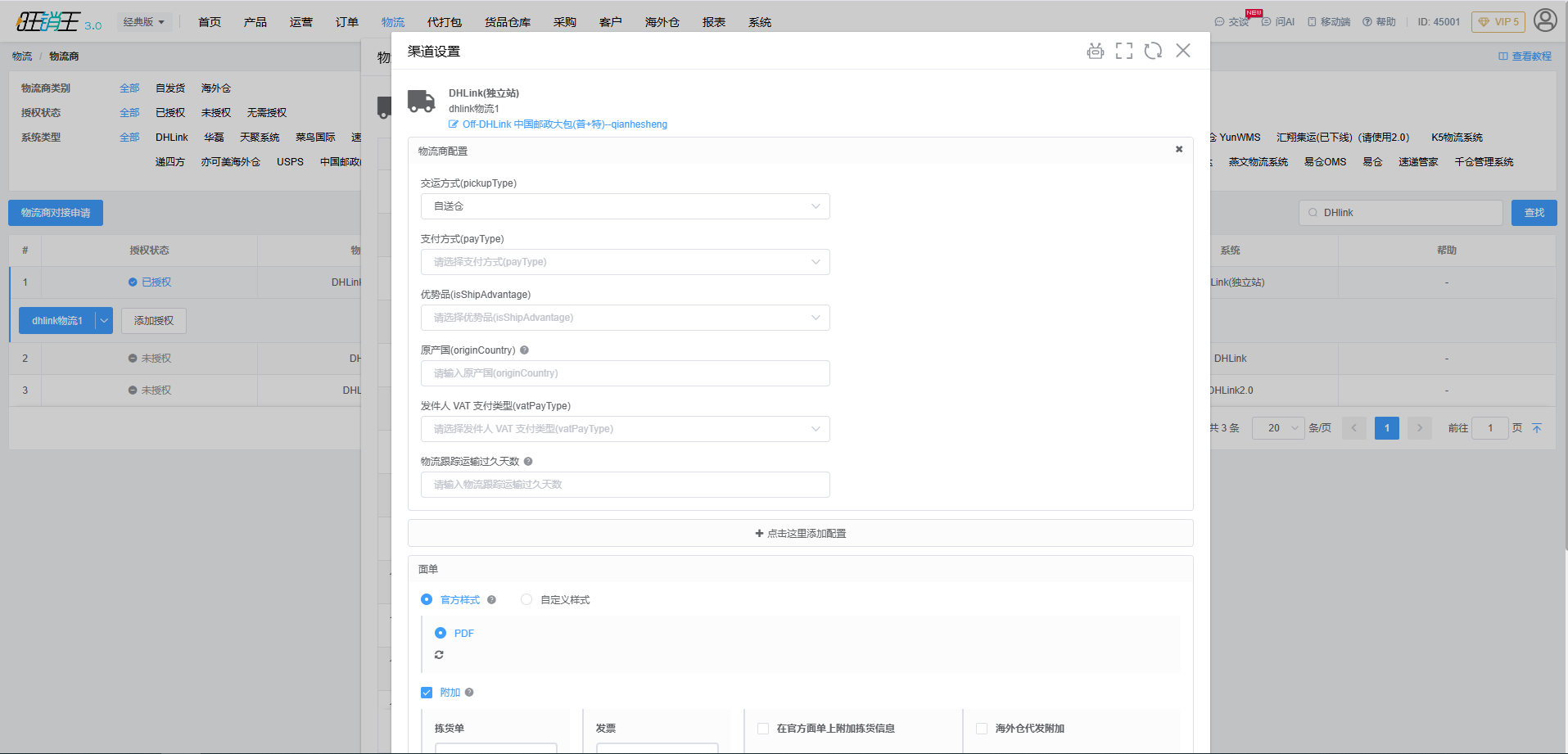
- 点击该渠道的设置,打开「渠道设置」窗口,按实际业务填写物流商配置:交运方式(如自送仓、上门揽收)、支付方式、优势品、原产国、发件人 VAT 支付类型、物流跟踪运输过久天数。
- 在面单区选择官方样式或自定义样式,并按需勾选附加的拣货单、发票等单据。首次使用建议保持官方样式和 PDF。
- 确认配置无误后保存。需要按目的地或重量使用不同渠道时,可以重复以上步骤启用并配置多个渠道。
第七步:审核订单并选择 DHLink 渠道
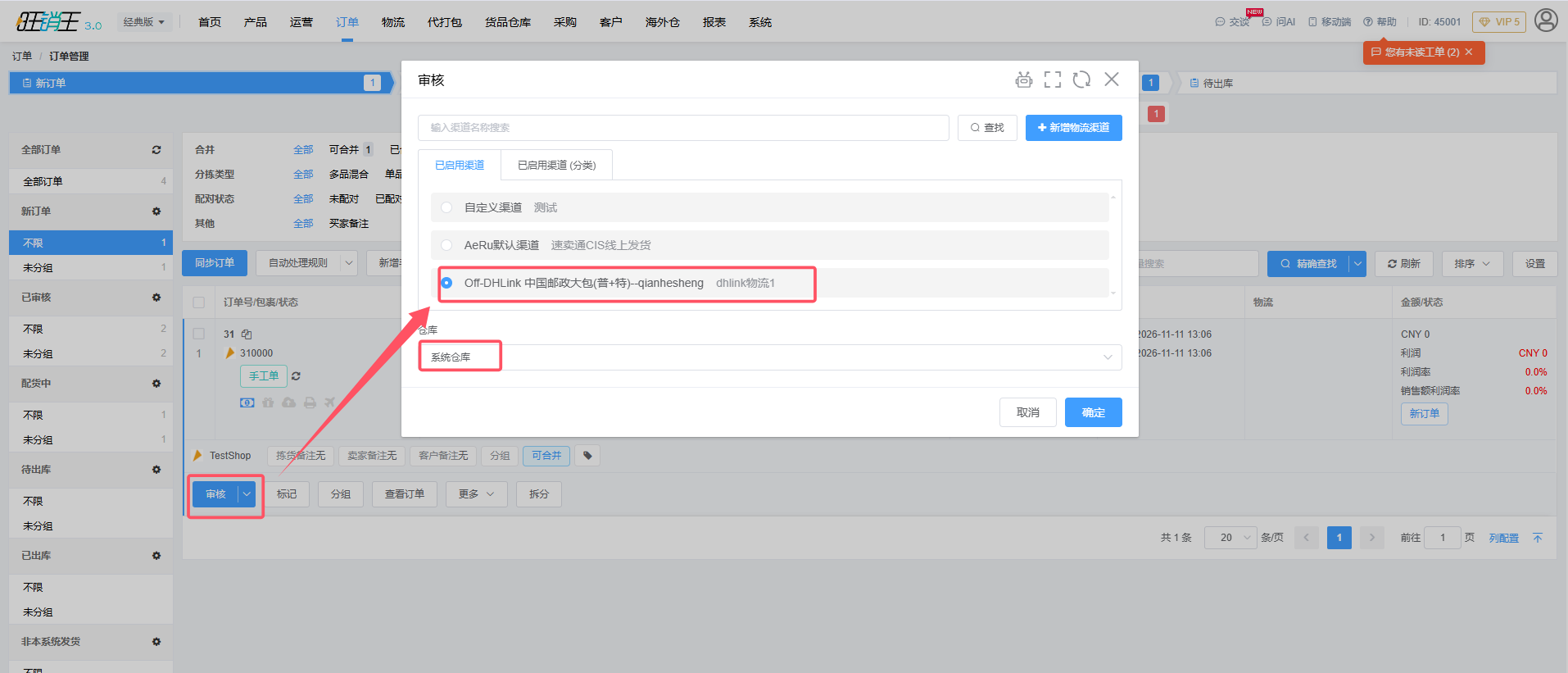
- 进入订单 → 订单管理,在新订单中勾选需要发货的订单,点击审核。
- 在审核窗口的渠道列表中选择已启用的 DHLink(独立站) 渠道,可以输入渠道名称搜索。
- 选择发货仓库,确认后点击确定完成审核。
第八步:申请运单号
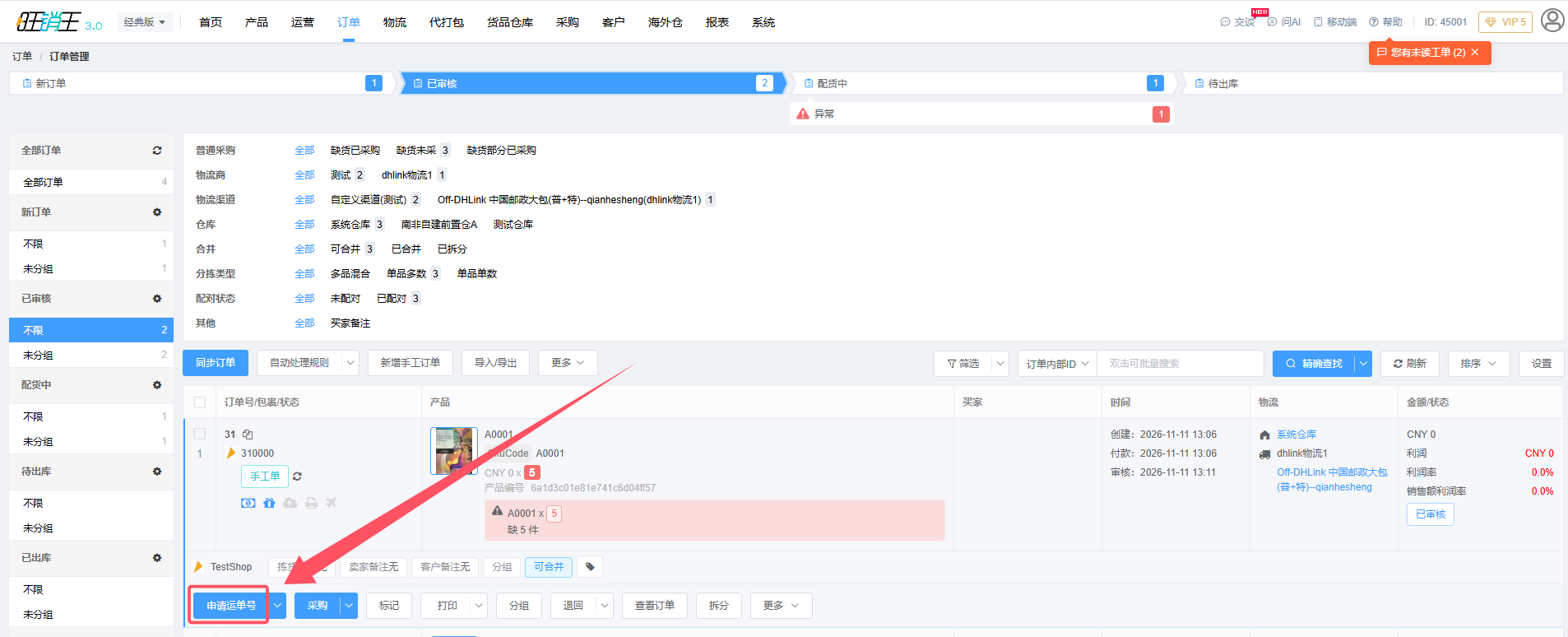
- 审核完成后切换到已审核页签,勾选订单,点击申请运单号。
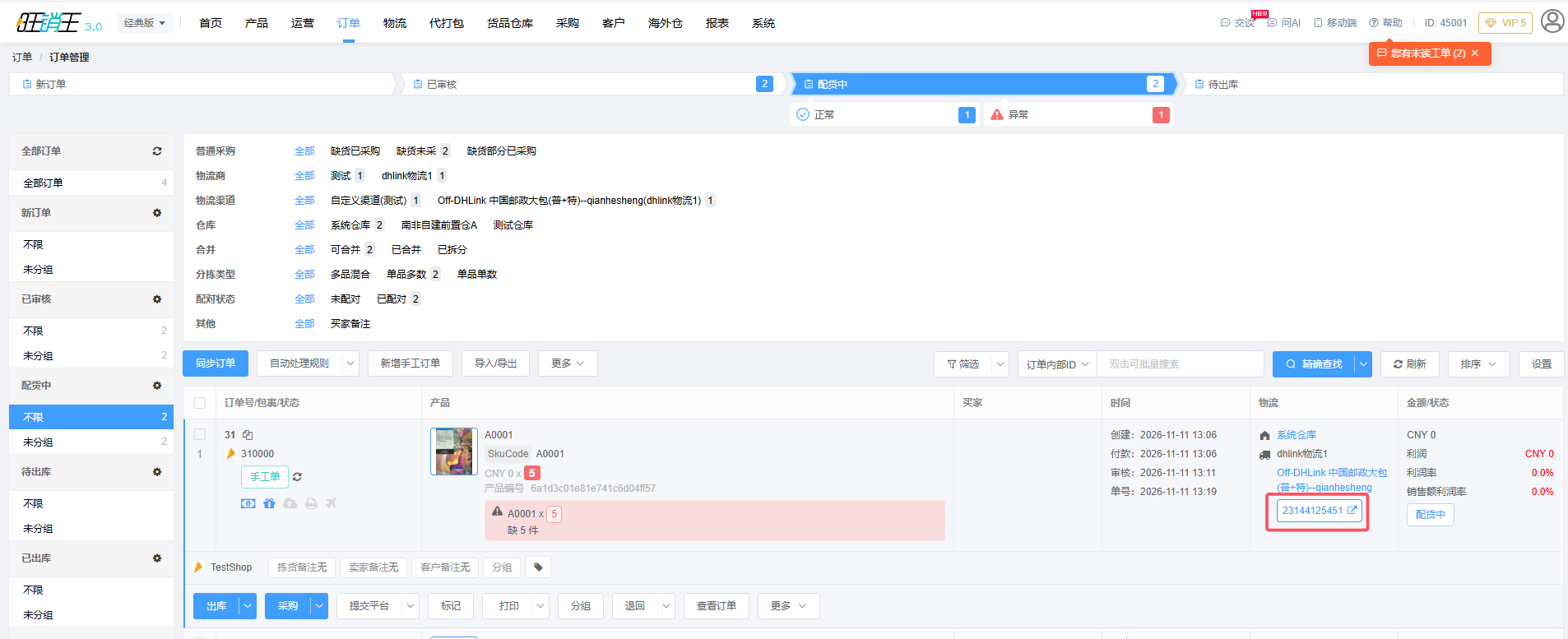
- 系统会按订单选择的渠道向 DHLink 申请运单号。申请成功后,订单进入配货中状态,物流列会回显运单号。
第九步:出库并回传独立站
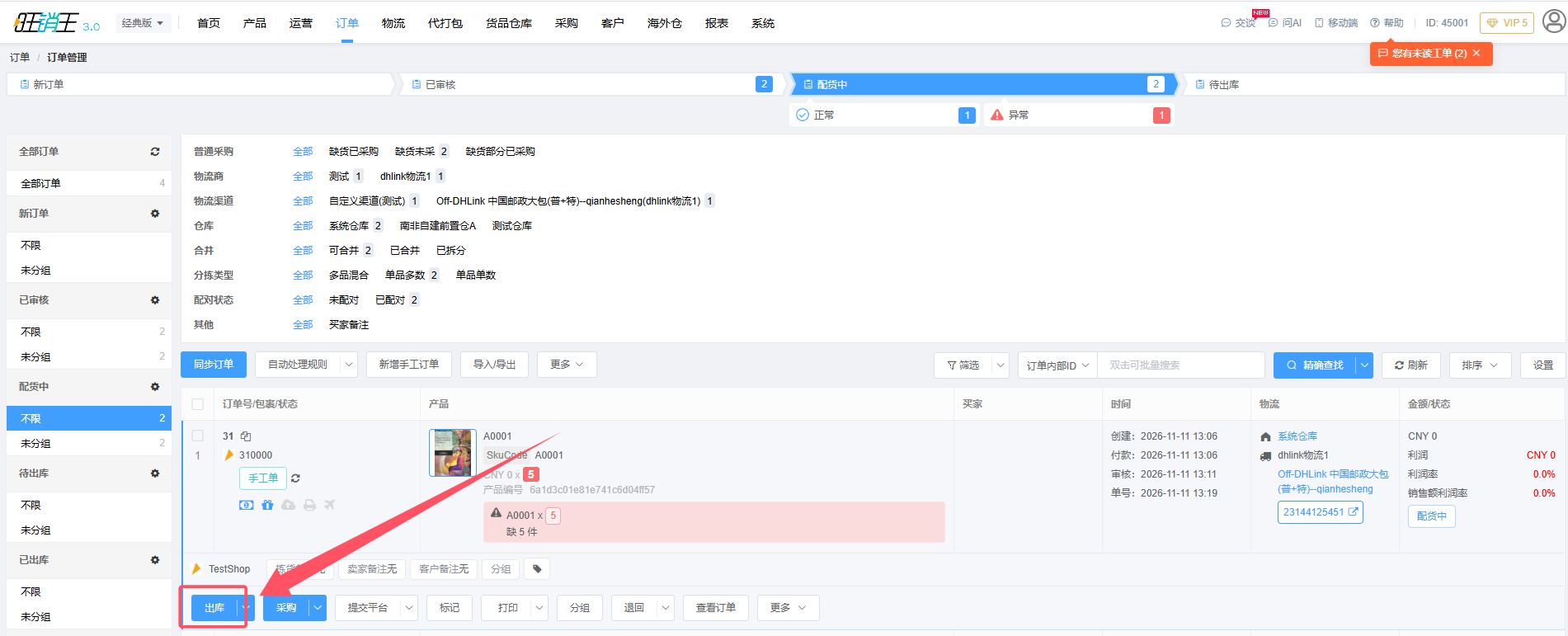
- 在配货中页签勾选已取得运单号的订单,点击出库,按提示确认。
- 出库后,旺销王会向订单对应的独立站申报发货,并回传运单号和物流信息。不需要再到独立站后台手工填写运单号。
- 到独立站后台查看订单是否已变为已发货;若长时间未更新,先核对旺销王订单是否已出库、运单号是否有效、收货国家和物流公司是否完整。
常见问题
| 现象 | 常见原因 | 处理方式 |
|---|---|---|
| 找不到 DHLink(独立站) | 搜索词或系统类型筛选不对,或误选了 DHLink、DHLink2.0 | 在系统类型中点击 DHLink(独立站),或搜索 DHLink 后核对「系统」列 |
| 点击「开始授权」没有打开页面 | 浏览器拦截了弹出窗口 | 允许本站弹出窗口后重新点击「开始授权」 |
| 授权完成后仍显示「未授权」 | 授权弹窗未点「确定」,或授权码已过期 | 重新添加授权,完成 DHLink 授权后回到旺销王点「确定」 |
| 审核订单时没有 DHLink 渠道 | 物流商未授权、渠道未启用,或被搜索条件过滤 | 确认授权状态为「已授权」,在物流渠道中启用目标渠道,清空筛选后重试 |
| 申请运单号失败 | 渠道配置不完整,或订单缺少收货国家、地址、重量、申报信息 | 补齐渠道设置和订单信息后重试;先刷新确认是否已生成运单号,避免重复提交 |
| 出库后独立站未显示发货 | 缺少运单号、物流公司或收货国家,或独立站店铺授权失效 | 补全订单信息并确认店铺授权有效;系统会自动继续回传 |
| DHLink 账号或授权变更 | 原授权失效 | 重新添加授权覆盖旧授权,并检查渠道配置是否需要同步调整 |
操作检查清单
- DHLink(独立站) 已完成授权,列表显示「已授权」。
- 目标物流渠道已启用,交运方式、支付方式、原产国、发件人 VAT 和面单配置已完成。
- 订单审核时选择了 DHLink(独立站) 渠道和正确的发货仓库。
- 申请运单号成功,订单进入「配货中」并回显运单号。
- 出库完成,独立站后台订单已显示发货并带有正确运单号。