如何使用货品扫码作业
关键词 货品扫码 扫码作业 条码类型 称重 扫描结果
本教程适用于货品模块的「货品扫码」功能(/goods/scan 与 /goods/startjob),说明如何配置扫码选项、创建扫码作业并把扫描结果写入货品资料。不包含打印标签,也不包含出入库单据的提交。
开始前确认
- 已使用有货品扫码权限的账号登录,仓库下拉只列出当前账号已授权的仓库,因此请先确认仓库权限。
- 作业页需要从「货品扫码」配置页点击开始创建任务后进入,直接打开作业页地址不会加载任何数据。
- 如果启用了称重,请准备好电子秤并切换为直通称模式。
在配置页选择扫码选项
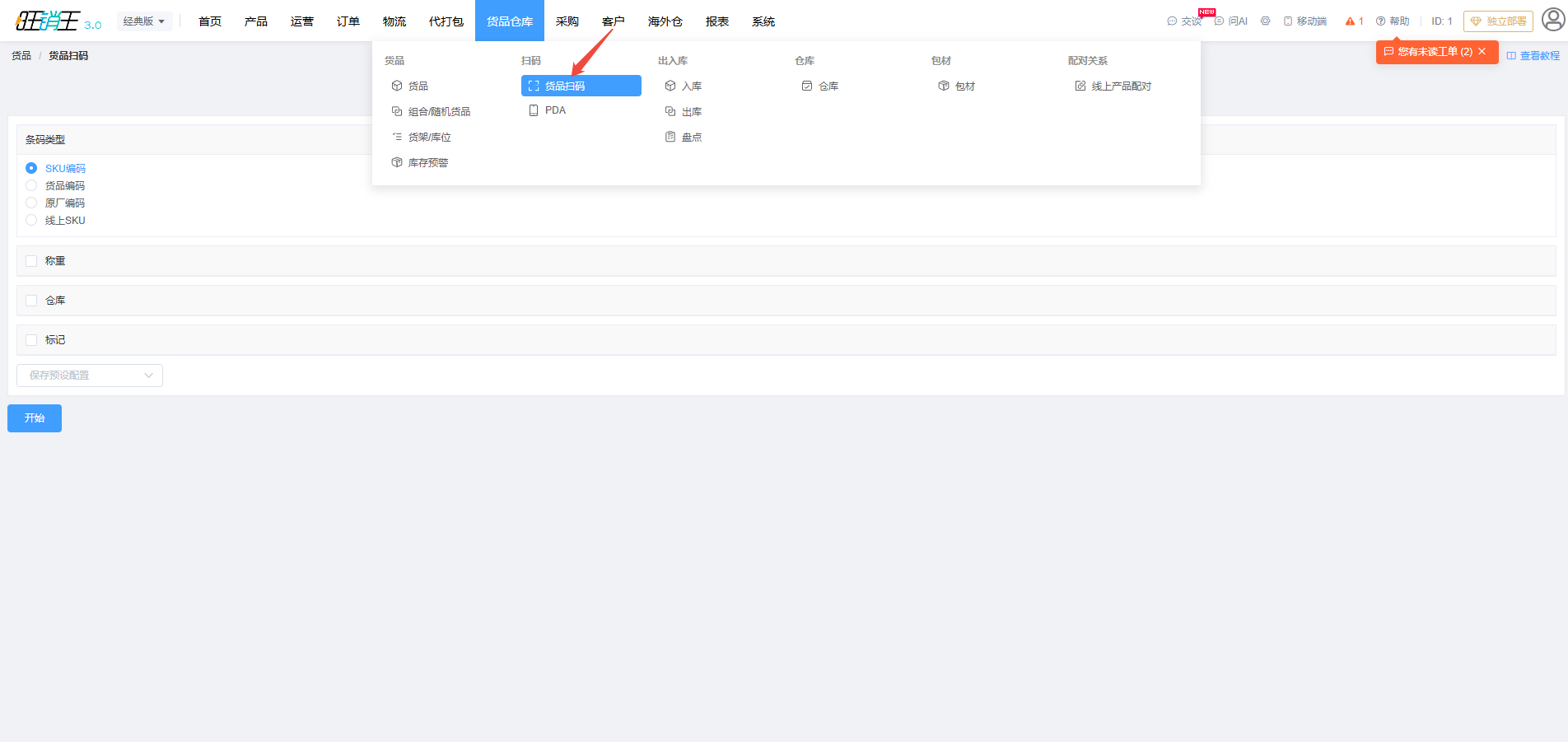
配置页顶部步骤条为「配置选项 / 开始作业」,页面提供四组可折叠卡片,其中条码类型卡片不可取消勾选。
- 条码类型:选择要扫描的条码类型,可选SKU编码、货品编码、原厂编码、线上SKU,默认是 SKU编码。
- 称重:勾选后需要选择电子秤计量单位(kg 或 g)。页面提示「先扫码后将包裹放置在电子秤上」,因此扫码成功后会弹出称重窗口。
- 仓库:勾选并选择仓库,提示「选择仓库将自动展示相关仓库的货架、库位」,选错仓库会导致后续库位记录不准确。
- 标记:勾选后填写标记内容,回车或点击添加加入;重复的标记会提示「已存在此标记」。需要取消某个标记时点击该标记上的关闭按钮。未勾选该卡片时不会给货品打标记。
保存或载入预设模板
- 配置页底部的模板区用于保存常用配置,点击保存预设配置,选择专属或公用后确认「是否要保存模板?」。
- 模板为空时区显示「暂未设置模板」,可点击创建模板或管理模板维护。
- 下次进入配置页时点选已有模板即可一次性载入其中的扫码配置。
开始作业并逐件扫描
- 确认选项后点击开始,系统创建扫码任务并跳转到作业页,页面顶部显示任务号。
- 将光标停在扫描输入框,使用扫码枪扫描或手动输入条码后回车,也可点击扫描。
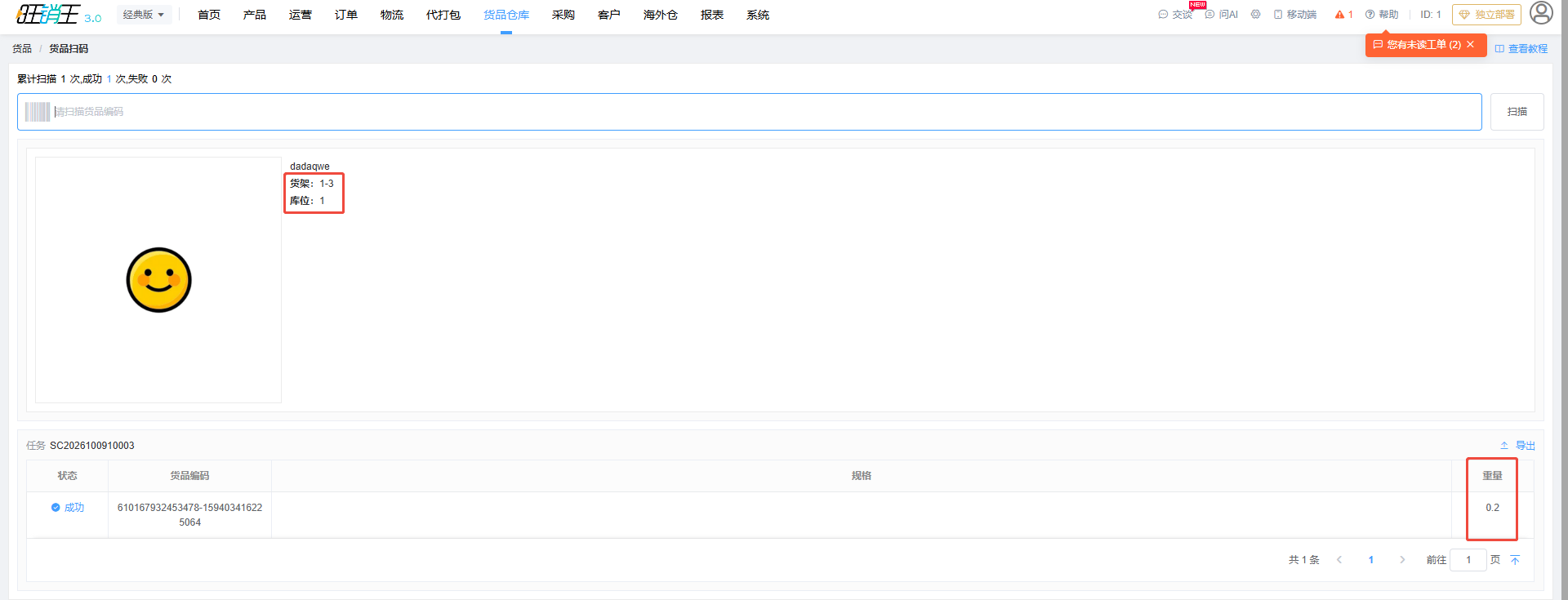
- 扫描成功时输入框背景变色并播放提示音,输入框下方出现该货品的图片、货品编码、规格、货架、库位等信息。
- 启用了称重时会弹出「请称重」窗口,按提示「请将物品放入电子秤」后确认数值,再把包裹放到电子秤上完成记录。
- 重复上述步骤处理下一件货品,页面顶部的累计扫描会同步累加成功与失败次数。
| 列 | 含义 | 检查重点 |
|---|---|---|
| 状态 | 该次扫描的处理结果 | 显示「成功」表示已写入;显示「失败」时核对下方错误提示 |
| 货品编码 | 扫到的货品 | 与实物是否一致 |
| 规格 / 重量 | 货品规格与本次称重结果 | 开启称重时重量是否有值 |
失败原因处理
| 提示 | 原因与处理 |
|---|---|
| 未查询到货品编码{编码}的货品 | 该条码对应的货品尚未建档,请先创建货品后再扫描 |
| 未查询到线上SKU {编码}配对的货品 | 线上 SKU 尚未与本地货品配对,请先在「配对关系」中完成配对 |
| 已存在被扫描过的货品 {编码} | 本次任务中该货品已扫描过,请确认是否重复扫描 |
导出与核对扫描结果
- 点击导出打开导出弹窗,选择需要导出的字段,可选项包括货品编码、规格、货品名称。
- 导出文件默认名称为「货品扫描」,可用于与实物清单逐条核对。