
如何授权Joom店铺
本教程适用于「系统 → 店铺授权」页面,用于把 Joom 店铺接入旺销王 ERP。完成后店铺会出现在店铺授权列表中,可继续同步商品与订单;不包含平台侧的店铺注册、开店与资质申请。
开始前确认
- 已登录旺销王 ERP,当前账号可以进入 系统 → 店铺授权。
- 持有 Joom 卖家后台的主账号和登录密码;子账号可能没有授权权限,建议使用主账号操作。
- 授权过程中需要在平台后台完成登录或验证,请确保能接收短信、邮件验证码。
进入店铺授权并选择 Joom
- 进入系统模块 → 点击店铺授权 → 添加Joom店铺授权。

进入系统模块 → 点击店铺授权
在Joom后台完成授权并回到 ERP 绑定
- 登录Joom店铺后台 → 打开API Apps → 点击Create New App。
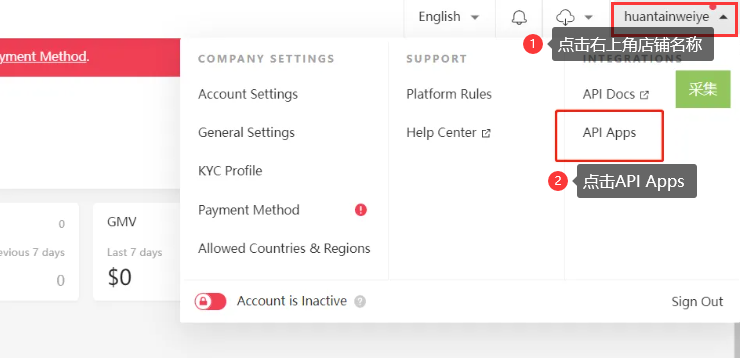
登录Joom店铺后台 → 打开API Apps(图 1) 
登录Joom店铺后台 → 打开API Apps(图 2) - 填写API App → 获得Client ID和Client secret。
1、Name:wxwv3。
2、Store:选择当前店铺(注:如不能选择店铺的情况下,请联系JOOM客服协助处理)。
3、Redirect URL:(回调地址在ERP授权界面复制,参考如下图:)。

填写API App → 获得Client ID和Client secret(图 1) 
填写API App → 获得Client ID和Client secret(图 2) 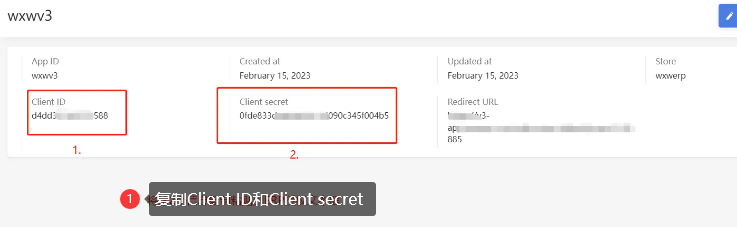
填写API App → 获得Client ID和Client secret(图 3) - 返回旺销王 → 完成授权。
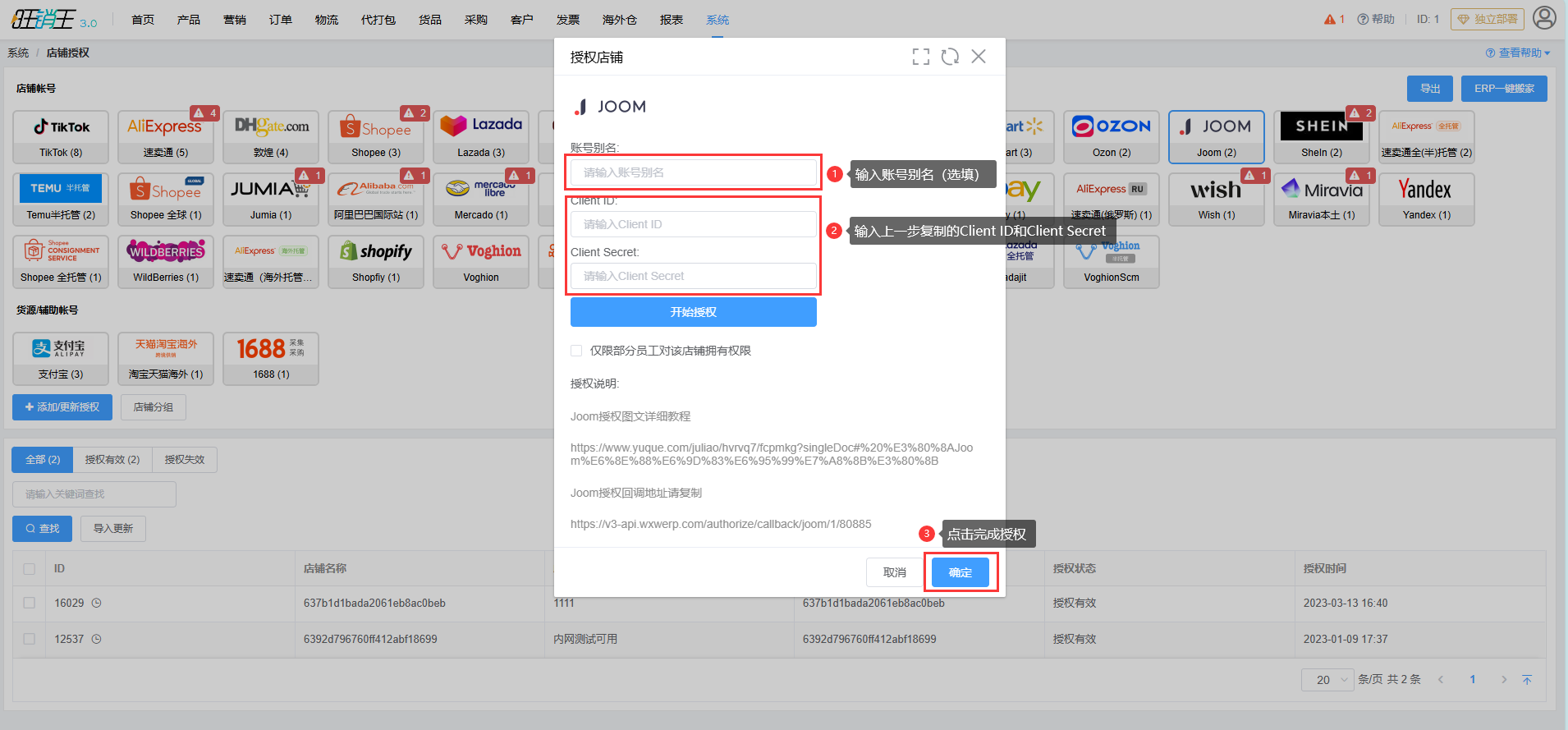
返回旺销王 → 完成授权
确认授权结果
授权完成后返回「系统 → 店铺授权」,在目标平台下确认店铺已出现,并检查店铺状态。
| 检查项 | 通过标准 |
|---|---|
| 店铺列表 | 目标店铺已出现在对应平台下 |
| 授权状态 | 店铺状态显示正常,没有「授权失效」提示 |
| 数据同步 | 可以正常同步商品与订单 |