如何使用 AliExpress 纠纷管理
关键词 速卖通 纠纷 纠纷处理 退款
本教程适用于 AliExpress(速卖通)营销版的纠纷管理页面,用于同步平台纠纷单、查看纠纷详情与买家诉求、选择同意或拒绝处理方案,并维护纠纷分组与内部备注;完成后每个纠纷单都会带着处理结果和操作记录留档。本教程不包含评价回复,评价与回评请看《如何使用 AliExpress 自动评价》。
开始前确认
- 已绑定速卖通店铺且授权有效;授权失效时同步会提示「授权失效,请重新授权」。
- 还没有绑定任何店铺时,分组树会提示「当前没有绑定任何店铺,请前往绑定新店铺」。
- 纠纷处理动作会直接影响资金结果,处理前先看清纠纷原因、退款上限与平台方案。
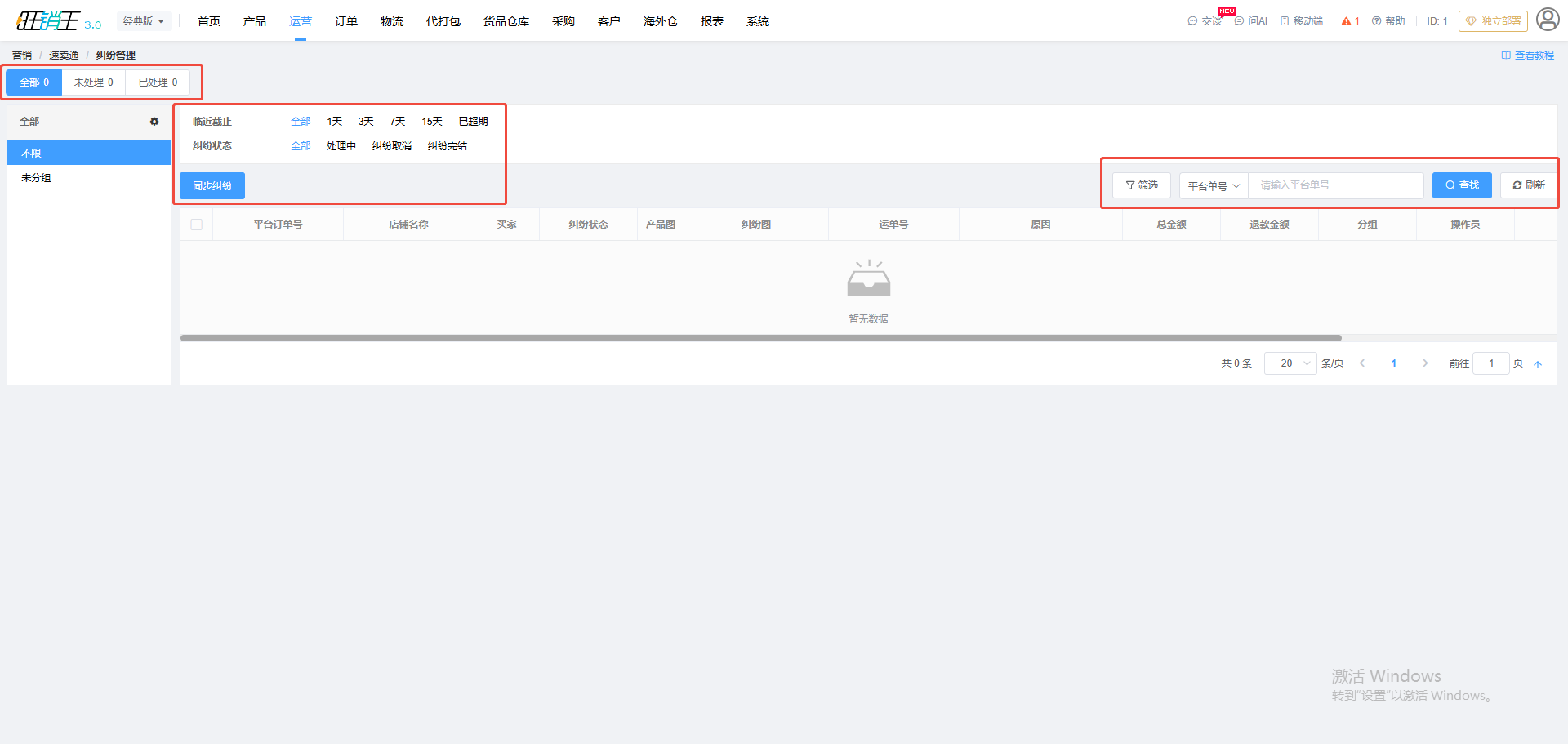
同步纠纷单
- 点击同步纠纷打开同步窗口。
- 同步窗口中的全部、未开始、同步中页签用于查看各状态的同步任务。
- 需要定向同步时在「请输入关键词」中填写单号后点击搜索,再点击开始同步;也可以使用高级同步或批量同步。
- 同步结束后查看「同步结果」窗口,其中的「结果」「成功」「失败」「详细信息」用于核对本次同步情况。
同步完成后回到列表,纠纷状态页签旁会显示各类纠纷的数量。
筛选并定位纠纷
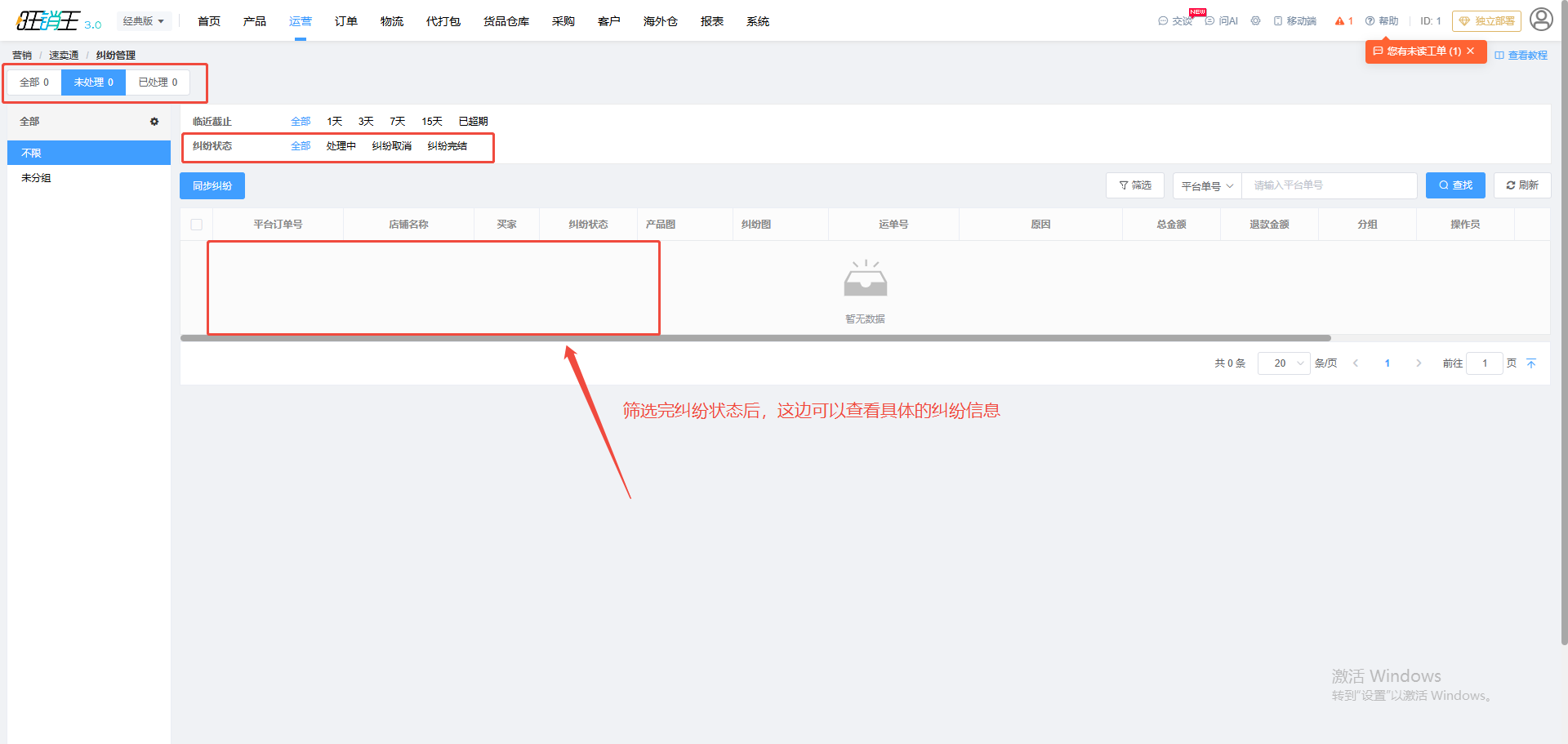
页面顶部先把纠纷分成全部、未处理、已处理三类,再配合下列筛选条件缩小范围。
| 筛选条件 | 可选值 | 检查重点 |
|---|---|---|
| 临近截止 | 1天、3天、7天、15天、已超期 | 优先处理「已超期」与「1天」 |
| 纠纷状态 | 处理中、纠纷取消、纠纷完结 | 只筛「处理中」时集中在待办 |
| 纠纷原因 | 按平台回传的原因筛选 | 原因与处理方案要对应 |
| 关键词类型 | 平台单号、买家名字、运单号、备注 | 用单号精确定位某条纠纷 |
列表把每个纠纷单压缩成一行,逐列含义如下。
| 列表列 | 含义 | 检查重点 |
|---|---|---|
| 平台订单号 / 店铺名称 / 买家 | 纠纷对应的订单、店铺与买家 | 确认是目标店铺的订单 |
| 产品图 / 纠纷图 | 商品图片与买家上传的纠纷图片 | 图片是判断责任的重要依据 |
| 纠纷状态 / 运单号 / 原因 | 当前状态、关联运单与纠纷原因 | 未收到货类纠纷先查物流轨迹 |
| 总金额 / 退款金额 | 订单金额与要求或已退的金额 | 决定让步空间有多大 |
| 分组 / 操作员 / 时间 / 备注 | 内部归口、处理人、时间与备注 | 团队协作时先看是否已被认领 |
查看纠纷详情与平台方案
- 展开目标纠纷所在行,点击处理或查看打开「纠纷信息」弹窗。
- 在买家信息与纠纷信息区块核对买家、纠纷状态、纠纷原因、订单编号、父订单编号、创建时间与退款上限。
- 涉及退货时继续核对退货物流公司、退货物流订单LP单号与买家退货单号,确认退货是否真实发生。
- 在方案区块查看平台给出的方案、默认方案、达成方式与内容,并对比系统折算的退款金额与退货运费。
- 在操作历史区块回看双方的历次处理记录,含是否收到货、操作人与附件。
- 在相关商品区块核对序号、图像、数量与商品信息,确认纠纷涉及的是哪一件商品。
方案类型分为退款和退货退款;达成方式可能是协商一致、平台仲裁或卖家响应超时;退货运费由卖家、买家或平台承担。
处理纠纷:同意或拒绝
- 在纠纷行的操作列点击处理,打开「处理方式」弹窗。
- 选择同意买家提出的要求,或选择拒绝要求。
- 选择拒绝时,需要补填退款金额、货币、理由描述,并可上传证据图片。
- 点击处理提交,提交后该纠纷会进入完结状态。
上传证据时,列表中的每个文件都可以单独移除;支持 png、gif、jpg、jpeg 格式的图片。
维护分组与内部备注
- 点击分组打开分组管理,按店铺或原因建立分组;没有分组时提示「暂无分组」。
- 在纠纷行内点击分组,为该纠纷选择归属分组,便于按人分派处理。
- 在「纠纷信息」弹窗的操作项目区块查看操作员与分组,并在备注中填写内部说明。
- 点击保存备注保存,备注仅在 ERP 内保留,用于后续查阅,不会同步到平台。
导出纠纷数据
- 在列表中勾选需要导出的纠纷单。
- 点击导出;没有勾选时页面会提示「请您至少选择一项再继续」。
- 按导出窗口提示完成导出并下载文件。