独立站使用“飞来汇”支付的订单如何通过旺销王进行发货
关键词 飞来汇 独立站 DHLink Shopify ShopYY UeeShop WooCommerce 发货 运单号
本教程面向使用飞来汇收款的独立站卖家,说明从「完成授权」到「旺销王发货并回传独立站」的完整流程。当前支持 Shopify、ShopYY、UeeShop、WooCommerce 四个独立站平台,后续会持续增加。
整体流程
客户只需完成两项授权并线下通知飞来汇,后续订单同步、申请运单号和发货回传都在旺销王内完成。
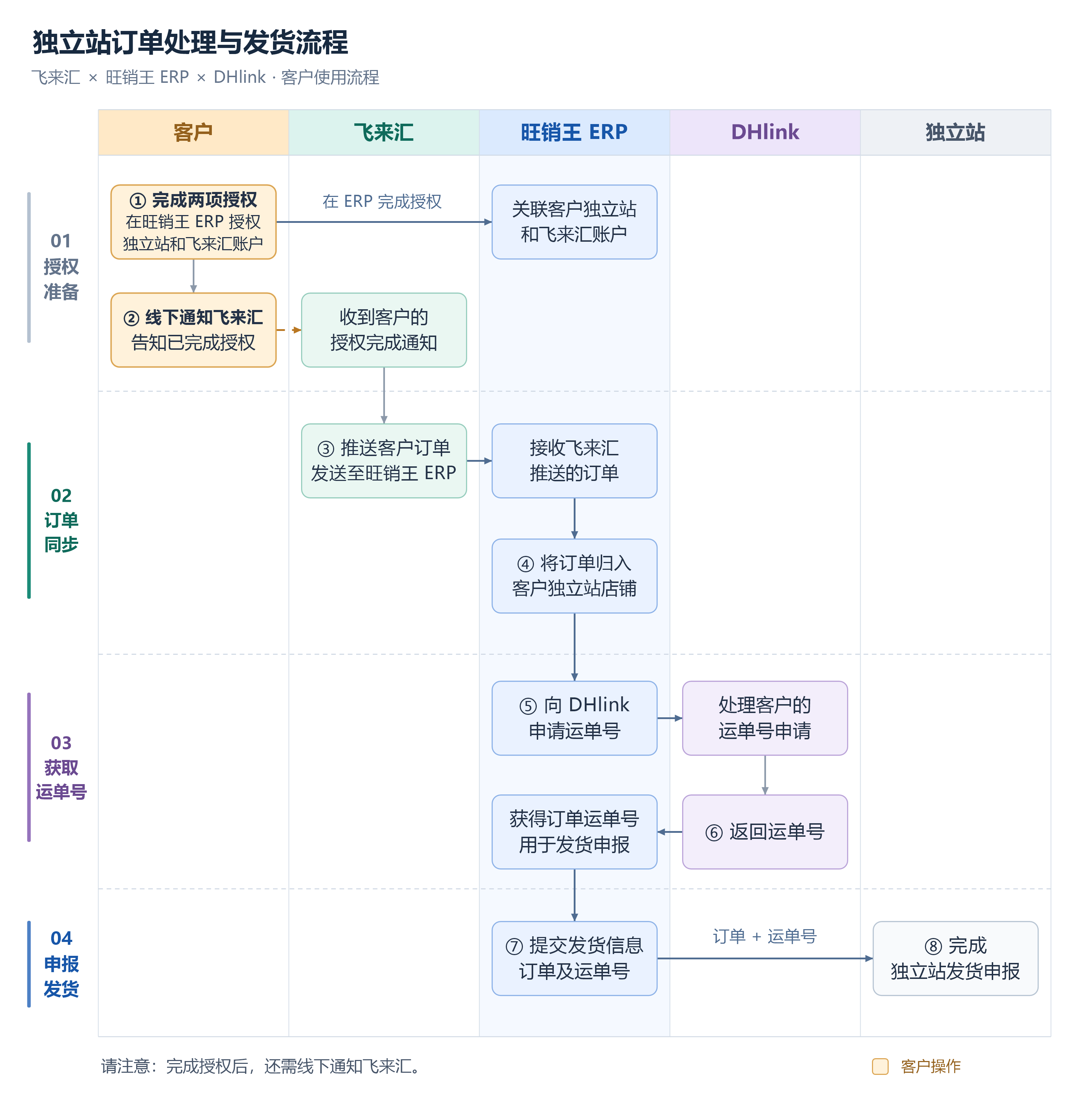
| 角色 | 负责事项 | 需要在哪里操作 |
|---|---|---|
| 客户 | 授权独立站店铺和飞来汇账号,并线下通知飞来汇已完成授权 | 旺销王「系统 → 店铺授权」;邮件或飞来汇指定渠道 |
| 飞来汇 | 推送支付成功的独立站交易单,接收旺销王回传的物流信息 | 无需在旺销王操作 |
| 旺销王 | 把交易单归入对应独立站店铺、标记 FlyPay 订单、推荐 DHLink 渠道、申请运单号、出库后回传 | 「订单 → 订单列表」「物流 → 物流商」 |
| DHLink | 受理运单申请,返回国际运单号和面单 | 在旺销王内完成授权和渠道配置 |
| 独立站 | 接收运单号,完成订单发货申报 | 由飞来汇同步,无需手工填单号 |
适用条件
- 独立站平台为 Shopify、ShopYY、UeeShop 或 WooCommerce,且店铺能在旺销王正常授权、正常同步订单。
- 已在飞来汇开通商户,并掌握飞来汇平台账号ID;申请邮件必须使用在飞来汇预留的主体邮箱发出。
- 旺销王账号具备店铺授权和物流商配置权限。
- 只有经飞来汇支付成功的独立站订单会进入本流程;其他支付方式的订单仍按原有方式同步和处理。
第一步:授权独立站店铺
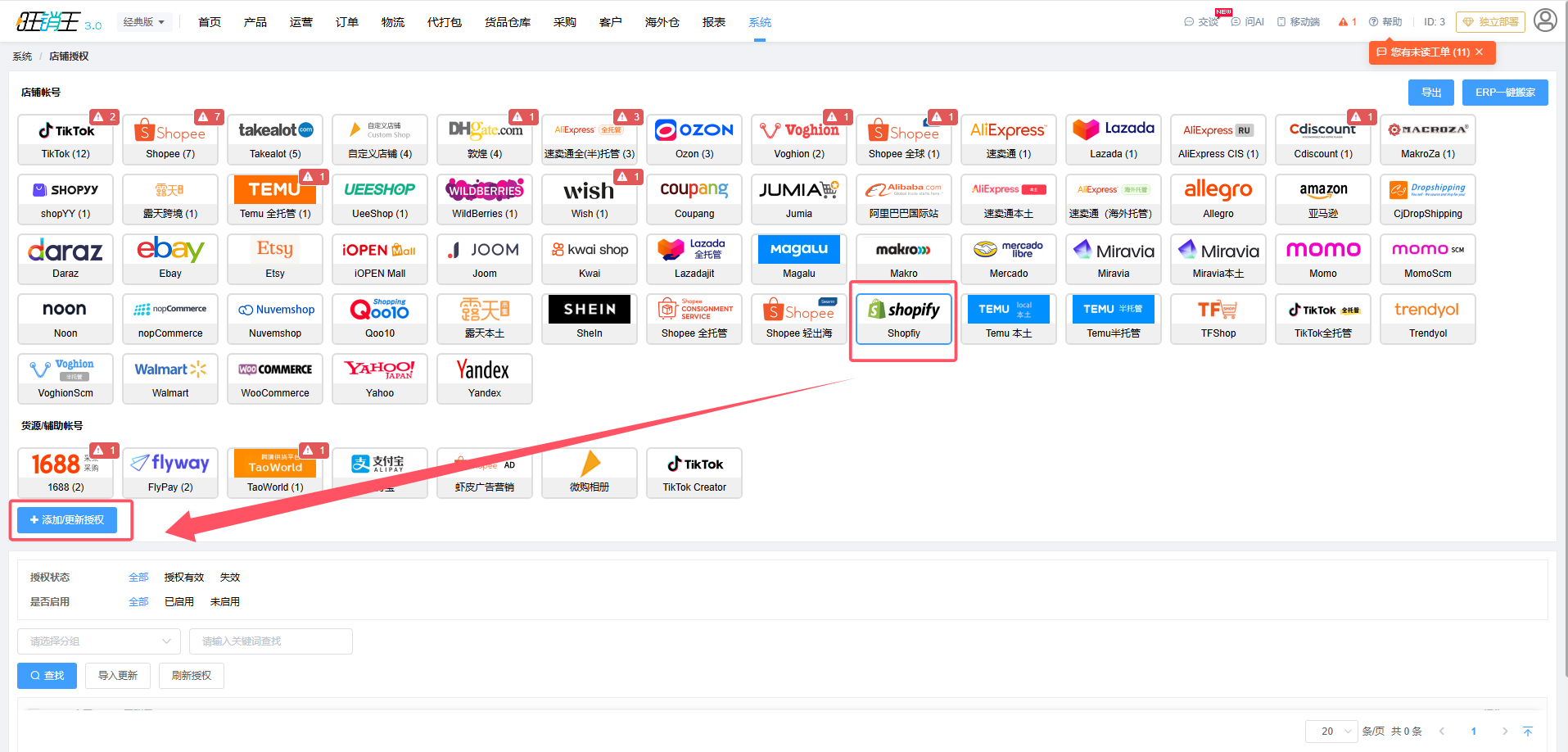
- 进入系统 → 店铺授权,停留在「店铺帐号」页签。
- 在平台列表中找到目标独立站平台(Shopify、ShopYY、UeeShop 或 WooCommerce),点击开始授权。
- 按弹窗提示填写该平台要求的店铺域名、API 信息或完成平台登录授权,保存后确认列表中的授权状态为授权有效,并保持账号启用。
第二步:绑定飞来汇账号
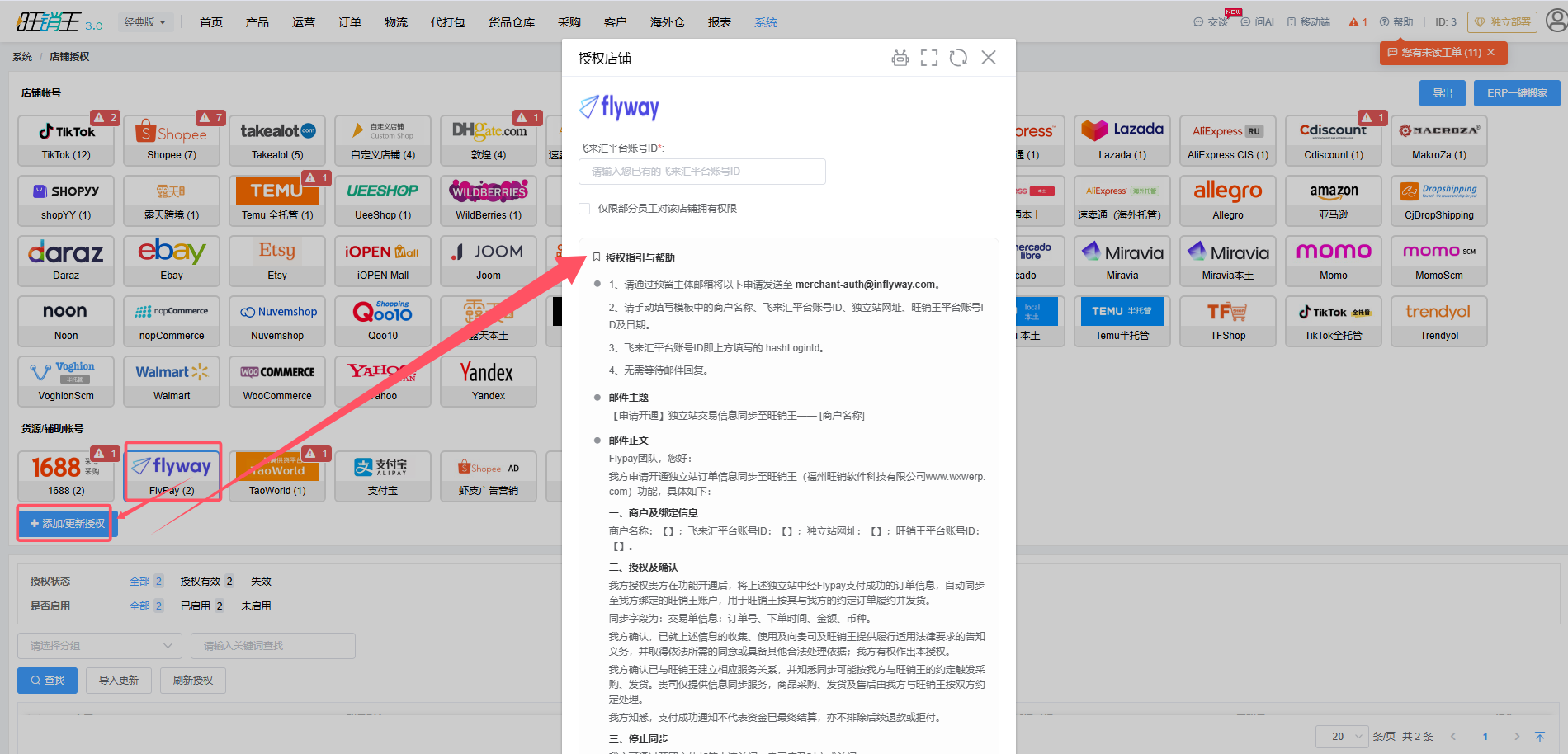
- 仍在系统 → 店铺授权页面,切换到「货源/辅助帐号」页签。
- 找到 FlyPay,点击开始授权,在飞来汇平台账号ID中填写你已有的飞来汇平台账号 ID,确认提交。
第三步:发送邮件通知飞来汇完成授权
两项授权完成后,还需要邮件通知飞来汇:告知对方你已在旺销王完成独立站店铺和飞来汇账号的授权。飞来汇侧完成开通后,才会开始推送独立站交易信息。
- 授权弹窗会同时显示申请邮件模板。请用在飞来汇预留的主体邮箱,把模板发送到 merchant-auth@inflyway.com,并手动补全模板中的商户名称、飞来汇平台账号ID、独立站网址、旺销王平台账号ID和日期。
- 邮件主题为「【申请开通】独立站交易信息同步至旺销王—— [商户名称]」。按模板说明,发送后无需等待邮件回复。
第四步:确认订单同步与 FlyPay 标记
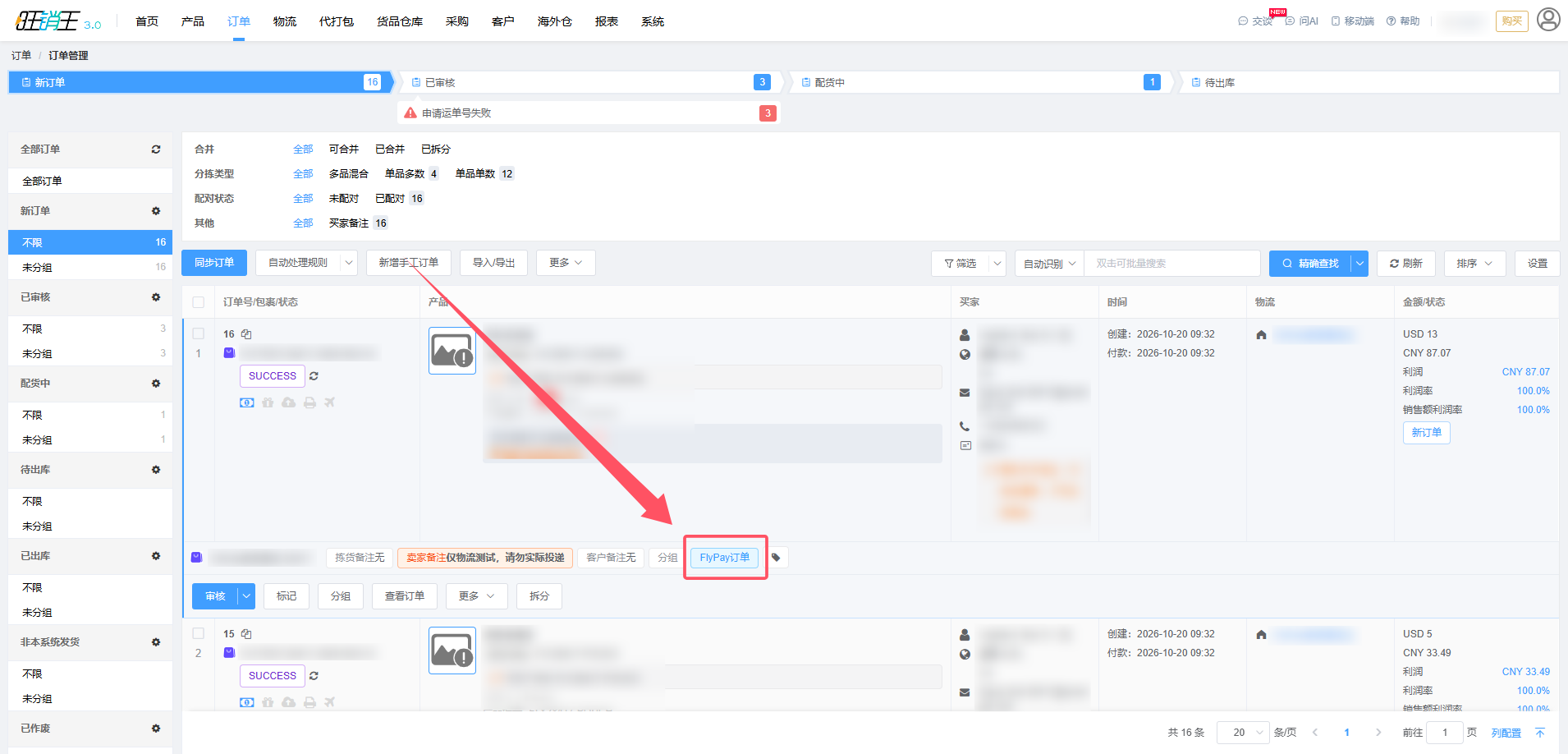
- 进入订单 → 订单列表,查看飞来汇推送后生成的订单。
- 已关联飞来汇支付的订单,会在订单行显示蓝色的「FlyPay订单」标签。该标签由系统自动添加,不需要手工打标,也不依赖普通订单标签。
- 系统会按交易单中的店铺标识,把订单自动归入对应的独立站店铺,不需要手工选择店铺。若该订单此前还未同步,系统会先补同步一次再关联。
订单没有出现或没有标签时,按顺序检查:飞来汇是否已开通并开始推送、飞来汇账号是否启用且授权有效、独立站店铺授权是否有效、独立站网址是否与飞来汇登记的一致。
第五步:配置 DHLink(独立站)物流
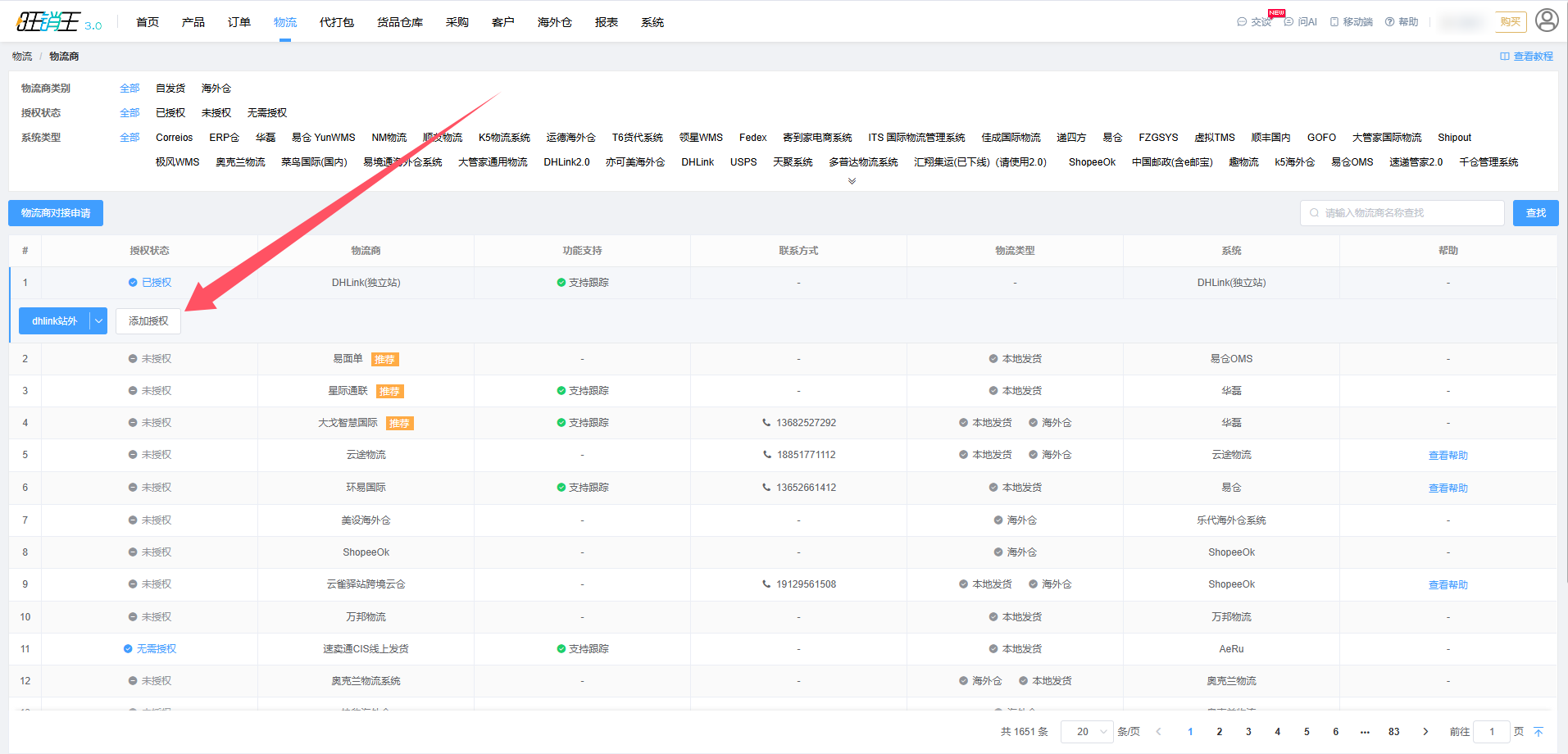
- 进入物流 → 物流商,找到 DHLink(独立站),点击添加授权。
- 在授权窗口中登录 DHLink 开放平台账号并确认授权,授权成功后返回旺销王。
- 展开该物流商,进入物流渠道,按实际需要配置渠道:交运方式(自送仓/上门揽收)、支付方式、优势品、原产国、发件人 VAT 支付类型,并绑定发件地址和退件地址。
- 保存并启用渠道。只有已启用的 DHLink(独立站) 渠道才会出现在订单审核的渠道列表中。
第六步:审核订单并申请运单号
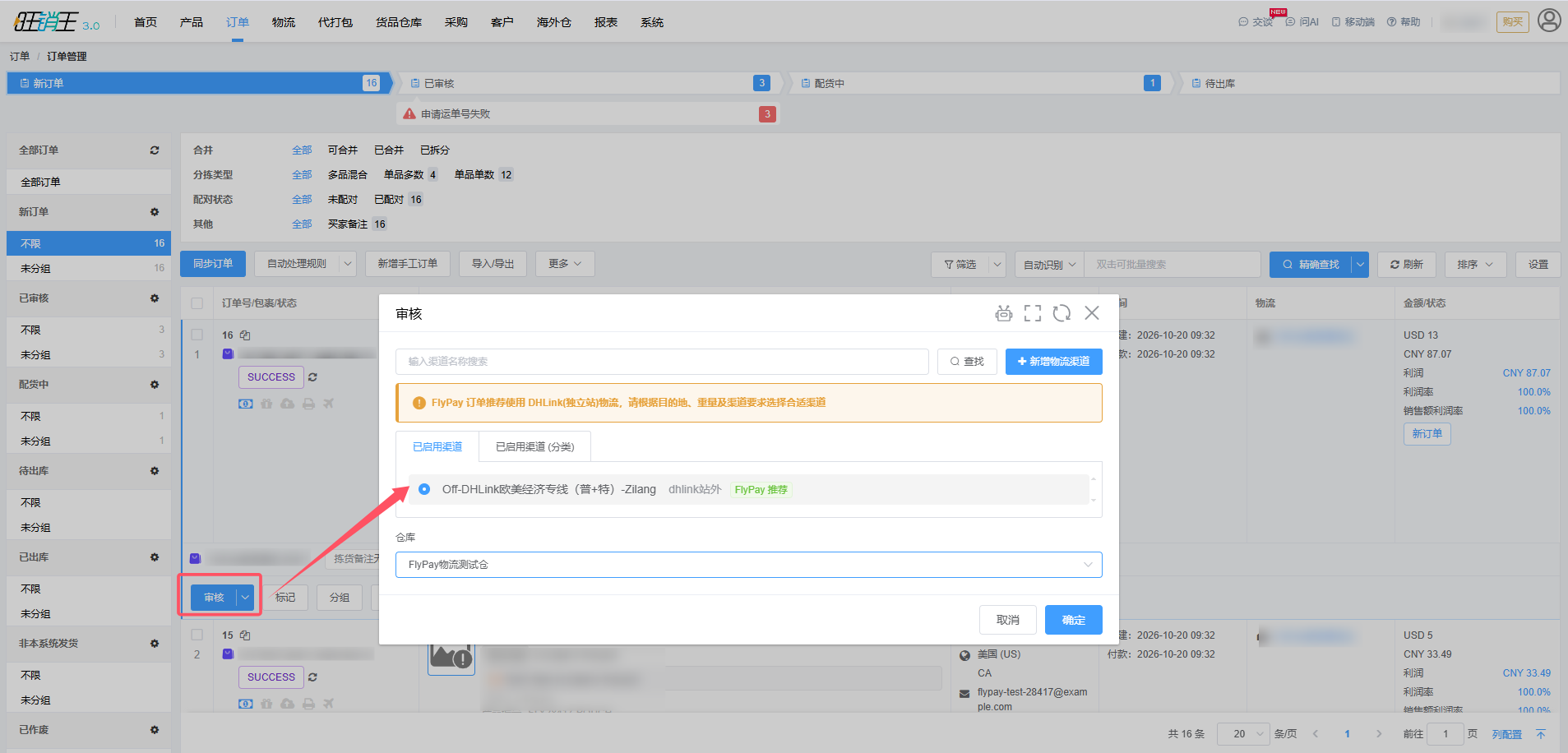
- 在订单 → 订单列表勾选需要处理的 FlyPay 订单,点击审核。
- 在审核窗口选择仓库,并查看可用物流渠道。FlyPay 订单会提示「FlyPay 订单推荐使用 DHLink(独立站)物流」,候选渠道中 DHLink(独立站) 渠道会排在前面,并显示「FlyPay 推荐」标签。
- 结合目的地、重量和渠道要求选择合适渠道,点击确定即审核完成。
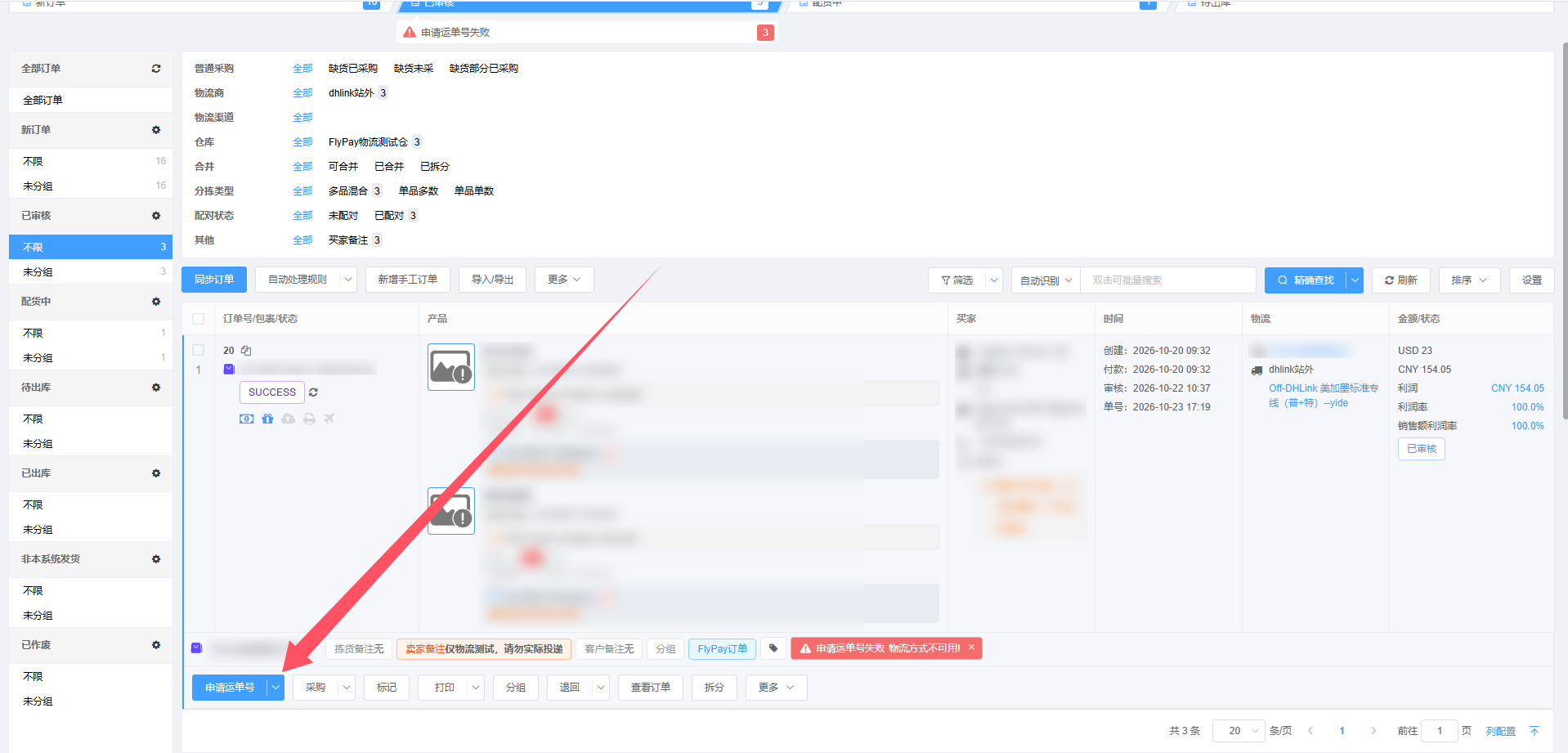
- 审核完成后即可向DHlink申请运单号。
审核窗口没有 DHLink(独立站) 渠道时,先检查物流商是否已授权、渠道是否已启用,以及搜索条件是否把渠道过滤掉。
第七步:出库发货,自动回传独立站
- 确认订单的运单号、物流公司、收货国家、收货地址和联系电话完整。缺少收货国家或物流公司时,回传会暂停等待补充。
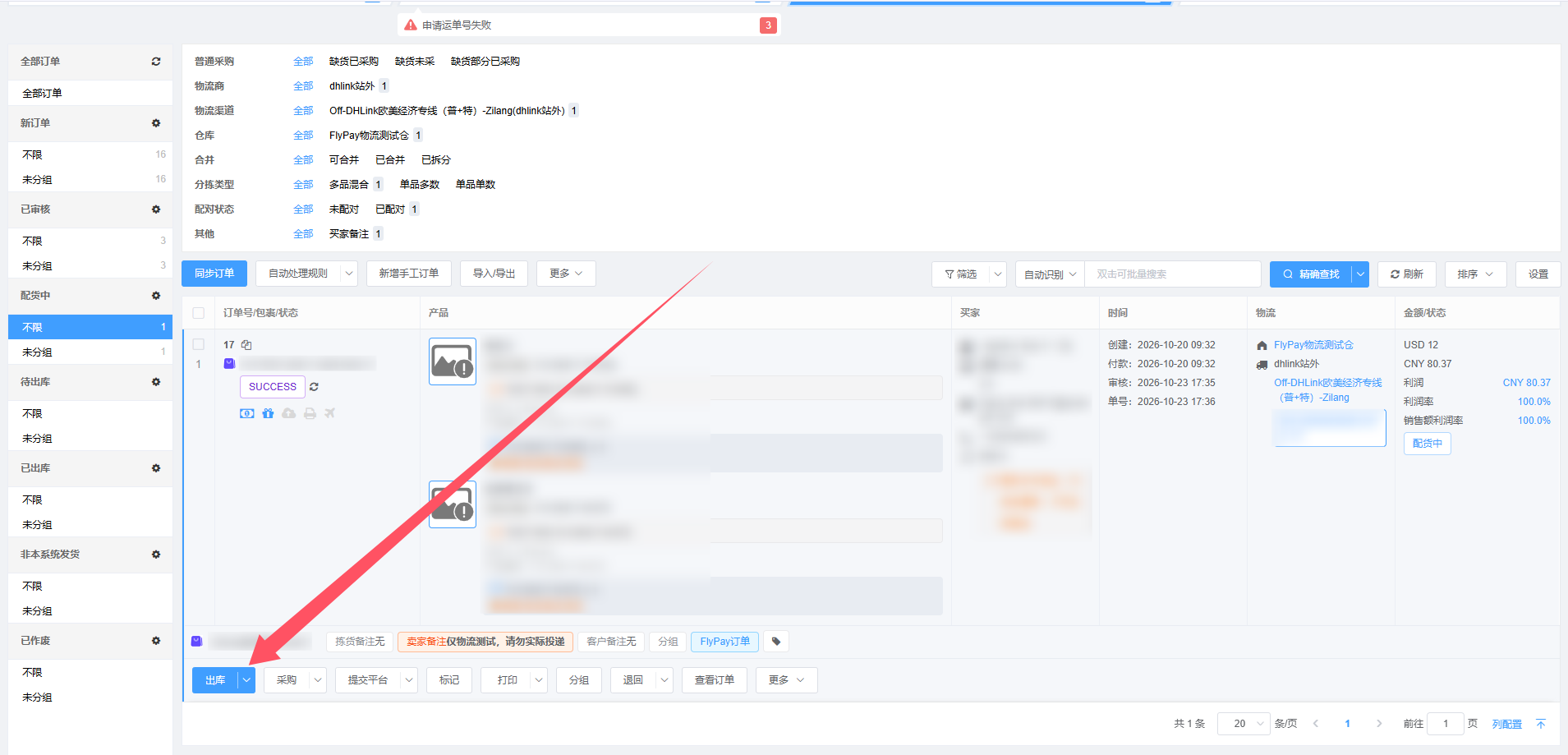
- 在订单列表勾选订单,点击出库,按提示确认后完成发货。订单状态变为已出库即表示旺销王侧发货完成。
- 系统会自动把运单号、物流公司和收货信息回传给独立站,完成订单的声明发货。不需要再到独立站后台手工填写单号。
常见问题
| 现象 | 常见原因 | 处理方式 |
|---|---|---|
| 订单列表没有「FlyPay订单」标签 | 飞来汇未推送、账号未启用或授权失效、独立站网址与飞来汇登记不一致 | 确认飞来汇已开通并开始推送;检查飞来汇账号和独立站店铺授权;核对店铺网址 |
| 订单没有自动归入独立站店铺 | 交易单中的店铺标识无法匹配已授权店铺 | 确认独立站店铺已授权且网址正确;必要时重新授权后让飞来汇重新推送 |
| 审核时没有 DHLink(独立站) 渠道 | 物流商未授权、渠道未启用,或被搜索条件过滤 | 到「物流 → 物流商」完成授权并启用渠道,清空筛选后重试 |
| 提示「一个 ERP 店铺只能绑定一个飞来汇账号」 | 该店铺已绑定其他飞来汇账号 | 确认应使用的飞来汇账号;删除原辅助账号后重新绑定正确账号 |
| 提示「店铺标识与原归属不一致」 | 飞来汇推送的店铺 ID 或网址与首次绑定不一致 | 核对独立站网址和飞来汇侧店铺资料,保持一致后再推送 |
| 已出库但独立站未显示发货 | 飞来汇账号停用/授权失效、缺少运单号、缺少收货国家或物流公司 | 补齐订单信息并保持账号启用;系统会自动重试回传 |
| 飞来汇平台账号ID 填错 | 该字段绑定后不允许原地修改 | 删除原辅助账号,重新用正确的账号 ID 绑定 |
操作检查清单
- 独立站店铺已授权、授权有效且启用。
- FlyPay 辅助账号已绑定正确的飞来汇平台账号ID。
- 申请邮件已用预留主体邮箱发出,并已线下通知飞来汇。
- DHLink(独立站) 已授权,发货渠道已配置并启用。
- 订单带「FlyPay订单」标签,审核时选择 DHLink(独立站) 渠道并成功取得运单号。
- 出库后确认订单信息完整,等待系统自动回传并在独立站查看发货结果。