如何维护 Shein 尺码表
本教程适用于「运营 / 尺码表」页面(Shein 尺码表),用于为 Shein 店铺与类目维护可被刊登、批量编辑引用的尺码表模版;不包含 Shein 商品刊登流程本身。
开始前确认
- 已完成 Shein 店铺授权,店铺可在弹窗的店铺下拉中选到。
- 已确定要维护的类目:尺码表的参数与尺寸按「店铺 + 类目」获取。
- 准备尺寸数据:可以直接在页面填写,也可以准备
.xlsx、.xls或.csv文件(单个文件不超过 10MB)。
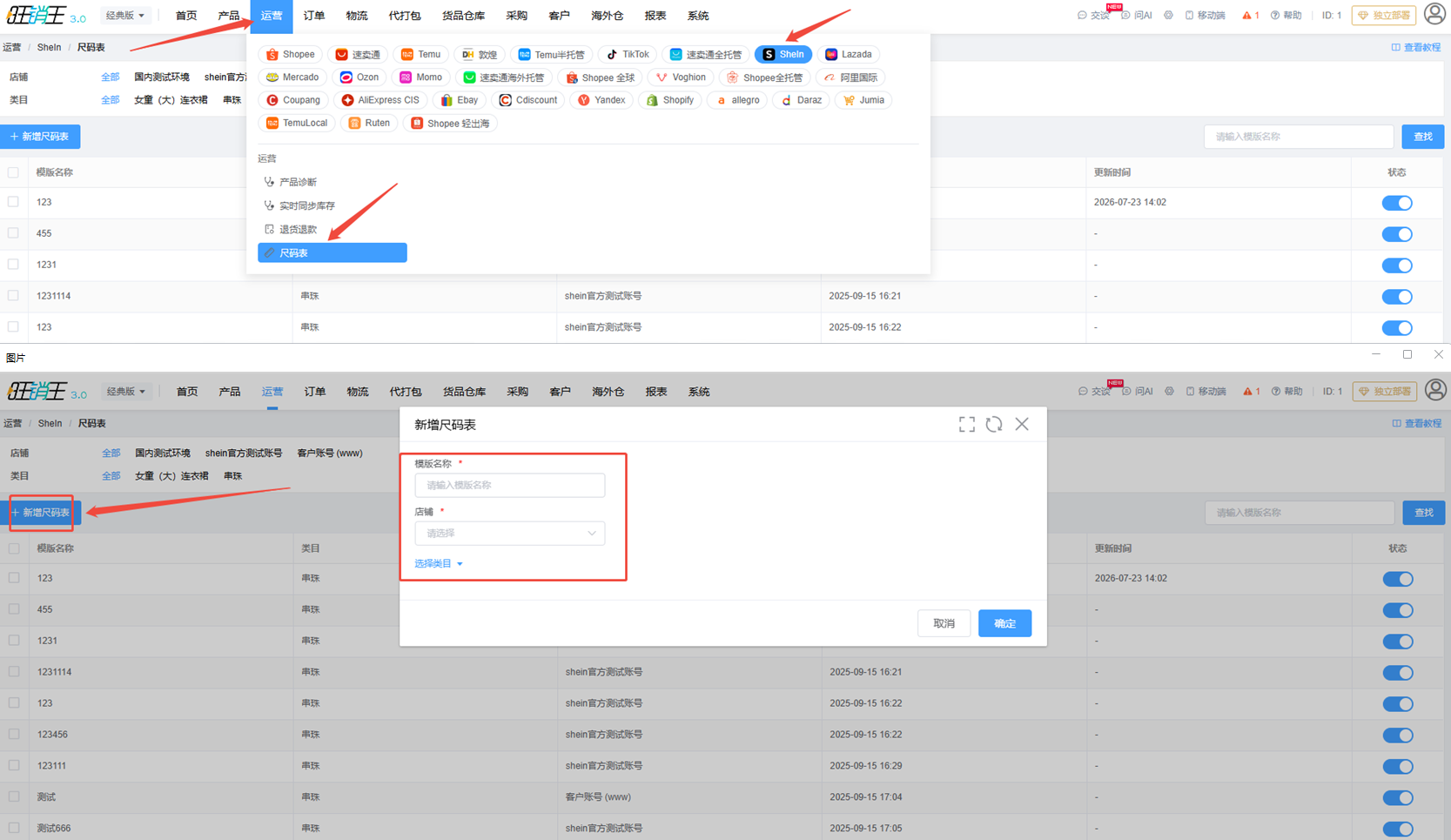
新增尺码表并选择店铺与类目
- 点击页面左上角的新增尺码表,打开「新增尺码表」弹窗。
- 填写模版名称(必填),例如「女装上衣-S」。列表页顶部的搜索框也按模版名称查找。
- 选择店铺(必填,支持输入关键词过滤)。
- 点击选择类目,在「类目选择」弹窗中选定 Shein 类目;保存后会显示该类目的完整路径。
勾选规格与尺码表参数
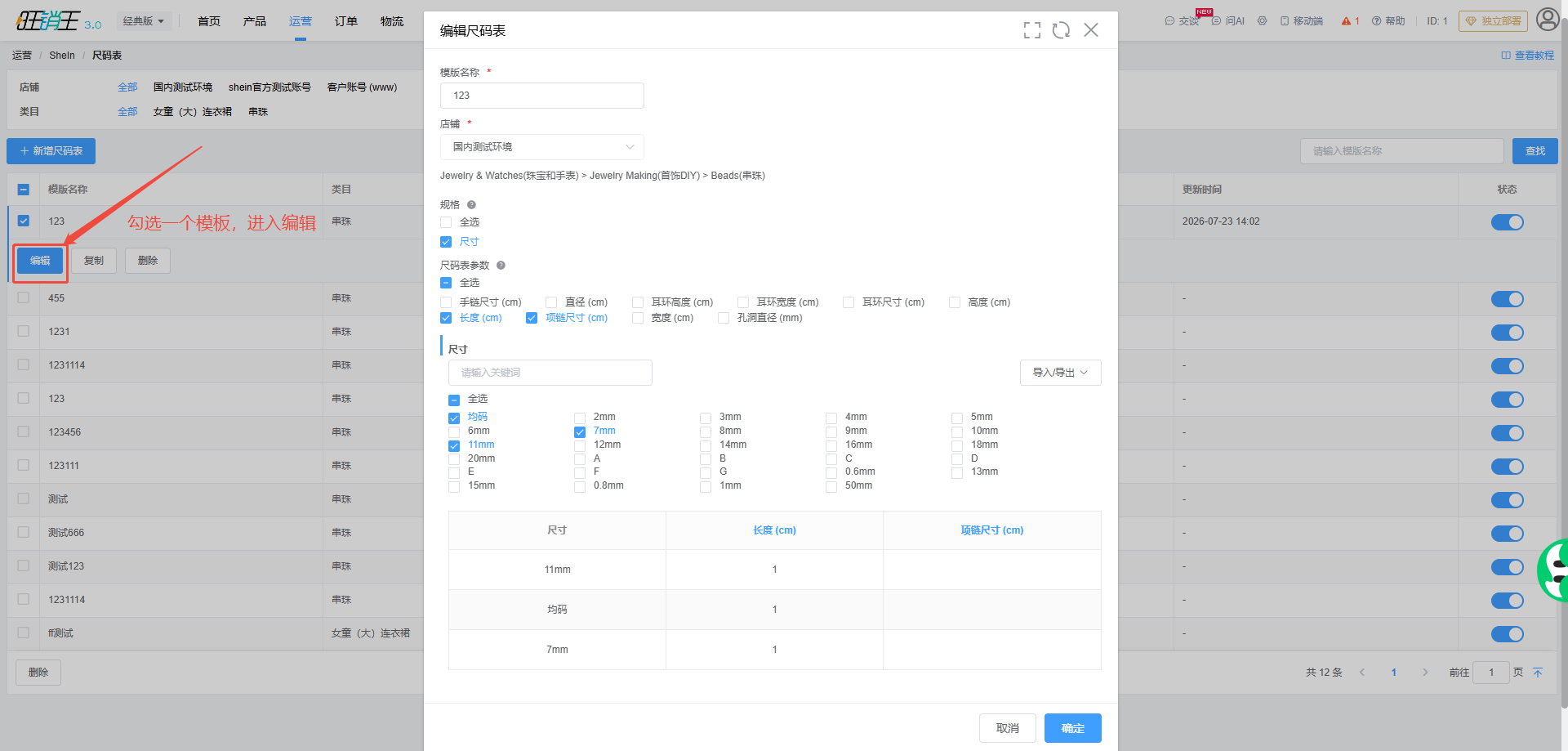
- 在规格区域勾选该模版要用到的规格;勾「全选」可一次全选。平台标记为必需的规格会被禁用,不能取消。
- 在尺码表参数区域勾选要采集的参数(如胸围、腰围)。此处的可选项会随店铺与类目的变化而变化。
- 每个规格下都有独立的参数勾选区与关键词输入框,可逐个规格筛选参数,避免勾到无关项。
填报尺寸数据
规格与参数勾选完成后,下方会出现可编辑表格,行是尺寸、列是规格与参数的组合。
- 直接双击单元格逐格录入尺寸值。
- 需要整列同值时,点击列头批量填值,在「请输入」弹窗中统一录入。
- 数据量大时改用规格右侧的导入:可以选择「上传文件」或「粘贴文本自动制表」。
- 上传文件后进入第二步「请配置字段对应关系」,可以先点自动匹配再由人工核对 ERP 字段与表格字段的对应行,确认无误点确定。
- 需要把当前表格发给同事或留档时,用规格右侧的导出,系统生成文件后自动下载。
| 检查项 | 当前要求 | 说明 |
|---|---|---|
| 文件格式 | .xlsx / .xls / .csv | 其他后缀无法上传。 |
| 文件大小 | 不超过 10MB | 超出会提示「文件大小不超过 10MB」。 |
| 字段对应 | 规格列必须选到表格字段 | 否则提示「请为规格列选择对应的表格字段」。 |
启用模版并维护已有记录
- 在列表的状态列打开开关,把模版置为可用;未启用的模版不会被引用。
- 展开任意一行可以看到编辑、复制、删除三个动作。
- 勾选多行后点列表底部的删除可批量删除;未勾选时点删除会提示「请至少选择一项后继续」。