如何使用 Shopee 店内秒杀
关键词 shopee 店内秒杀 秒杀 促销 折扣
本教程适用于 Shopee 营销版「运营 → 店内秒杀」页面;完成后可以为指定店铺的多个产品创建一场限时折扣的店内秒杀活动,并管理活动时间、折扣与活动库存。本教程不包含店铺授权与其他促销类型(如优惠券、关注礼)。
开始前确认
- 已在 ERP 完成 Shopee 店铺授权;创建活动时店铺为必填项,未选会提示「请先选择店铺」。
- 商品已经同步到 ERP,活动只能从已同步的产品中挑选。
- 店铺需要有空余的秒杀时段额度;已用时段会计入额度占用。
查看并同步已有活动
- 打开页面后先用页签 全部、进行中、未开始、已结束 定位活动,页签右侧会显示各状态数量。
- 在搜索栏切换搜索类型「活动名称」「产品名称」「线上产品编号」,再点 查找;点 筛选 可以按店铺名称、创建时间、更新时间、活动时间段进一步过滤。
- 点击 同步 可把平台侧的活动拉到 ERP 列表。
- 列表列包含「活动名称」「时间段」「所属店铺」「活动产品」「已设定提醒数量」「点击次数」「状态」「开启/关闭」「时间」;活动产品列显示「店内秒杀开启产品:N」。
- 行内可点 详情 查看、复制 快速复用、查看日志 查看执行记录,也可用 编辑、删除。
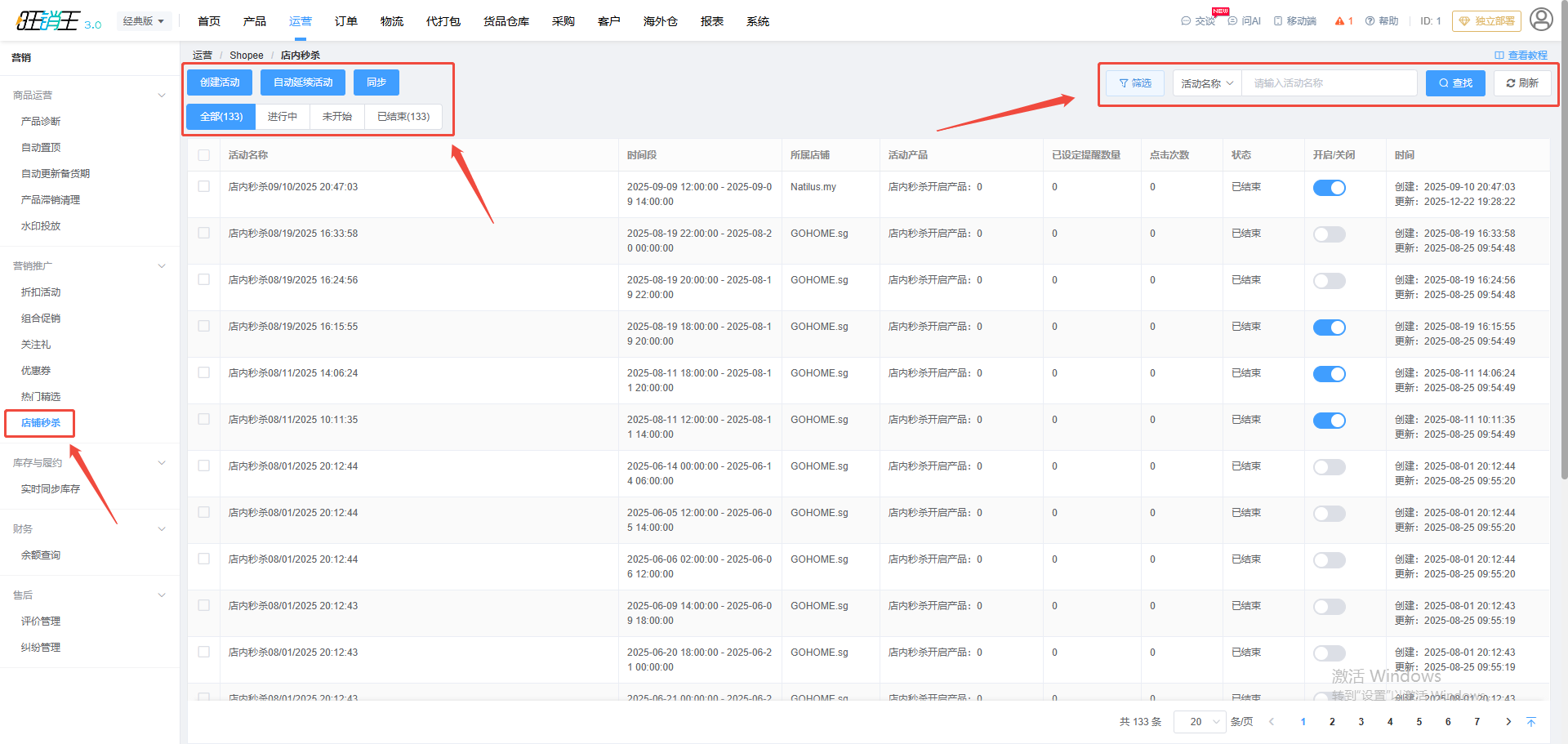
创建活动并填写基本信息
- 点击 创建活动 打开弹窗,先完成「基本信息」区块。
- 填写 活动名称,最多 50 个字符。
- 点击 选择店铺 指定店铺;点击 选择时间段 指定秒杀时段,无可选时段时该区域会隐藏。
- 按需选择「产品条件」单选项(选项由接口动态返回,其中 All 显示为「全部」)。
添加产品并批量设置折扣
- 在「产品信息」区块点击 添加产品,按「产品名称」「线上产品编号」「Model Id」搜索后勾选,再点 查找 旁的 重置 可清空条件。一场活动最多添加 20 个产品。
- 勾选产品后,用「批量编辑」设置三项参数:折扣(0–100,后缀 %)、活动库存、限购数量。
- 点击 批量更新 应用到勾选行,再用 批量开启 或 批量关闭 控制这些产品是否参与。
- 需要逐个修改时,直接在弹窗表格中调整「活动价」「活动库存」「限购数量」「开启/关闭」。
| 字段 | 当前要求 |
|---|---|
| 折扣 | 0–100;活动价 = 原价 × (1 − 折扣率)。 |
| 活动库存 | 不能为负;开启时必须满足 0 < 活动库存 ≤ 原库存。 |
| 限购数量 | 选填,不填默认不限制购买数量。 |
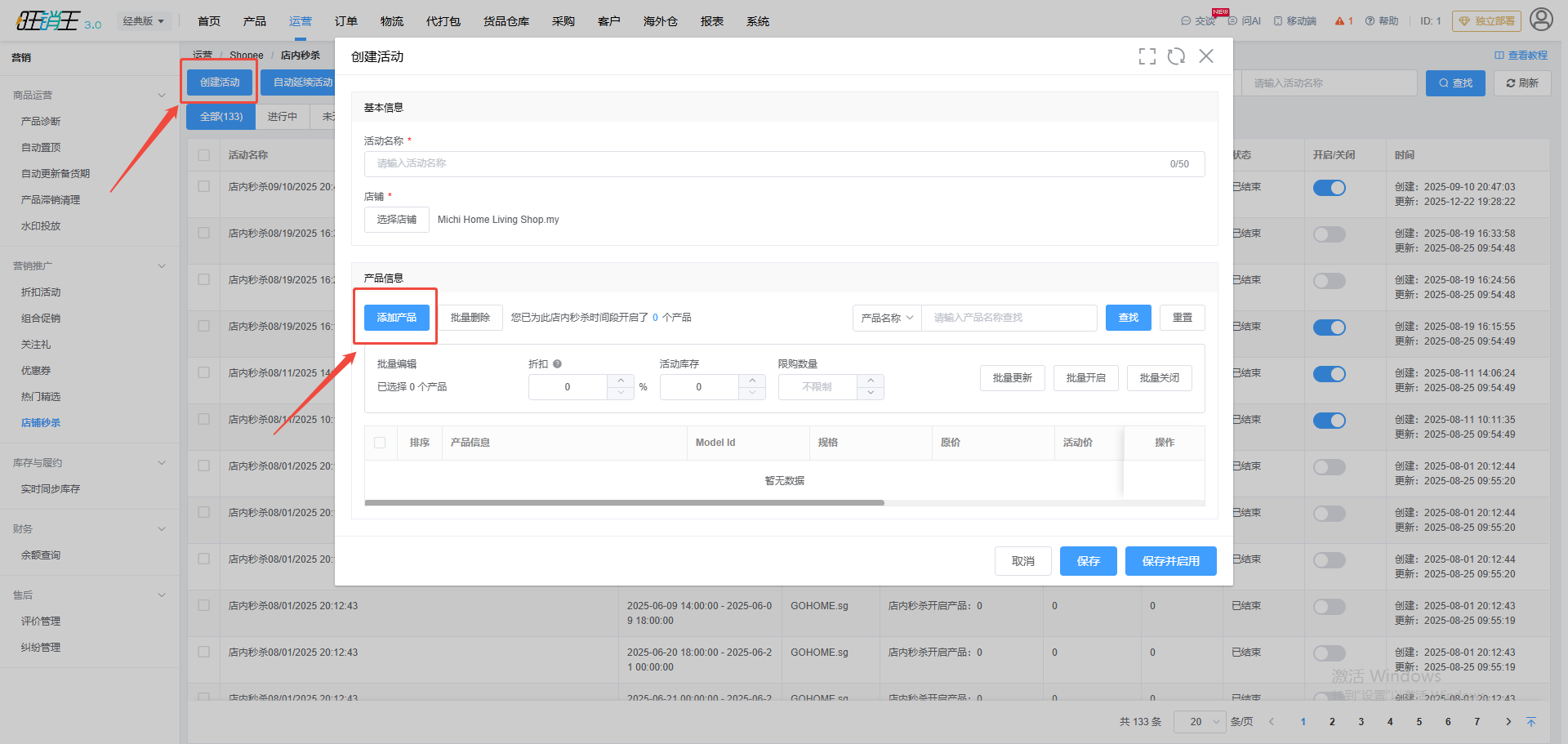
保存或保存并启用
- 复核活动价与库存填写是否完整;存在空值会提示「存在未填写的活动价」或「存在未填写的活动库存」。
- 点击 保存 仅保存活动;点击 保存并启用 会同时把已勾选的产品置为开启。
- 提交后回到列表,用 同步 拉取平台最新状态确认。