如何使用 Shopee 热门精选
关键词 shopee 热门精选 精选 创建精选 自动循环精选 TopPicks
本教程适用于「运营 > 热门精选」页面,用于为 Shopee 店铺创建店内精选、维护每组精选的产品与顺序,并按需开启自动循环精选;不包含商品本身的刊登与编辑。
开始前确认店铺与开通条件
- 目标 Shopee 店铺必须已完成授权并已上架商品。
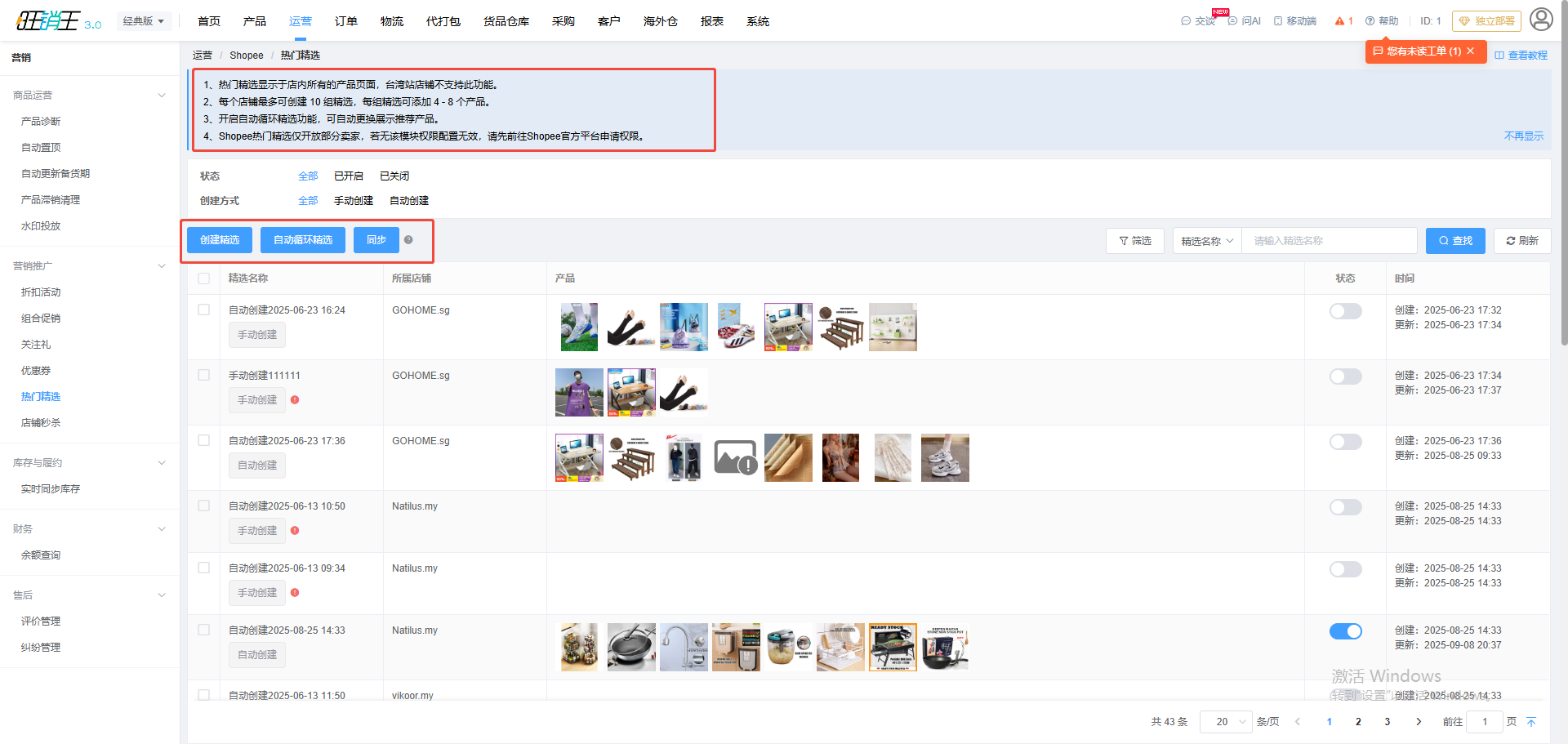
- 热门精选项功能仅对部分卖家开放,若店铺没有该模块权限,本地配置不会生效,需要先到 Shopee 官方平台申请权限。
- 台湾站店铺不支持此功能,页面顶部有对应说明。
| 限制项 | 当前要求 |
|---|---|
| 精选组数 | 每个店铺最多 10 组精选 |
| 每组产品数 | 4–8 个,少于 4 个时无法在店内展示 |
| 可选产品 | 只能添加库存大于 0 的产品 |
同步已有精选
- 此前在平台上设置过热门精选时,先点击同步把平台数据拉取到本地。
- 在同步窗口中等待完成,确认没有出现获取虾皮平台精选数据失败的提示。
- 使用状态与创建方式筛选,并在搜索框按精选名称查找目标精选。
创建精选并添加产品
- 点击创建精选打开编辑窗口。
- 在基本信息中选择店铺,并填写精选名称,该名称对买家不可见。
- 在精选产品区域点击添加产品,在「产品选择」窗口中勾选 4 至 8 个产品后确定。
- 核对每个产品的价格与库存,移除库存为 0 的产品。
- 点击保存仅保存配置,点击保存并启用则在保存后立即在店内生效。
未选择店铺、未填写名称、未添加产品或添加了库存为 0 的产品时,会分别提示「请先选择店铺」「请先输入精选名称」「请先添加产品」「只能添加库存大于0的产品」。
调整产品顺序并控制启停
- 在列表中展开目标精选,手动创建的精选显示编辑,自动创建的显示查看。
- 在编辑窗口的产品操作下拉中选择置顶、上移、下移或置底调整展示顺序,选择删除移除产品。
- 保存后回到列表,用状态列的开关控制该组精选的启用与关闭。
- 不再需要时点击删除,在提示「是否要删除?」中确认;批量删除时勾选多行后点击批量删除。
开启自动循环精选
- 点击自动循环精选打开设置窗口。
- 开启自动循环精选开关。
- 在自动循环范围中选择销量最高的产品、浏览量最高的产品或最近更新的产品。
- 需要固定保留某些产品时,在店铺固定精选产品中点击添加店铺并选择产品。
- 点击保存提交设置。
开启后系统会为每个店铺自动创建 1 组精选,并按每 30 分钟一次的频率自动更换推荐产品;如果店铺已有开启的精选或已有 10 组精选,开启该功能对这家店铺不生效。
确认结果
- 在列表中确认目标精选的状态为已开启,且产品数量在 4 至 8 之间。
- 展开精选核对产品顺序与店内展示顺序一致。
- 使用自动循环时,确认列表中出现了自动创建的精选记录,且时间列显示最近更新。