如何使用 Shopee 自动置顶
关键词 shopee 自动置顶 置顶 固定置顶 循环轮换 批量启用 置顶设置
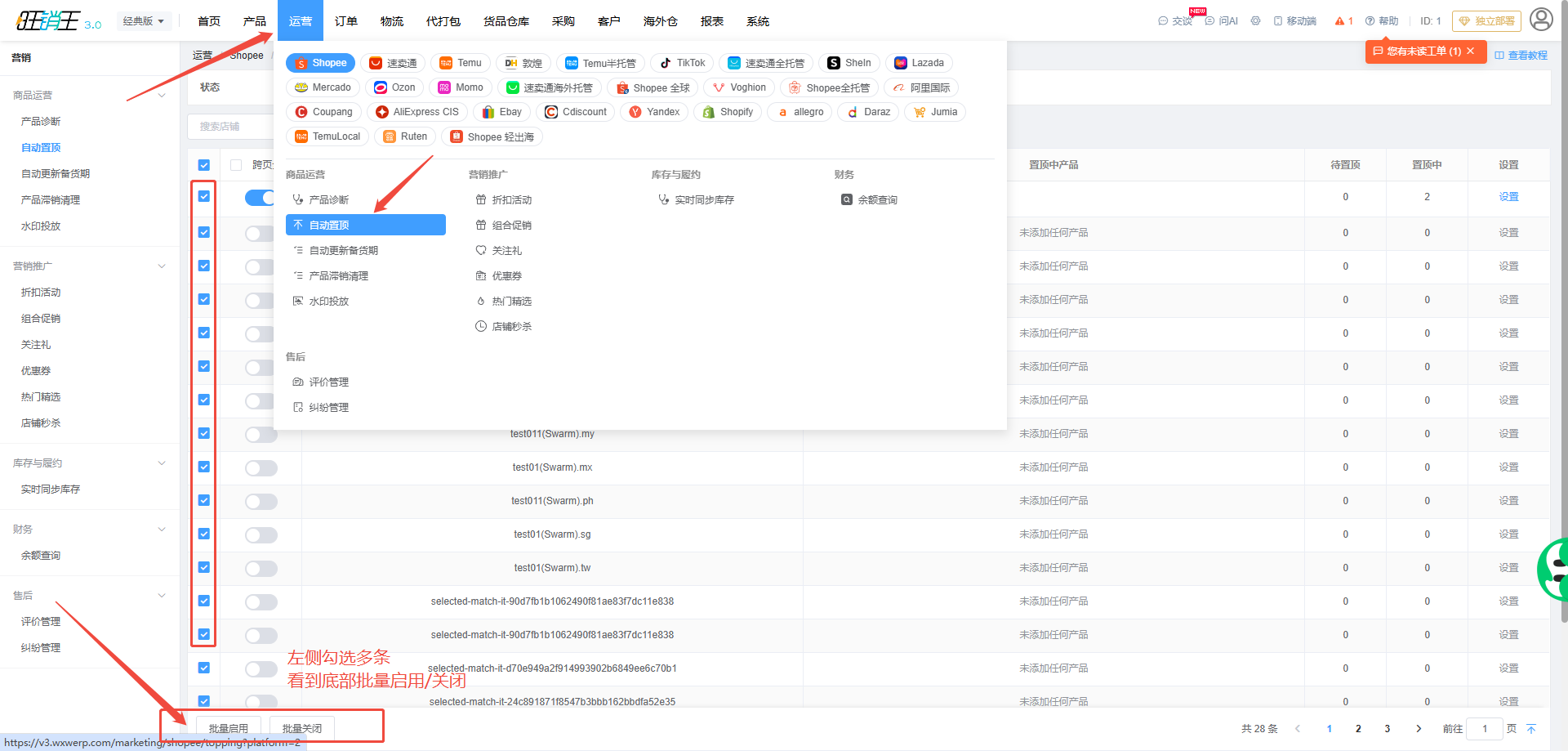
本教程适用于「运营 > 自动置顶」页面,用于按店铺开启自动置顶、维护参与置顶的产品并区分固定置顶与循环轮换;不包含商品本身的刊登与编辑。
开始前确认权限与店铺条件
- 账号需要具备自动置顶管理权限,否则操作会提示您当前没有权限进行置顶管理。
- 目标 Shopee 店铺必须已完成授权且授权有效,授权失效的店铺会被任务跳过。
- 店铺中至少要有已上架商品,页面提示为「要激活该功能,您的商店中必须至少发布 20 个商品」。
开启店铺的自动置顶
- 在左侧状态筛选中选择全部、已启动或未启动,缩小要处理的店铺范围。
- 在搜索框中输入店铺名称并点击查找,也可以直接按回车。
- 在目标店铺行的启动开关上点击开启;需要一次处理多个店铺时,勾选多行后点击批量启用。
- 暂时停止某个店铺时,点击该行的开关关闭,或勾选后点击批量关闭。
只有已启用的店铺才可以在行内点击设置维护产品,未启用时该入口为不可点击状态。
添加产品到置顶列表
- 在已启用的店铺行点击设置,打开「{店铺名} 置顶设置」窗口。
- 切换到产品页签,点击添加产品。
- 在「添加产品」窗口中按关键词输入内容并点击查找,或先点击同步刷新可选产品。
- 勾选要参与置顶的产品,可使用全部与已选择切换查看,也可以使用跨页全选。
- 点击确定把产品加入置顶列表。
| 可选信息 | 说明 |
|---|---|
| 产品 | 产品图片、名称与产品ID |
| 价格 | 用于判断置顶优先展示的产品 |
| 库存 | 库存为 0 的产品不建议加入置顶 |
调整固定置顶与移除产品
- 在设置窗口的置顶中与等待中两个分区查看当前状态。
- 在目标产品行使用下拉菜单,选择设为固定置顶或取消固定置顶。
- 不再参与置顶时选择移除,或勾选多个产品后点击批量移除,也可以使用全选快速选中整个分区。
- 确认后关闭窗口。
产品会显示类型标识:固定置顶为固定,自动轮换为循环轮换;固定置顶的优先级高于循环轮换。
查看执行日志与结果确认
- 在设置窗口中切换到日志页签,查看该店铺历次置顶的执行记录。
- 日志为空时会显示暂无数据,说明该店铺还没有执行过置顶。
- 回到列表页,确认置顶中产品、待置顶与置顶中三列的数量是否符合预期。
- 产品列为空时会显示未添加任何产品,此时需要按第 3 步先添加产品。