如何使用 Shopee SCS 备货管理
关键词 Shopee 全托管 SCS 备货管理 备货单 确认备货单 发货数 修改原因 创建入库单
本教程适用于 Shopee SCS 全托管营销版的「备货管理」页面;完成后可以按状态跟进平台下发的备货单,完成确认、修改发货数并创建入库单。入库单的后续发货操作请查看《如何使用 Shopee SCS 发货管理》。
开始前确认
- 当前账号已绑定并授权 Shopee SCS 平台的店铺;本页只展示该平台的店铺数据。
- 本页操作需要「user」角色权限,子账号只能看到权限范围内的店铺。
- 确认、编辑与创建入库单都会实时调用平台接口,需要店铺授权处于有效状态。
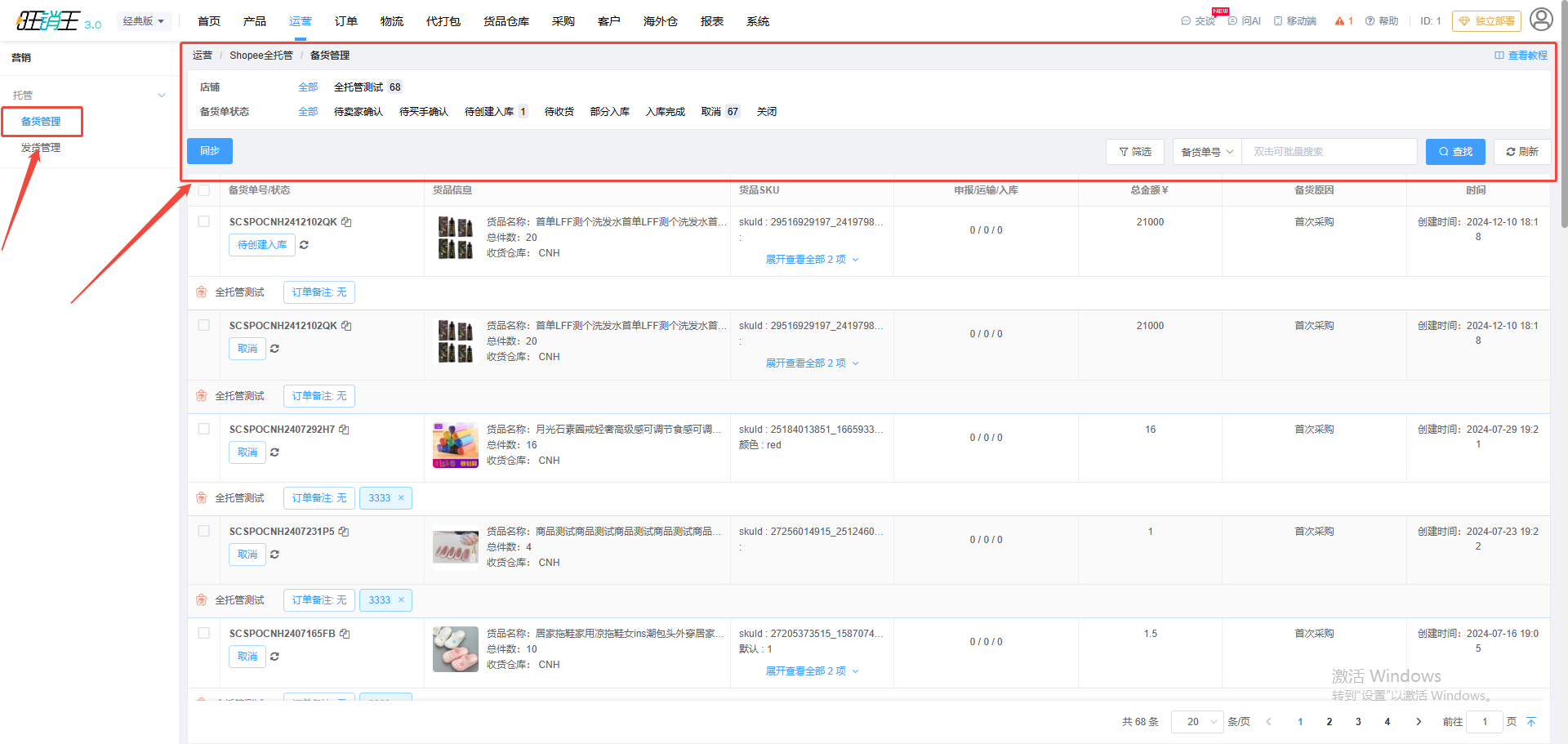
筛选并查询备货单
- 在筛选区展开店铺条件,选择「全部」或指定店铺。
- 在搜索栏切换搜索类型后输入关键字,可选类型为备货单号与SKUID,再点击查找;点击刷新可重置条件。
- 点击列表上方或右下角的同步,在弹出的同步窗口中按全部、未开始或同步中筛选后点击开始同步,把平台最新的备货单拉取到 ERP。
列表包含备货单号/状态、货品信息、货品SKU、申报/运输/入库、总金额¥、备货原因、时间。展开任意一行可以看到平台图标、店铺名与订单备注(无备注时显示「无」)。备货原因取值为首次采购或补货。
按状态处理备货单
备货单共有八种状态,行内操作随状态变化:
| 状态 | 可执行操作 |
|---|---|
| 待卖家确认 | 编辑备货单、确认备货单 |
| 待买手确认 | 查看备货单 |
| 待创建入库 | 创建入库单 |
| 待收货 | 查看入库单 |
| 部分入库 | 查看入库单 |
| 入库完成 | 查看入库单 |
| 取消 | 查看入库单 |
| 关闭 | 查看入库单 |
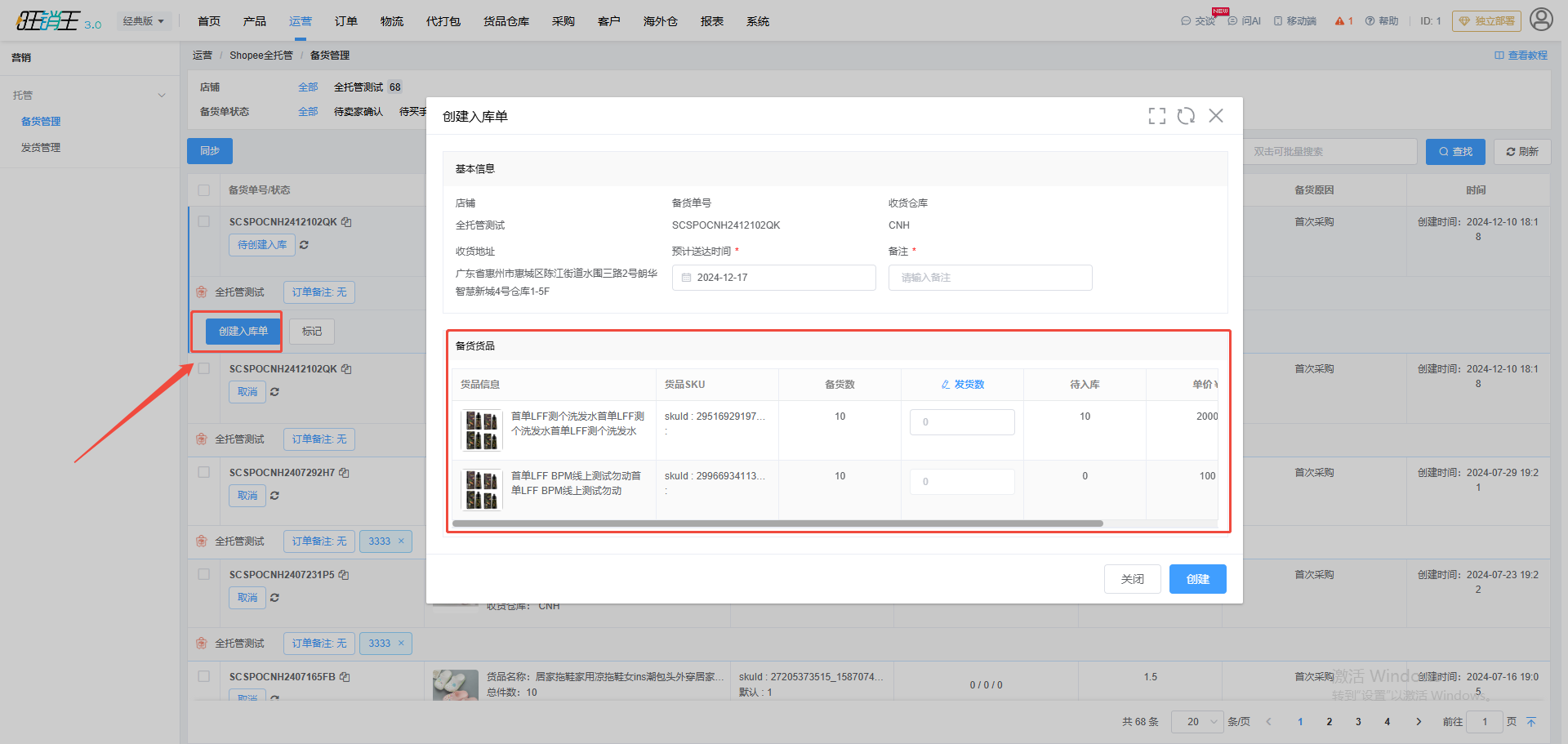
- 状态为待卖家确认时,点击编辑备货单打开明细窗口。
- 在明细中填写预计送达时间与备注,并按需调整每个 SKU 的发货数。
- 点击明细窗口底部的编辑保存,再回到列表点击确认备货单提交给平台。
- 确认时会出现「是否确认接收 XX 备货单?」的提示(XX 为该备货单号),点击确定完成。
批量确认与标记
- 勾选多个状态为待卖家确认的备货单。
- 点击列表上方的批量确认,在「是否确定接收已勾选的备货单」提示中点击确定。
- 需要归档时使用标记给单据打标签,标签可点击关闭移除;需要留档时点击导出。
- 状态进入待创建入库后,点击创建入库单把货品推进到入库流程,之后在发货管理中安排实际发货。
| 检查项 | 当前要求 |
|---|---|
| 发货数 | 必须大于 0,且小于待入库数与备货数 |
| 预计送达时间 | 提交时必填,为空会提示「预计送达时间是必填的」 |
复核处理结果
- 点击列表中的刷新图标或右上角同步,拉取平台最新状态。
- 核对备货单号/状态列是否已流转到下一状态。
- 核对申报/运输/入库列的数量是否与本次填写的发货数一致。