如何使用标题自动生成器
关键词 标题自动生成器 标题模板 核心词 词库 运营
本教程适用于「运营 / 标题自动生成器」页面。完成后你可以用词库模板批量生成商品标题,并把常用模板保存为「我的标题」;本页面不使用 AI,也不消耗 AI 算力点数。
开始前确认
- 页面左侧是 我的标题(可编辑、可保存的分组)与 系统示例(只读的参考模板)。
- 标题由「核心词 + 各分组随机抽取的词」组合而成:核心词是原标题保留位,普通分组提供可替换的变量词。
- 已经有一套模板时,直接点左侧分组即可载入并继续生成。
选择或新建一个标题分组
- 在 我的标题 树里点击目标分组;列表为空时显示「暂无分组」。
- 需要新建时,可以先点 智能创建模板 自动生成一套模板(页面没有任何分组时也会自动打开这个弹窗)。
- 生成后点击 保存,先在 请输入名称 里填分组名称;名称为空时会提示「请先输入名称」。
- 删除不再需要的分组,把鼠标移到分组名上点击右侧的移除图标,在「是否要删除?」中确认。
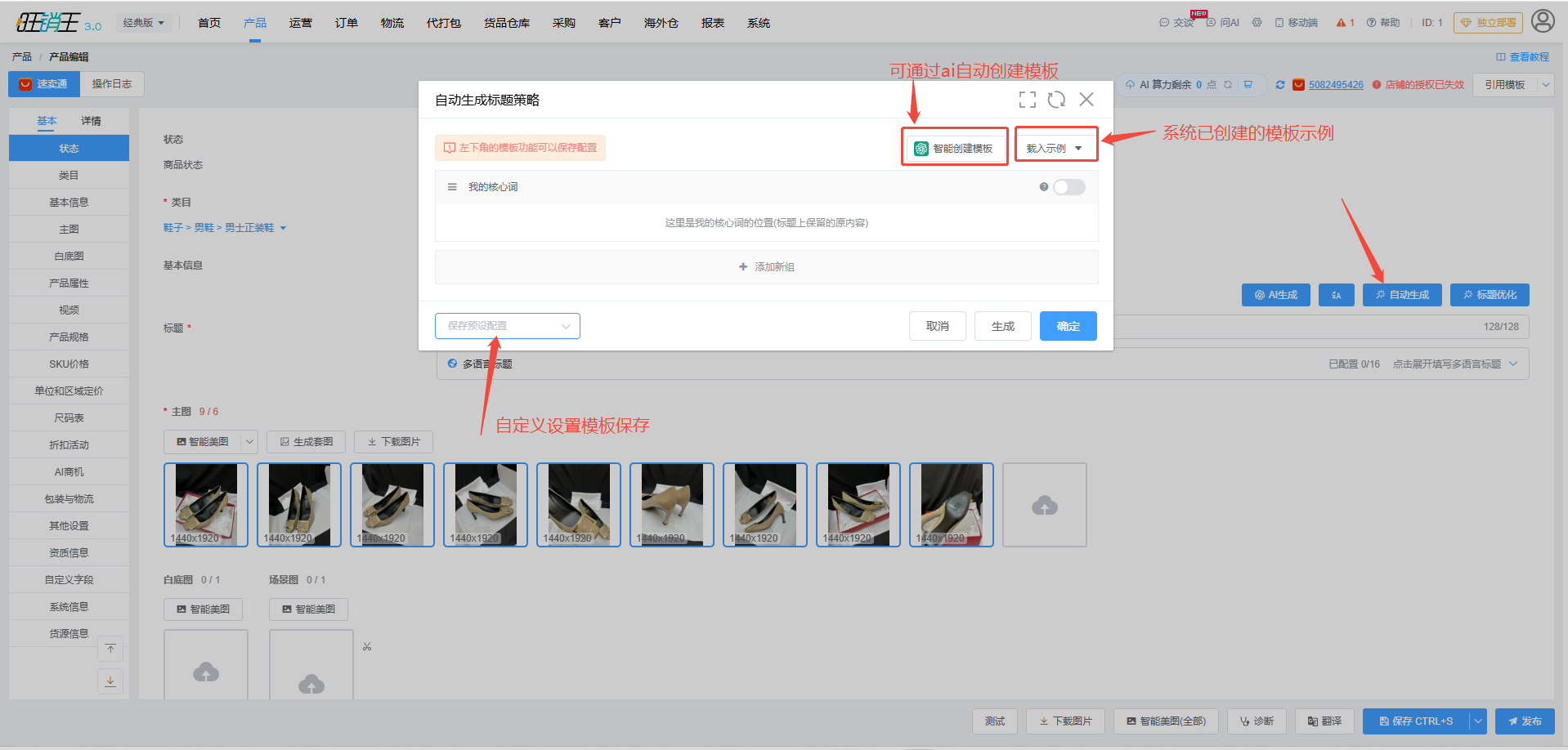
编辑标题模板
右侧 BuildTitle 区域就是模板本体,由若干分组组成,操作方式如下:
- 核心词组:默认名称为「我的核心词」,鼠标悬停提示「这里是我的核心词的位置(标题上保留的原内容)」;组前的开关提示为「是否将原标题作为核心词」。
- 普通分组:点击分组名右侧的编辑图标可改名;拖拽分组左侧的排序手柄可调整顺序;点分组内的 + 打开 关键词 弹窗添加词语,多词可用空格分隔一次性粘贴。
- 出现次数范围:每个分组有一对取值范围输入框,默认 0 - 1,鼠标悬停提示「输入随机出现次数的范围」,生成时会在这个闭区间内随机决定该组出几个词。
- 添加新组:新增一个普通分组,默认范围同样是 0 - 1。
- 点击关键词卡片可以进入 关键词修改 弹窗逐词调整,点卡片上的移除图标可删除该词。
| 检查项 | 当前要求 |
|---|---|
| 分组数量 | 至少要有一个普通分组,否则提示「必须至少包含一个分组」 |
| 分组内容 | 每个普通分组至少有一个关键词,否则提示「分组内必须至少包含一个项」 |
让系统自动生成一套模板
- 点击 智能创建模板,弹窗提示「请输入您的经营类目名称,例如:t恤 或 手机壳」与「系统会自动为您生成一套标题模板,您可通过该模板创建合适的标题」。
- 选择 语言(placeholder 为「请选择语言」),填写 类目名称;也可以直接点快捷词 T恤 或 手机壳。
- 点击 智能创建模板 生成;类目名称为空时会提示「请先输入类目名称」。
- 生成结果会直接填进右侧模板区,核对各分组的词与范围后再点击 生成标题 或先 保存。
生成并取用标题
- 点击 生成标题,在 生成 弹窗中查看结果。
- 结果每行一条标题,把鼠标移到某行上可点 复制 取用。
- 结果不满意时点 重新生成;需要更多候选时点 生成更多。
- 生成时每个普通分组会在自己的范围里随机决定出词数量,并从该组关键词中不放回地抽取,所以同组内不会重复出词。
- 标题为中文时各词直接拼接,非中文标题会用空格分隔。
- 首次生成返回 5 条候选;点「生成更多」会请求更多候选,结果按标题去重,实际条数可能少于请求数。
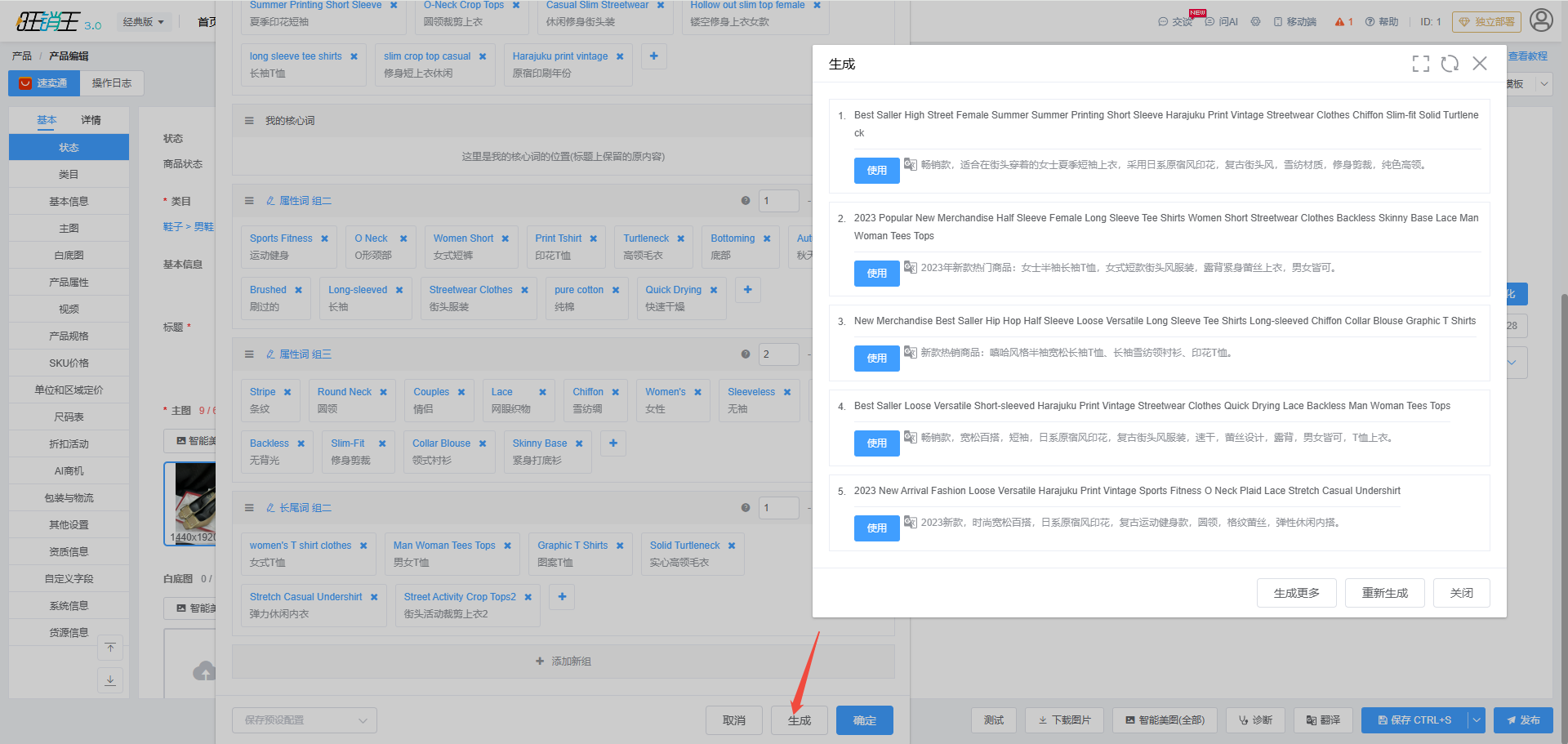
结果判断
- 分组名出现在 我的标题 树中,重新点击该分组能载入刚才保存的词库配置。
- 生成结果里能同时看到核心词与各分组抽取出来的词,且顺序符合模板。