如何使用营销模板
关键词 营销模板 素材中心 我的模板 投放 关联产品 详情页模块
本教程说明「运营 / 营销模板」页面:如何从素材中心挑选模板、如何创建与编辑自己的模板、如何把模板投放或撤销投放到商品详情页,以及如何关联产品并查看投放结果。本页管理的是商品详情页的营销模块版式,不包含商品本身的编辑与刊登,模板画布的编辑操作请查看《如何使用模板设计器》。
开始前确认
- 确认已绑定要投放的平台店铺;店铺是投放的目标,未授权店铺不会出现在店铺筛选项中。
- 使用素材中心与投放功能会消耗账号对应的套餐或额度,页面在无权限时会弹出提示。
- 「素材中心」中的官方素材会随平台更新,复制到「我的模板」后才可修改。
在「素材中心」挑选官方素材
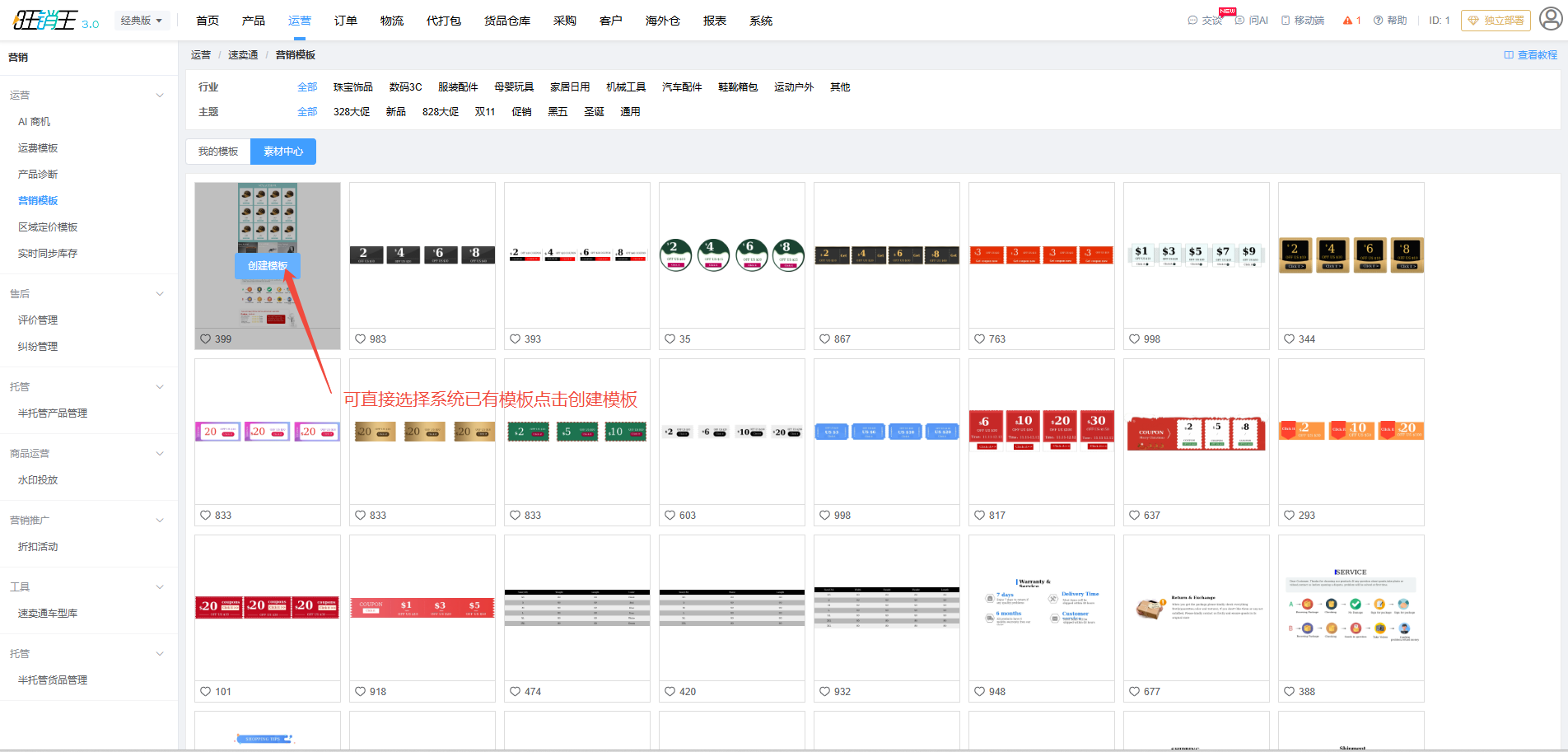
页面顶部有两个页签:我的模板 与 素材中心。默认进入素材中心,素材卡片以缩略图展示,鼠标悬停后出现操作遮罩。
- 用「筛选」面板按渠道维度缩小范围,可用条件为「行业」与「主题」两组:行业包含全部、珠宝饰品、数码3C、服装配件、母婴玩具、家居日用、机械工具、汽车配件、鞋靴箱包、运动户外、其他;主题包含全部、328大促、新品、828大促、双11、促销、黑五、圣诞、通用。
- 关键字搜索支持按「模板名称」「产品名称」「产品线上ID」三种类型查找。
- 在目标素材卡片上点击「创建模板」,在弹出的「选择店铺」对话框中选定店铺,随后进入模板设计器以该素材为起点编辑。
- 如果页面显示「创建空白模板」按钮,可以直接打开空白画布从零开始设计。
在「我的模板」中管理自有模板
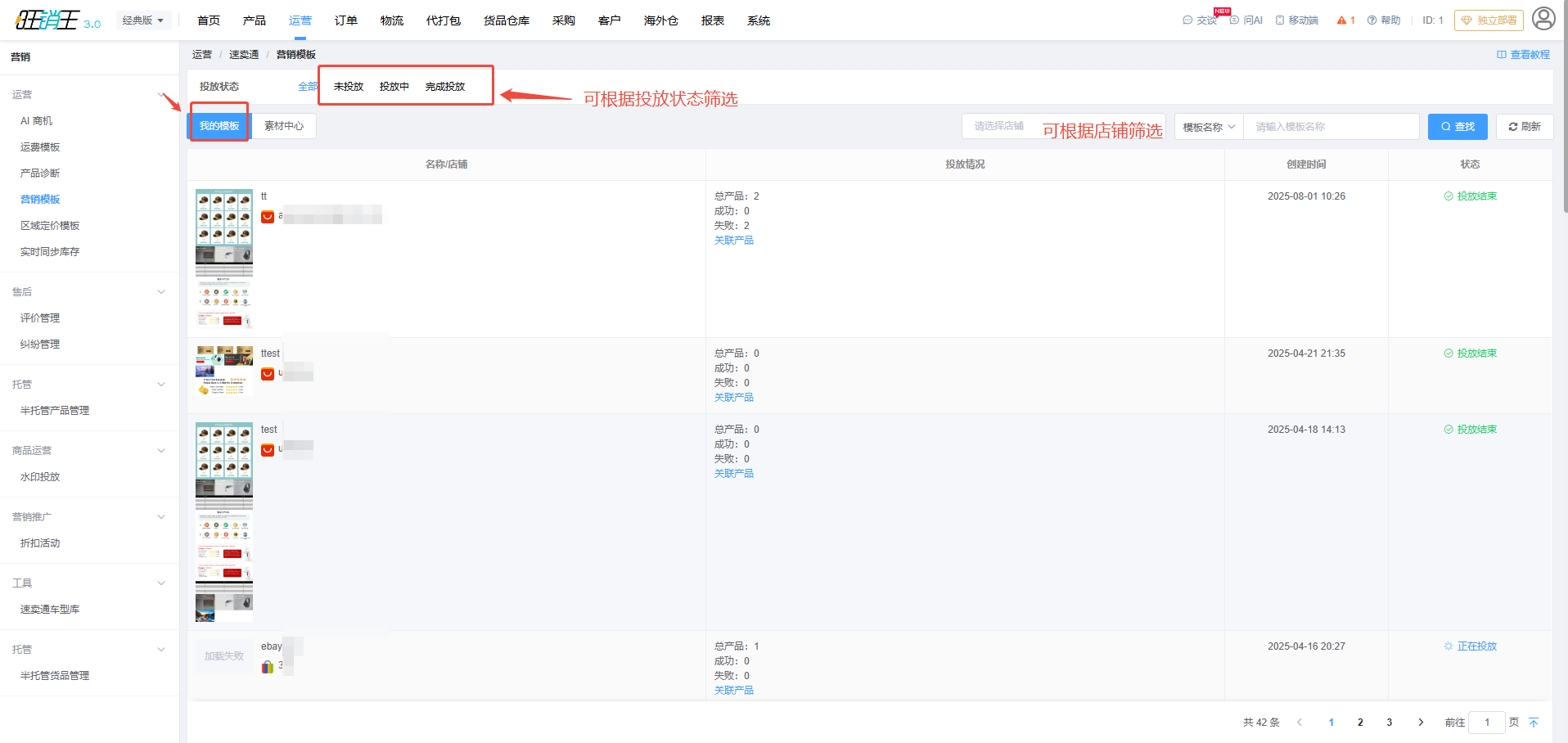
切换到 我的模板 页签后,上方可以按店铺多选过滤,筛选面板提供「投放状态」一组条件:全部、未投放、投放中、完成投放,默认选中「全部」。
| 行内操作 | 作用 | 检查重点 |
|---|---|---|
| 编辑 | 进入模板设计器修改版式与内容 | 修改后需要重新投放才会生效 |
| 复制 | 复制出一份新模板并输入新名称 | 复制不会带走势已投放的关系 |
| 开始投放 | 确认后把模板投放到对应店铺的在线商品 | 确认框提示「确实要开始吗?」 |
| 撤销投放 | 确认后撤下投放 | 确认框提示「是否要撤销投放?」 |
| 删除 | 确认后删除模板 | 确认框提示「是否要删除?」,删除不可恢复 |
列表按「名称/店铺」「投放情况」「创建时间」「状态」四列展示。投放情况分组显示总产品、成功、失败三个数量;状态列会随投放进度显示为未投放、正在投放、正在撤销或投放结束。
关联产品并单独投放
- 在模板的「名称/店铺」列点击「关联产品」,打开「关联产品」对话框。
- 在对话框中选择要投放的具体商品,可以逐个开始投放或撤销投放,避免把模板投放到整店全部商品。
- 关闭对话框后列表会自动刷新,投放数量随之更新。
检查投放结果
投放属于异步任务,点击「开始投放」后状态列会先显示「正在投放」,任务执行期间可以离开页面。
- 投放完成后状态列变为「投放结束」,此时「投放情况」列的成功数量应等于预期投放的商品数。
- 若失败数量大于 0,先确认目标商品是否仍在架、是否属于当前店铺,再决定是否重新投放。
- 撤销投放同样需要等待状态回到「未投放」才算完成。