如何使用 Temu 发货管理
关键词 Temu 发货管理 发货单 打印箱唛 打印商品条码 发货 取消发货 交运
本教程适用于 Temu 营销版的发货管理页面,用于查看备货管理创建的发货单、打印商品条码与箱唛、向平台交运发货,并在需要时取消发货;完成后货物可以按平台要求交运并进入仓库收货流程。本教程只讲发货单的处理,备货单与发货单的创建请看《如何使用 Temu 备货管理》。
开始前确认
- 已经绑定 Temu 店铺且授权有效;打印、发货与取消发货都会校验店铺 token。
- 发货单已经在备货管理中创建完成;本页面不创建发货单。
- 浏览器允许弹出新窗口,打印箱唛与商品条码会以新窗口打开 PDF。
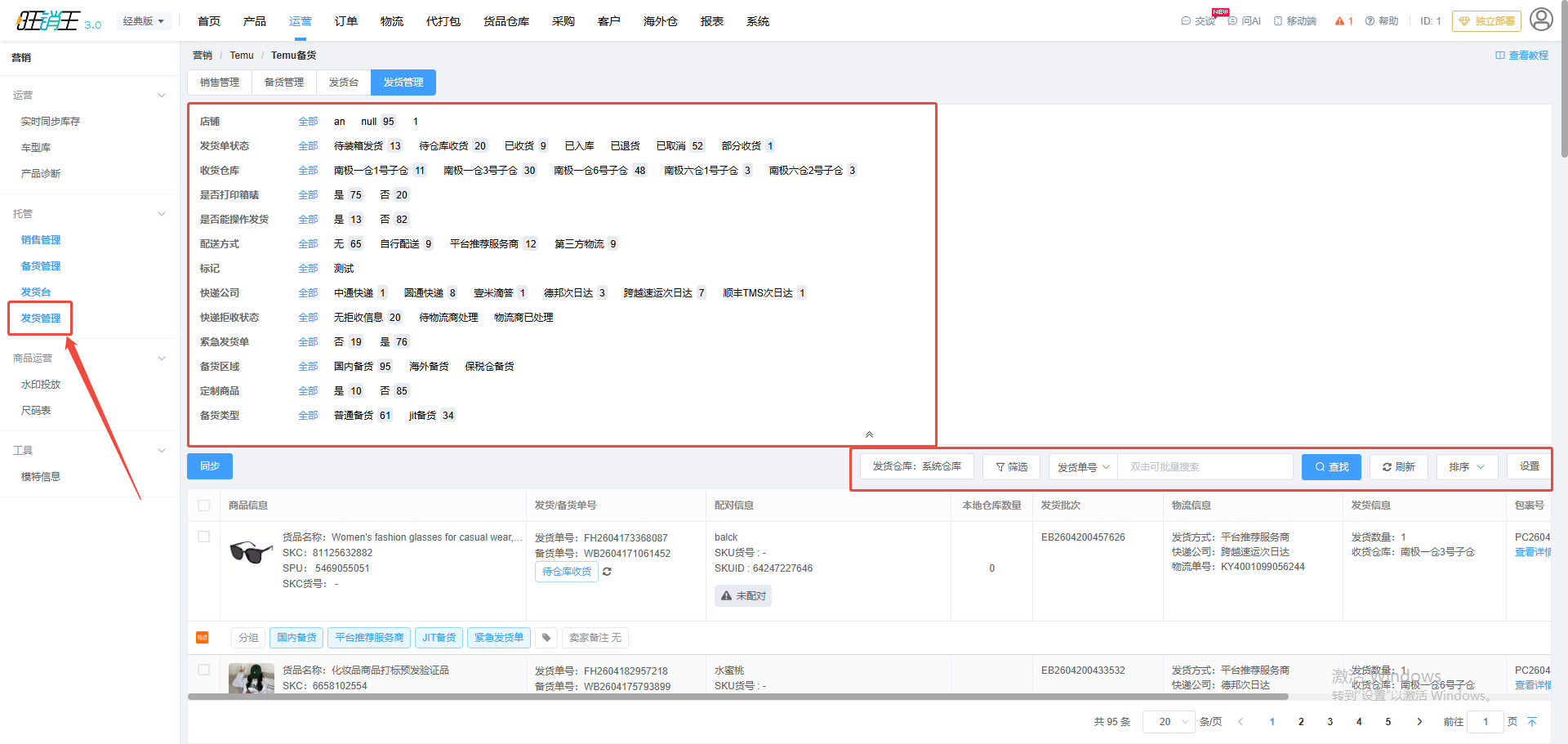
同步发货单
- 点击页面顶部的同步按钮。
- 在「同步」进度对话框中点击开始,等待平台状态回传完成。
- 同步完成后点击刷新查看最新状态。
需要单条更新时,展开目标发货单点击行内的同步,可以只刷新这一张单据;单据不存在时会提示货品不存在。
筛选并查看发货单状态
- 在发货状态中选择待发货,集中处理还需要交运的单据。
- 在店铺下拉中选择目标店铺。
- 在搜索框的关键词类型中选择订单号、发货单号、SKC、商品名或spu,填写后点击刷新。
| 列表列 | 含义 | 检查重点 |
|---|---|---|
| 商品信息 | 商品名、SKC 与 SKC货号 | 与备货单中的商品一致 |
| 发货方式 | 自送或平台推荐服务商 | 影响后续交运方式 |
| 物流信息 | 物流单号与物流公司 | 为空时说明订单尚未交运 |
| 已发货包裹 / 已收货包裹 | 已发出的包裹数与仓库已收货的包裹数 | 两者不一致说明在途或部分收货 |
| 发货单号 / 备货单号 | 发货单编号与关联的备货单编号 | 可据此回溯备货单 |
| 状态 | 待发货、待收货、已收货、已入库、已退货、已取消、部分收货 | 取消发货后状态变为已取消 |
列表每页显示 20 条,按发货时间倒序排列。
打印商品条码与箱唛
- 打印商品条码:展开目标发货单点击行内打印商品条码,或在列表勾选多张后点击列表上方的打印商品条码。
- 在「打印商品条码」弹窗中核对商品信息与属性,按需修改打印数量,不需要打印的行点击移除,确认后点击确定。
- 打印箱唛:展开目标发货单点击行内打印箱唛,或在列表勾选后点击列表上方的打印箱唛。
- 箱唛会直接以新窗口打开 PDF,按实际箱数打印后贴在包裹外侧。
- 勾选多张单据批量打印时未勾选任何行会提示「请至少选择一项再继续」。
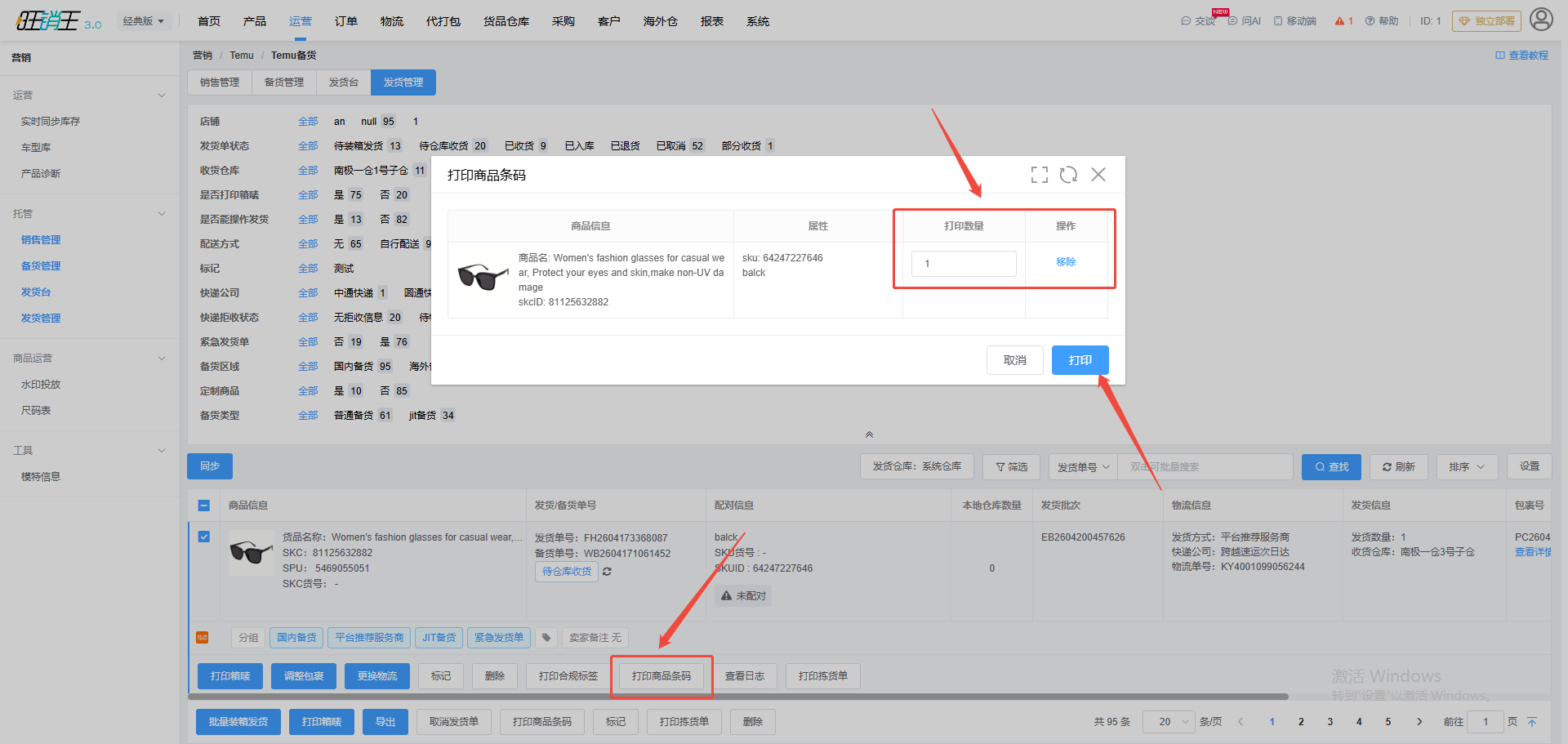
发货交运
- 确认箱唛已经打印完成后,展开目标发货单,点击行内的发货。
- 在弹出的确认框中核对提示「是否要发送?」,点击确定提交。
- 提交成功后页面不会额外弹出提示,重新点击刷新即可看到发货单状态推进为待收货。
- 交运失败时会给出错误提示,按提示核实店铺授权与单据信息后重试。
取消发货与常见问题
| 现象 | 可能原因 | 处理方式 |
|---|---|---|
| 看不到「发货」按钮 | 还没有打印箱唛 | 先打印箱唛,按钮才会出现 |
| 打印后没有打开新窗口 | 浏览器拦截了弹出窗口 | 允许该站点弹出窗口后重新打印 |
| 提示店铺id错误 | 店铺选择与单据不一致或授权失效 | 确认店铺授权后重新操作 |
| 打印时提示 token is null | 店铺授权已失效 | 重新授权店铺后再打印 |
需要撤销已经创建的发货单时,展开目标单据点击取消发货,确认提示「是否要取消发货单? 如需重新发货需要重新创建发货单」后提交。取消成功会给出成功提示,单据状态变为已取消。