如何使用 Temu 模特管理
关键词 temu 模特管理 模特 成衣模特 鞋模 头像 围度 尺寸
本教程适用于 Temu 营销版的模特管理页面,用于维护成衣模特与鞋模的头像和围度资料,供商品图片生成时选用;不包含图片本身的上传与商品刊登操作。
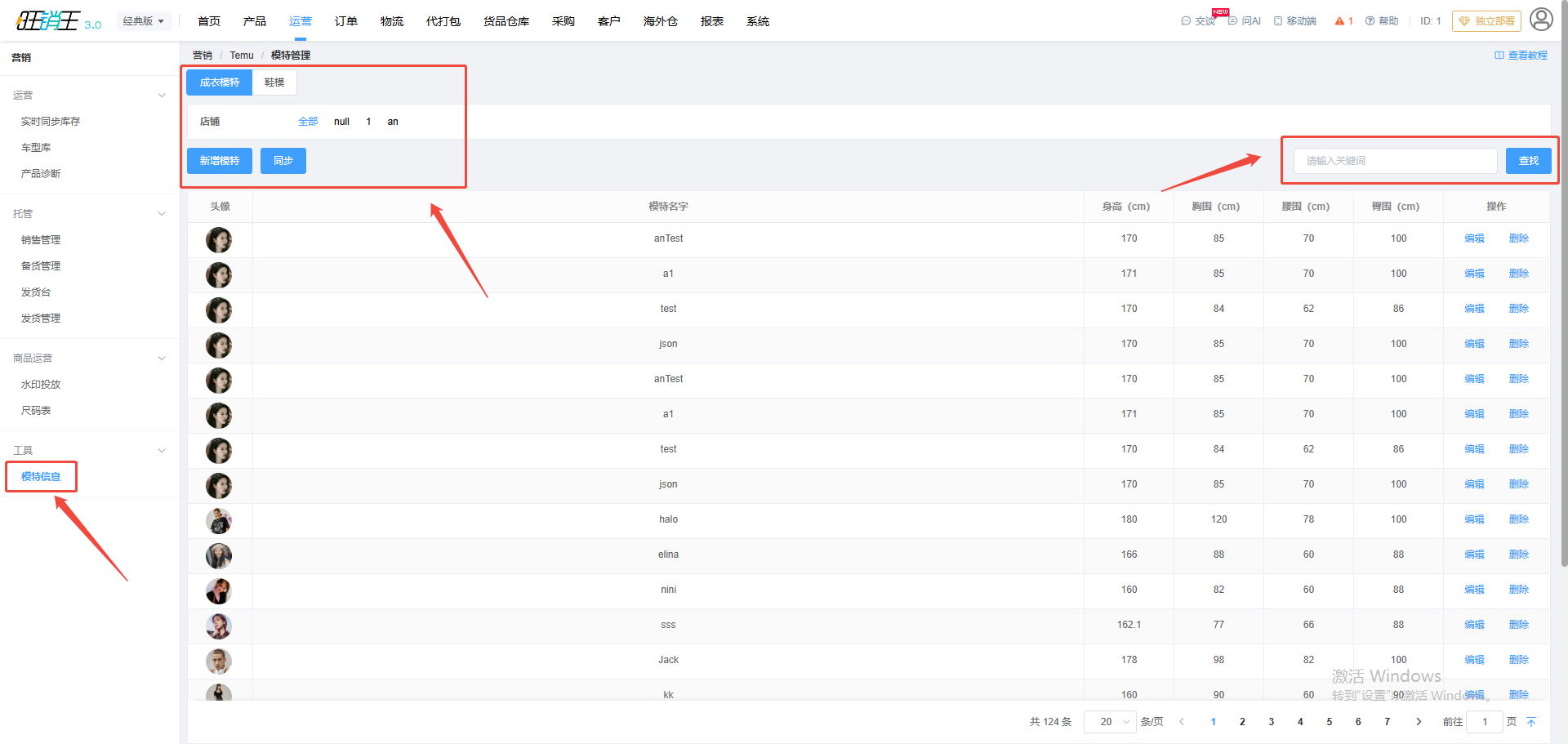
开始前确认店铺授权
模特资料按店铺保存,新增和同步都需要目标 Temu 店铺已完成授权。
- 在页面上方使用店铺筛选选择目标店铺,未选择时默认为全部。
- 如果店铺授权已失效,需要先到店铺授权页面重新授权后再回到本页操作。
切换模特类型并查找模特
- 在页面顶部选择成衣模特或鞋模,切换后列表会立即按该类型刷新。
- 在店铺筛选中选择要查看的店铺。
- 在关键词输入框中输入关键词后点击查找,也可以直接按回车执行查找。
两种类型对应的表格列不同,围度字段会自动切换。
| 模特类型 | 表格列 |
|---|---|
| 成衣模特 | 头像、模特名字、身高(cm)、胸围(cm)、腰围(cm)、臀围(cm)、操作 |
| 鞋模 | 头像、模特名字、脚长(cm)、脚宽(cm)、操作 |
新增模特并上传头像
- 点击新增模特打开「新增模特信息」窗口。
- 点击头像区域上传图片,弹出「图像上传」窗口;可在本地上传、图像链接地址、相册之间切换。
- 本地上传支持将文件拖入或点击上传,也可以按 Ctrl+V 从剪贴板粘贴;使用图像链接地址时,多个网址请换行拆分。
- 在店铺下拉中选择店铺,占位提示为「请选择店铺」。
- 填写模特名称,占位提示为「请输入模特名称」。
- 按当前类型填写围度字段,单位为厘米,输入框提示为「请输入{字段名}」。
- 点击窗口右下角的新增保存。
| 检查项 | 当前要求 |
|---|---|
| 头像 | 必填,支持 png、gif、jpg、jpeg;未上传时提示「请先上传头像」 |
| 店铺与名称 | 均必填,未选择或未填写时提示「请选择店铺」「请输入模特名称」 |
| 围度字段 | 按类型显示,成衣模特为身高、胸围、腰围、臀围,鞋模为脚长、脚宽 |
编辑或删除模特
- 在目标模特所在行点击编辑,打开「修改模特信息」窗口,字段与新增一致。
- 修改完成后点击修改保存。
- 需要清理资料时点击删除,在提示「是否删除该模特信息?」中点击确定。
同步模特并确认结果
- 点击同步打开同步窗口。
- 点击开始执行同步,过程中可点击取消关闭窗口。
- 同步完成后回到列表,按第 2 步的方式重新筛选并确认模特头像与围度是否正确。