如何使用 Temu 备货管理
关键词 Temu 备货管理 备货单 紧急备货单 普通备货单 创建发货单 打印商品条码 调整包裹信息
本教程适用于 Temu 营销版的备货管理页面,用于查看平台下发的备货单、跟踪备货单从待接单到已入库的状态,并为可以发货的备货单创建发货单、打印商品条码;完成后货物可以按平台要求发往指定仓库。本教程只讲备货单与发货单的创建,发货单后续的打印箱唛与交运请看《如何使用 Temu 发货管理》。
开始前确认
- 已经绑定 Temu 店铺且授权有效;创建发货单需要读取店铺 token 与仓库、物流信息。
- 对应的 Temu 商品已经同步到 ERP,备货单按 SKC 关联本地商品数据。
- 已经与仓库确认可发货的仓库、物流公司与揽收时间。
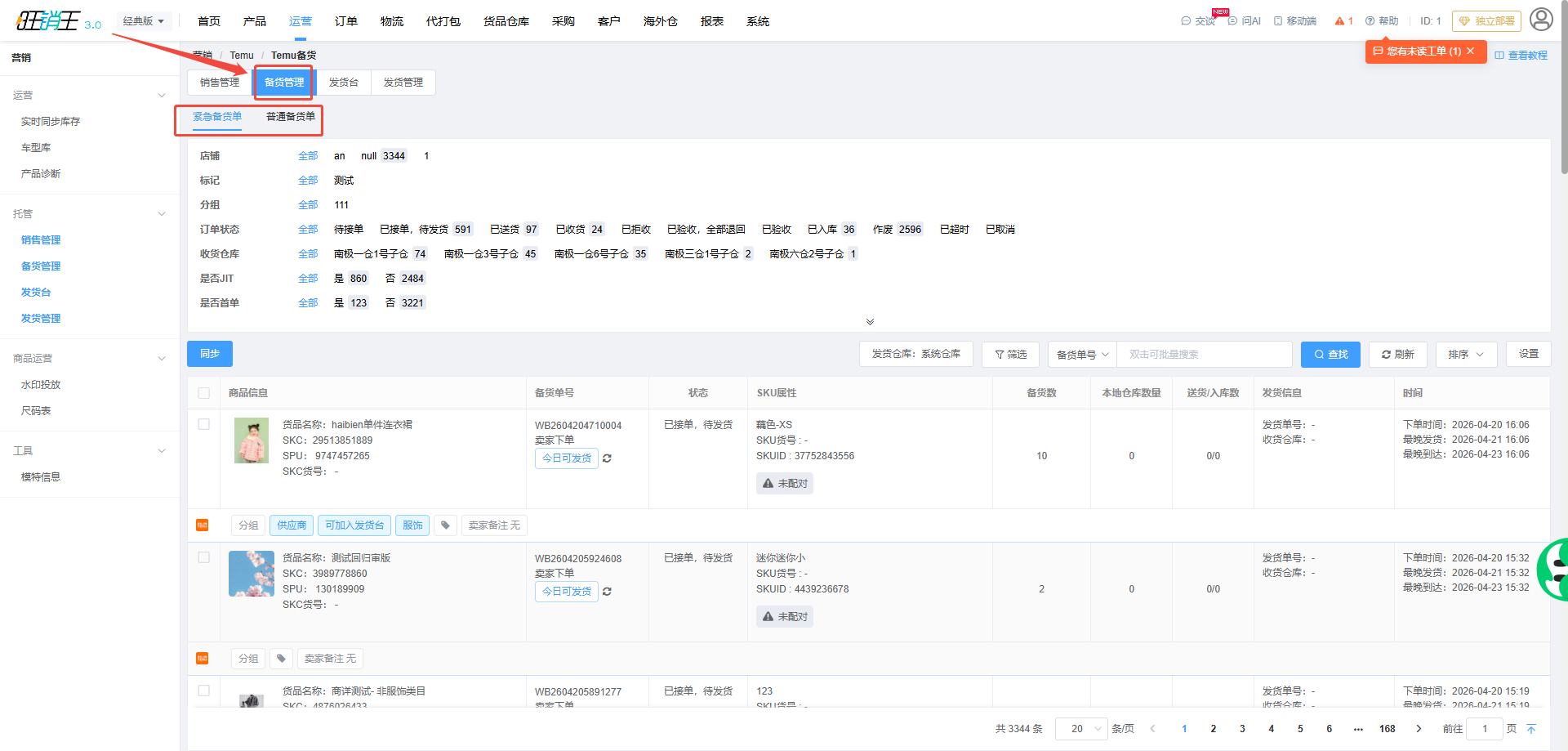
同步平台备货单
- 点击页面顶部的更新数据。
- 在弹出的进度对话框中确认后执行,等待同步完成。
- 同步完成后重新点击刷新查看最新备货单。
同步会把平台新下发的备货单拉取到 ERP。如果是当天新下发的备货单没有出现,先执行一次「更新数据」再刷新列表。
筛选并识别备货单状态
- 用页面顶部的单选在紧急备货单与普通备货单之间切换,默认显示紧急备货单。
- 在备货状态中选择待接单或待发货等状态,快速定位待处理的单据。
- 在店铺下拉中选择目标店铺。
- 在搜索框的关键词类型中选择订单号、发货单号、SKC、商品名或spu,填写后点击刷新。
| 备货状态 | 含义 | 处理方式 |
|---|---|---|
| 待接单 / 待发货 | 平台已经下发备货单,等待卖家处理 | 核对备货数量后创建发货单 |
| 已送货 / 已收货 | 货物已发出或仓库已收货 | 跟踪后续入库进度 |
| 质检全部退回 | 仓库质检不通过并整单退回 | 核实原因后重新备货 |
| 已验收 / 已入库 | 货物已通过验收并入库 | 无需再处理 |
| 已作废 / 发货单 | 单据已作废或已关联发货单 | 已关联发货单时前往发货管理处理 |
列表每页显示 20 条。备货数量与送货/入库数会同时展示,方便核对已发与待发的数量。
打印商品条码
- 单条打印:展开目标备货单,点击行内的打印商品条码。
- 批量打印:在列表中勾选多张备货单,点击列表上方的打印商品条码。
- 在「打印商品条码」弹窗中核对商品信息与属性,按需要修改打印数量;不需要打印的行点击移除。
- 点击确定后系统生成 PDF 并以新窗口打开,按实际需要打印后贴到对应商品上。
打开新窗口失败时,请允许该站点弹出窗口后重新打印。
创建发货单
- 展开可以发货的备货单,点击创建发货单;只有平台允许发货的单据才会出现该按钮。
- 在弹窗的基础信息中选择发货方式:平台推荐服务商或自送。
- 选择平台推荐服务商时填写发货仓库、预估重量、预估箱数、物流公司与揽收时间。
- 选择自送时填写发货仓库、司机姓名与车牌号码。
- 核对右侧的收件人信息,以及底部的订单数、发货件数与总包裹数汇总。
- 在内层列表中核对每行的待发货数、发货数与剩余发货,需要拆箱时点击编辑包裹调整包裹信息。
- 确认无误后点击创建提交;漏填必填项时会提示对应的字段是必填属性。
| 发货方式 | 必填内容 | 检查重点 |
|---|---|---|
| 平台推荐服务商 | 发货仓库、预估重量、预估箱数、物流公司、揽收时间 | 预估值与实际差异过大时平台可能不收件 |
| 自送 | 发货仓库、司机姓名、车牌号码 | 车牌号格式错误时会提示请输入正确的车牌号 |
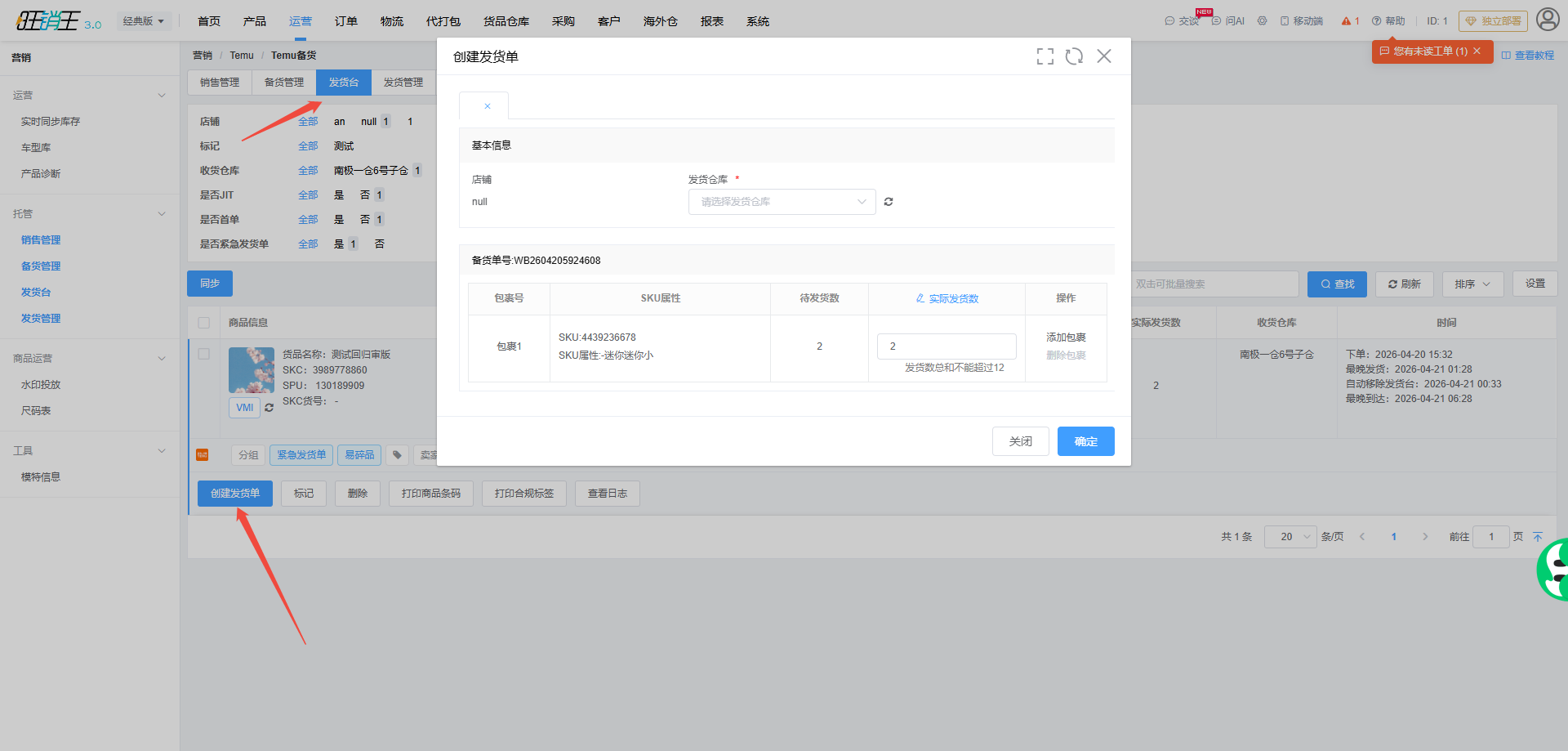
调整包裹信息
- 在「创建发货单」弹窗中点击编辑包裹打开「调整包裹信息」抽屉。
- 参考抽屉顶部的包裹总数(个)与发货总数(个)统计。
- 为每个 SKU 设置发货件数与所属包裹,包裹名称按「包裹1」「包裹2」的顺序生成。
- 确认后点击确认返回发货单弹窗,再点击创建提交。