如何使用 TikTok 秒杀活动
关键词 TikTok 秒杀活动 FlashSale 秒杀价 自动延续 批量延续 活动异常
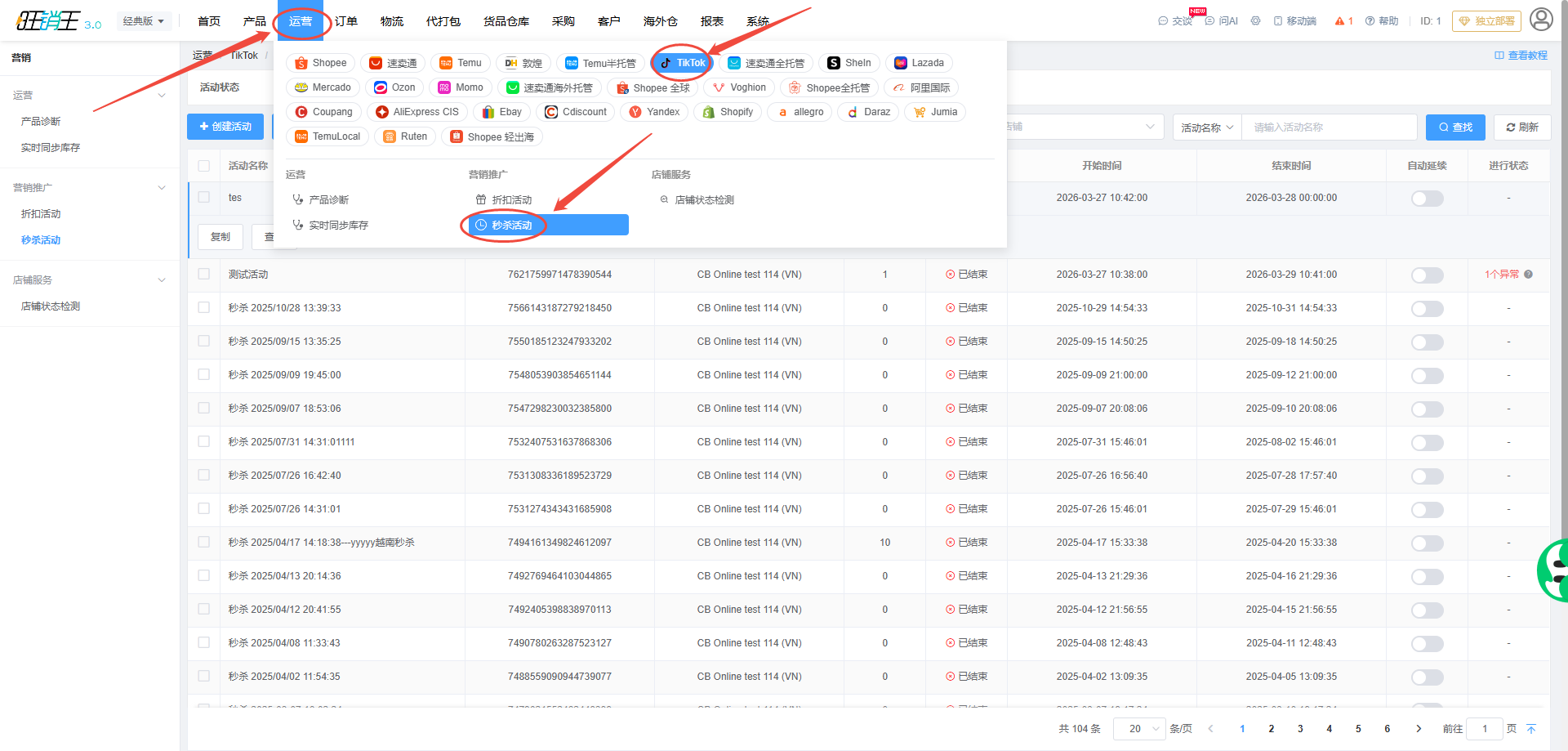
本教程适用于 TikTok 营销版的「秒杀活动」页面;完成后可以创建、延续、同步与终止 TikTok 店铺的秒杀(FlashSale)活动,并处理活动中的异常商品。本教程不包含折扣活动,折扣请查看《如何使用 TikTok 折扣活动》。
开始前确认
- 当前账号已绑定并授权 TikTok 店铺,页面右上角的店铺下拉显示请选择店铺。
- 本页操作需要「user」角色权限。
- 活动时间按北京时间设置,单场秒杀的持续时间需小于 72 小时。
- 点击同步需要浏览器已安装并启用对应插件,否则会提示「请先安装浏览器插件」。
查看活动列表与筛选
- 在右上角店铺下拉选择目标店铺,列表随即按该店铺查询。
- 在左侧筛选区的活动状态中选择状态,首项为全部。
- 在搜索栏切换搜索类型后输入关键字,可选类型为活动名称、活动ID、产品名称、产品ID,再点击查找。
- 需要留档时勾选行后点击列表左下角的导出。
列表包含活动名称、活动ID、店铺、产品数量、状态、开始时间、结束时间、自动延续、进行状态。
| 状态 | 含义 |
|---|---|
| 草稿 | 已保存但尚未提交的活动 |
| 未开始 | 已提交,等待开始 |
| 进行中 | 活动正在生效 |
| 已结束 | 活动正常结束 |
| 已被终止 | 活动被主动终止 |
| 平台取消 | 被平台取消 |
进行状态列会显示开始、进行中或异常;出现异常时可以点击打开活动异常详情抽屉,使用添加产品、删除选中、重试选中处理异常商品。
创建秒杀活动
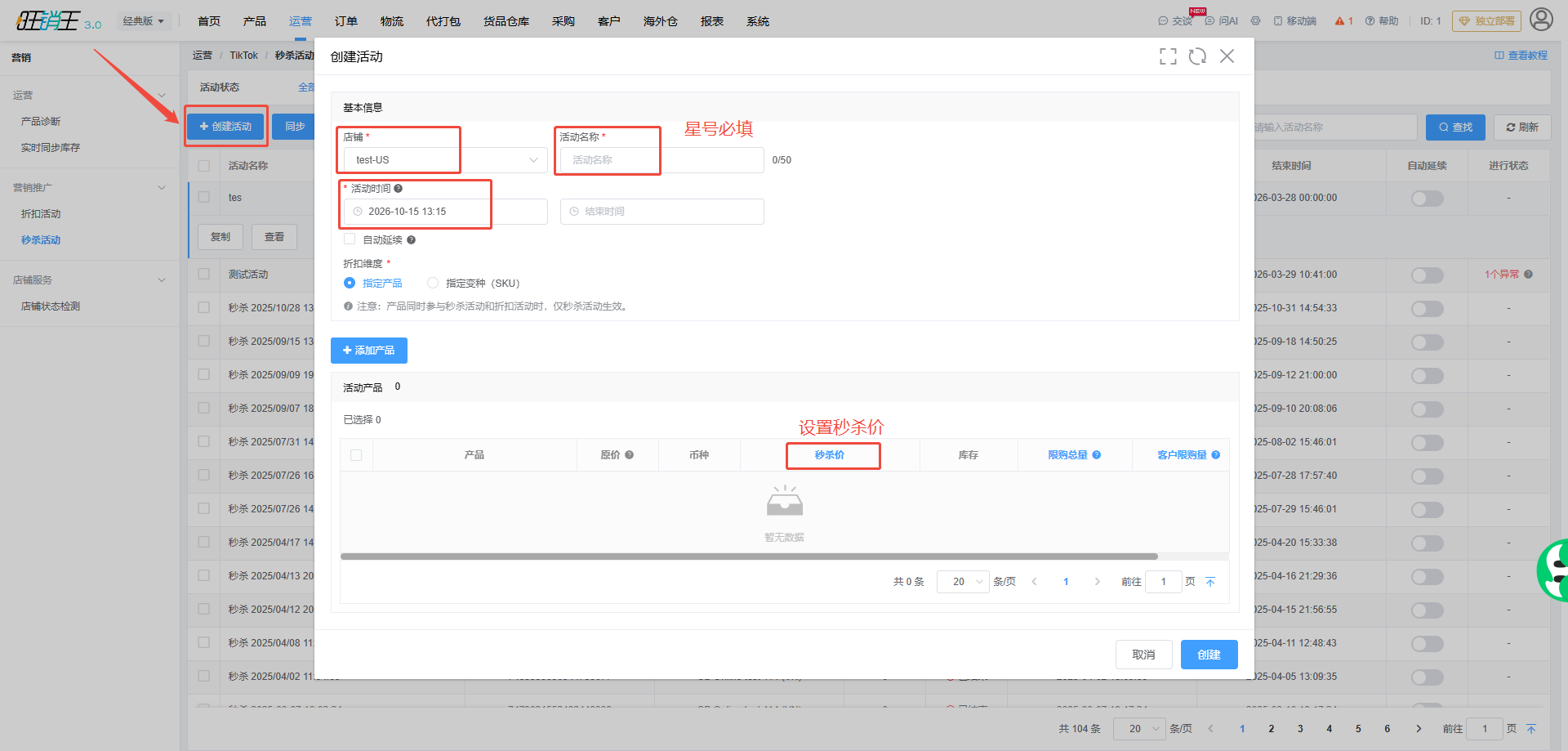
- 点击列表上方的创建活动打开活动弹窗。
- 选择店铺、填写活动名称,再设置活动时间的启始时间与结束时间,格式为「年-月-日 时:分」。
- 按需勾选自动延续,勾选后该活动结束时会自动复制并生成新的活动。
- 选择折扣维度:指定产品或指定变种(SKU),默认选中指定产品。
- 在产品区点击添加产品,逐条填写秒杀价;也可以直接填写百分比,输入框后缀显示
% OFF,或使用批量填充对话框按秒杀价或百分比统一填充。 - 按需填写限购总量与客户限购量,两项占位提示均为「0(无限制)」。
- 点击弹窗底部的创建提交。
| 字段 | 当前要求 | 检查重点 |
|---|---|---|
| 店铺 | 必填 | 为空时提示「请选择店铺」 |
| 活动名称 | 必填 | 为空时提示「请输入活动名称」 |
| 活动时间 | 必填,需完整且持续时间小于 72 小时 | 为空时提示「请选择完整的活动时间」 |
编辑、复制与延续活动
- 编辑:修改未开始或进行中的活动内容后点击更新;活动已开始时开始时间不可改。
- 复制:以现有活动为模板生成新活动,默认开始时间为当前时间之后 2 小时、结束时间为当前时间之后 3 天,可按需调整后点击复制。
- 查看:查看活动详情,弹窗内不提供修改。
- 批量延续:勾选多个已结束的活动后点击列表上方的批量延续,一次性生成后续场次。
同步与结果核对
- 点击列表上方的同步打开同步弹窗,按全部、未开始或同步中筛选后点击开始同步;也可以使用批量同步或高级同步。
- 只需同步单条时,点击该行的同步。
- 需要提前结束时点击该行的终止,在「是否要终止活动?」提示中点击确定。
- 重新查询列表,核对状态与进行状态是否已更新。