如何使用系统水印模板
关键词 水印 系统水印 图片水印 水印模板
本教程适用于「运营 / 水印」中的系统水印页,帮你从系统内置模板复制出一份自己的水印,调整文字或图片元素后保存备用;不包含把水印投放到商品图片的操作。
开始前确认
- 水印页有 我的水印 与 系统水印 两个页签,本页默认停在 系统水印。
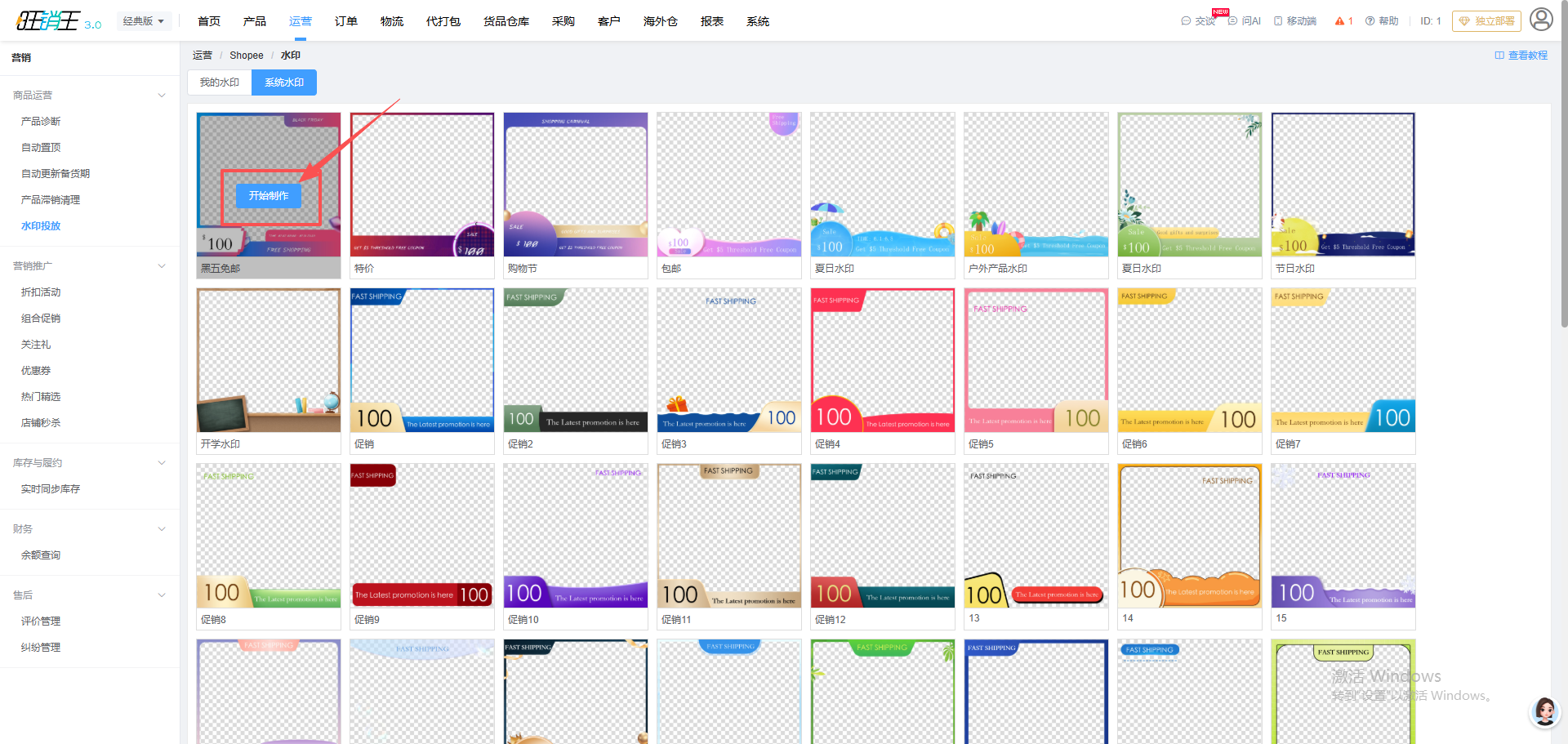
- 系统水印是内置共享模板,不能直接修改;点击 开始制作 会以该模板为基础,生成一份属于当前账号的新水印。
- 需要叠加水印图片时,支持 jpg 与 png 格式,大小需在 2M 以内,建议使用带透明通道的 PNG。
选择模板并开始制作
- 确认当前处于 系统水印 页签,页面以卡片方式列出全部内置水印,卡片显示缩略图与名称。
- 把鼠标移到目标卡片上,点击出现的 开始制作。
- 编辑器打开后,先在顶部的名称输入框中填写水印名称,占位提示为 请输入水印名称。
添加水印元素
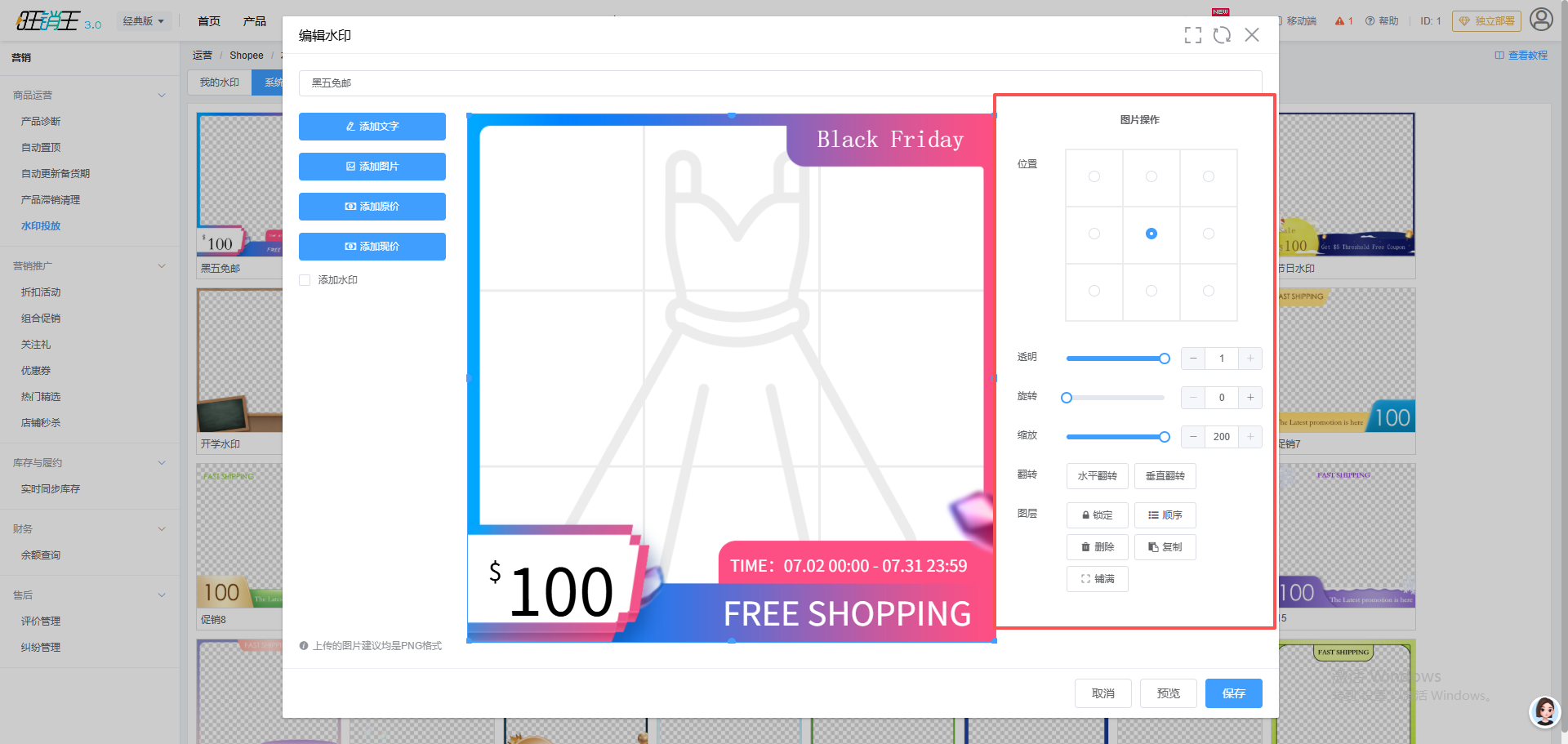
- 用左侧按钮添加元素:添加文字、添加图片、添加原价、添加现价。
- 添加文字时在文本输入框中修改内容,占位提示为 请输入水印文本,默认文本为「禁止复制,仅用于XX使用」。
- 勾选 添加水印 后,文字会以倾斜半透明的形式在整张画布上重复铺开,适合做防盗图保护。
- 添加图片元素后,可在右侧把该图片设置为 铺满 整张画布。
| 属性 | 取值范围 |
|---|---|
| 透明 | 滑块 0 到 1,步进 0.01,数值越小越淡。 |
| 旋转 | 滑块 0 到 360 度。 |
| 大小 | 输入框,单位为 px。 |
| 缩放 | 仅图片元素可用,最大到 200。 |
调整样式与图层
- 选中元素后,右侧面板标题会显示为 文字操作 或 图片操作。
- 设置 字体 与 颜色,字号在 大小 中输入;加粗、斜体、下划线、删除线用图标按钮切换。
- 图片元素可以用 位置 的九宫格快速对齐,九宫格按上、中、下与左、中、右组合定位。
- 需要镜像时使用 水平翻转 或 垂直翻转。
- 用 图层 区的 锁定 防止误改,用 顺序 中的 置于顶层、置于底层、上移一层、下移一层 调整叠放次序;不需要的元素用 删除,需要重复的元素用 复制。
预览并保存
- 点击 预览 打开标题为 预览 的弹窗,左侧显示水印叠在示例画布上的效果。
- 点击 选择产品,在产品列表里挑一个真实商品,右侧会显示水印合成到该商品图上的效果;没有可用产品时会显示 暂无产品。
- 确认效果后点击 关闭 回到编辑器,再点击 保存,成功提示 保存成功。
- 若名称留空,保存会失败并提示「水印名不能为空」。