如何下载并使用 PDA 移动端
关键词 PDA PDA客户端 移动端 扫码拣货 无纸化拣货
本教程适用于「订单 - PDA」页面(/order/pda),用于在电脑端获取 PDA 安卓客户端安装包或手机端入口,供仓库现场作业使用。教程只讲入口的获取与安装,具体拣货、入库、盘点操作请在 PDA 客户端内进行。
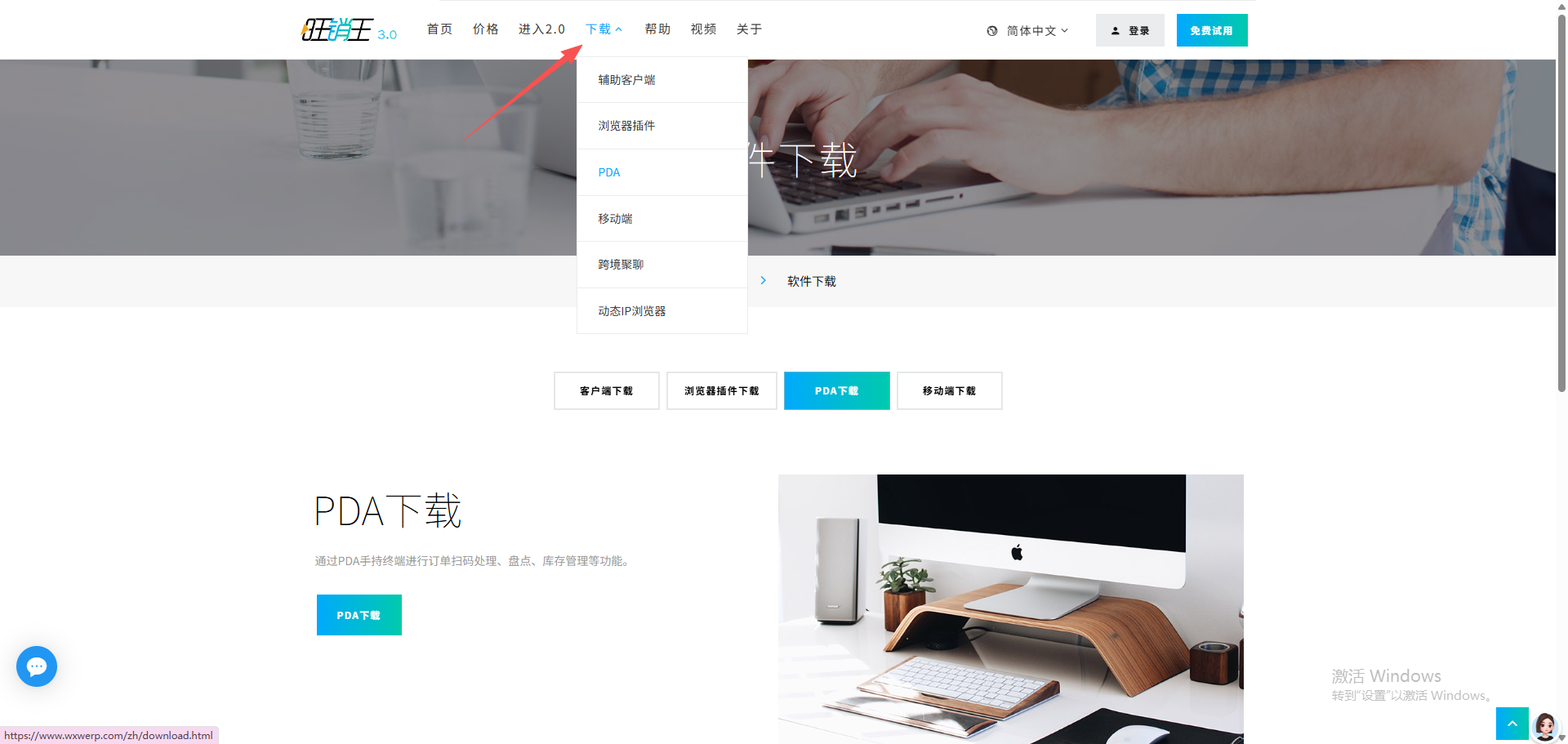
先了解 PDA 移动端能做什么
页面上的说明为PDA移动设备支持订单发货、采货入库、盘点及汇总拣货等功能。也就是说仓库现场的发货、入库、盘点和汇总拣货都可以在移动设备上完成,不必回到电脑端逐条操作。
| 使用方式 | 适用设备 | 进入方式 |
|---|---|---|
| 安卓客户端 | PDA 手持终端、安卓手机 | 下载并安装安装包 |
| 手机网页版 | 支持微信的手机 | 扫描页面上的二维码 |
在电脑端打开 PDA 入口
- 用有 PDA 菜单权限的账号登录 ERP,进入订单 - PDA页面。
- 页面会自动读取当前账号可用的客户端地址与二维码,无需手动配置。
- 确认页面上PDA移动设备区块与手机区块都已正常显示。若区块提示读取失败,说明当前账号缺少 PDA 相关权限,请联系管理员开通。
下载并安装安卓客户端
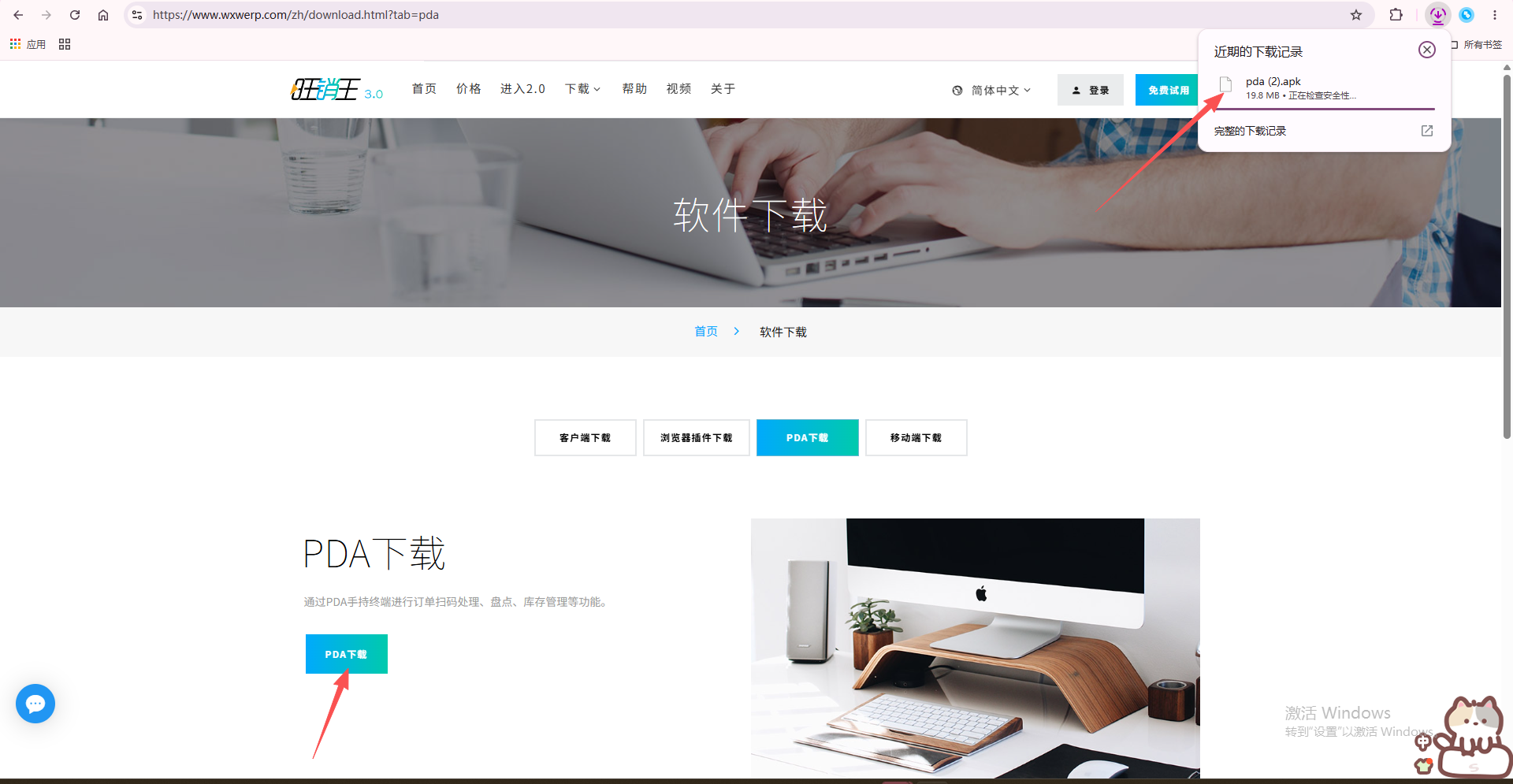
- 在PDA移动设备区块点点击下载,浏览器会在新标签页打开安装包地址。
- 在 PDA 或安卓手机上打开下载好的安装包完成安装。首次安装需要在系统设置中允许安装未知来源应用。
- 打开客户端后用与 ERP 相同的账号登录,即可使用订单发货、采货入库、盘点与汇总拣货等功能。
用手机扫码进入网页版
- 在手机区块找到二维码。
- 用手机微信扫描该二维码即可进入移动端页面,不需要额外安装应用。
- 进入后同样使用 ERP 账号登录。
从波次拣货直接进入 PDA
现场拣货时不必专门打开本页面,可以直接在订单 - 波次拣货页面点安装PDA或PDA无纸化拣货按钮,弹出的窗口内容与本页一致,可直接下载或扫码。