波次拣货与二次分拣作业指南
关键词 波次拣货 二次分拣作业 拣货单 篮筐 货架设置 扫码分拣
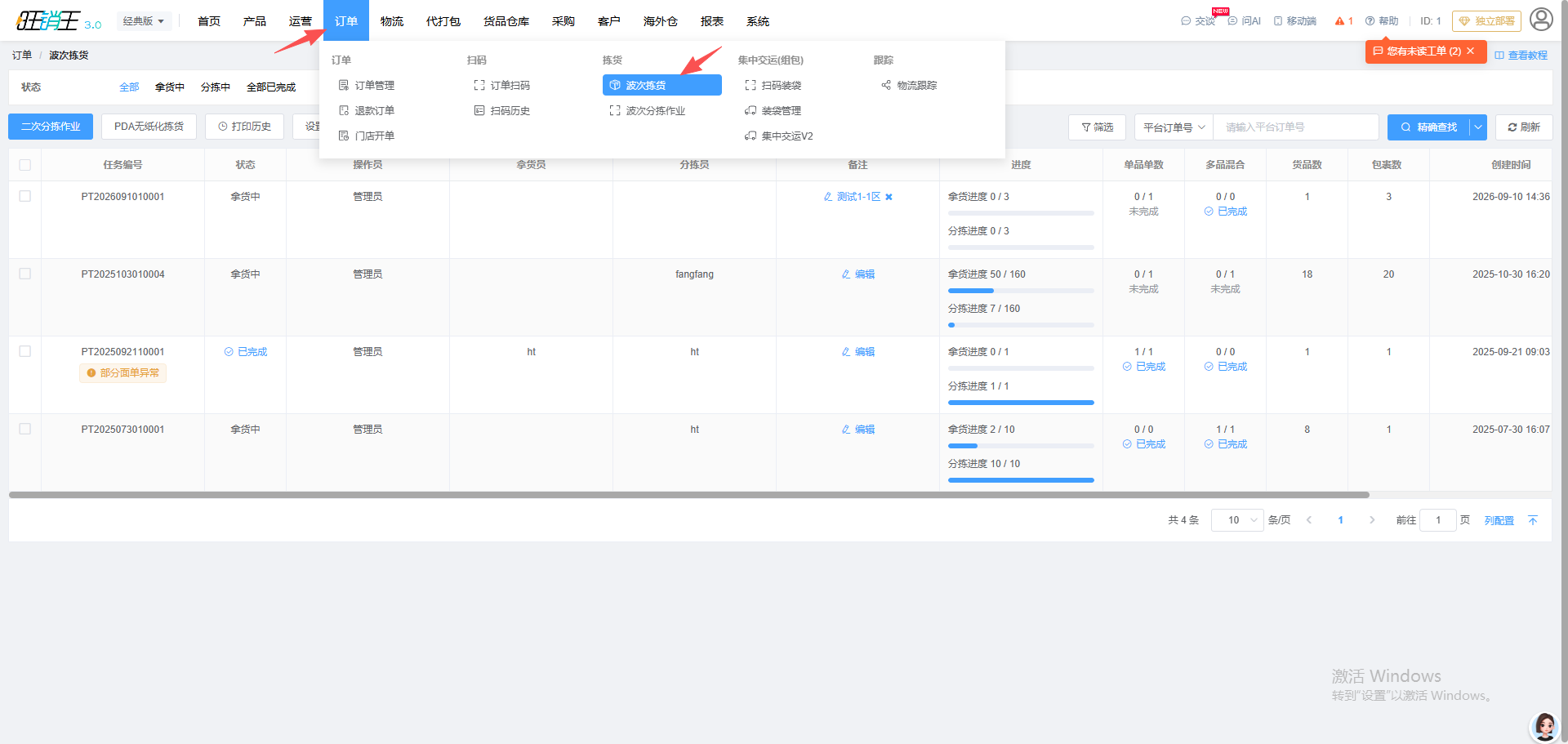
本教程适用于「订单 - 波次拣货」(/order/picking_pool)与「二次分拣作业」(/order/picking_pool/task),用于按波次汇总拣货、打印拣货单,并扫码完成二次分拣与自动打印。教程不包含波次任务的生成与分配规则本身。
开始前配置货架与篮筐
二次分拣依赖货架定位与篮筐绑定,未配置时分拣页无法给出取货位置。
- 在波次拣货页点设置,选择二次分拣货架设置,用层数与列数生成货架格子(每项范围 1 到 10),可单元格编辑,完成后提交。系统会校验不允许出现重复的数据。
- 在同一个设置下拉里选择在线篮筐,查看处于绑定状态中的篮筐,可用解绑或批量解绑释放篮筐。
- 需要打印时先安装并打开本地打印客户端,否则打印会失败并提示请先打开客户端软件或客户端链接失败。
查看波次任务与批次
波次拣货页有两种形态:不带任务编号时是任务列表,带任务编号(形如 /order/picking_pool?taskId=...)时是单个任务的批次列表。
| 视图 | 关键列 | 用途 |
|---|---|---|
| 任务列表 | 任务编号、状态、进度、单品单数、多品混合、货品数、包裹数、创建时间 | 总览各波次进度 |
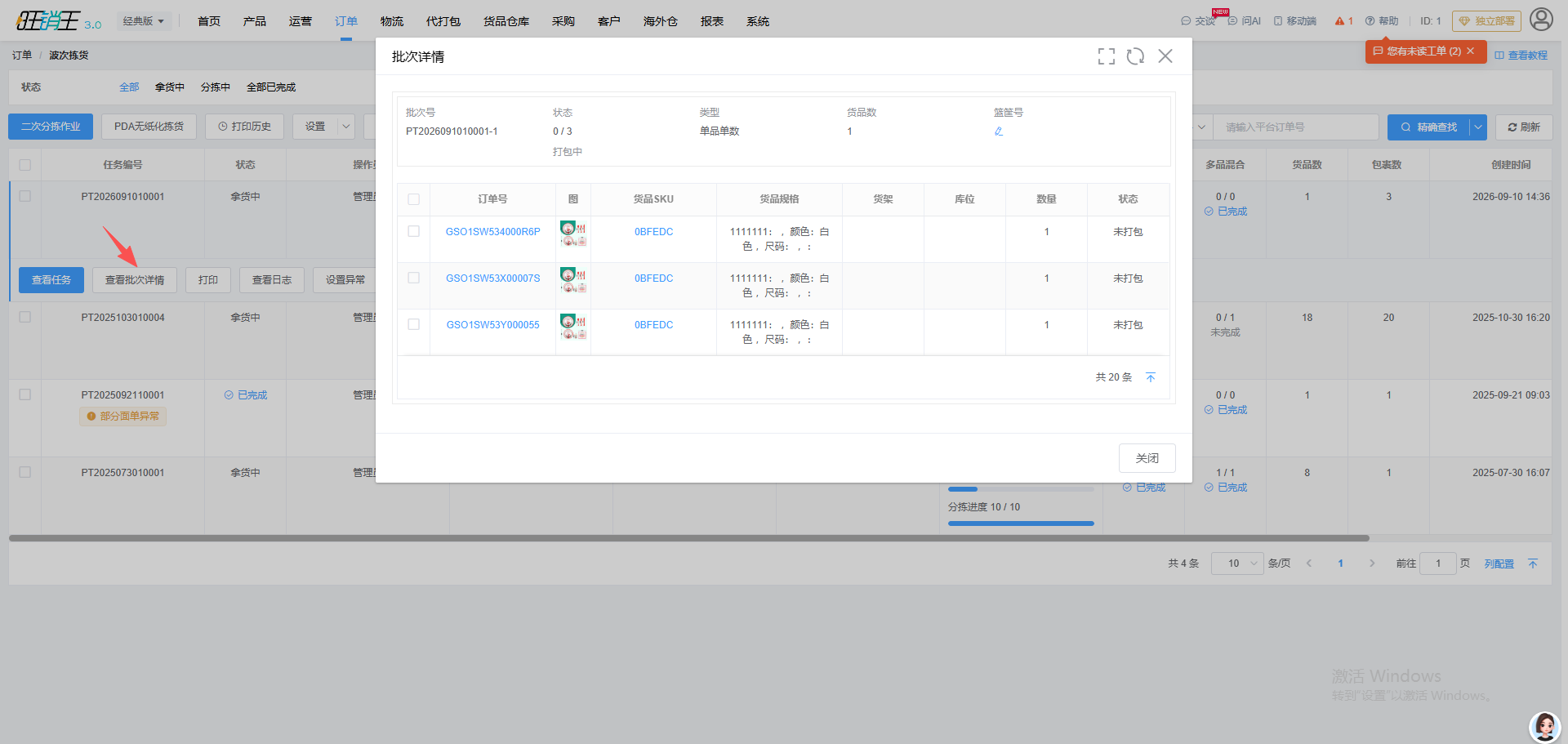
| 任务详情 | 批次号、打印状态、拿货员、分拣员、篮筐、拣货类型、包裹数、货品数、PDA配货、拣货进度 | 按批次分派与执行 |
- 在任务列表点行内查看任务进入该波次的任务详情。
- 任务详情顶部信息条显示任务编号、仓库、状态、单品单数、单品多数、多品混合,可用来判断这批任务的结构。
- 点行内查看批次详情展开该批次包含的订单。
分配人员并打印拣货单
- 在任务详情的批次列表中直接选择拿货员与分拣员,下拉支持输入关键字筛选。
- 点行内开始或批次号进入该批次的二次分拣作业页。
- 点打印拣货单输出纸质单据;列表页也可以用打印下的仅打印地址单、合并打印等方式整批输出。
- 想复核历史打印记录时点打印历史。
用二次分拣作业扫码分拣
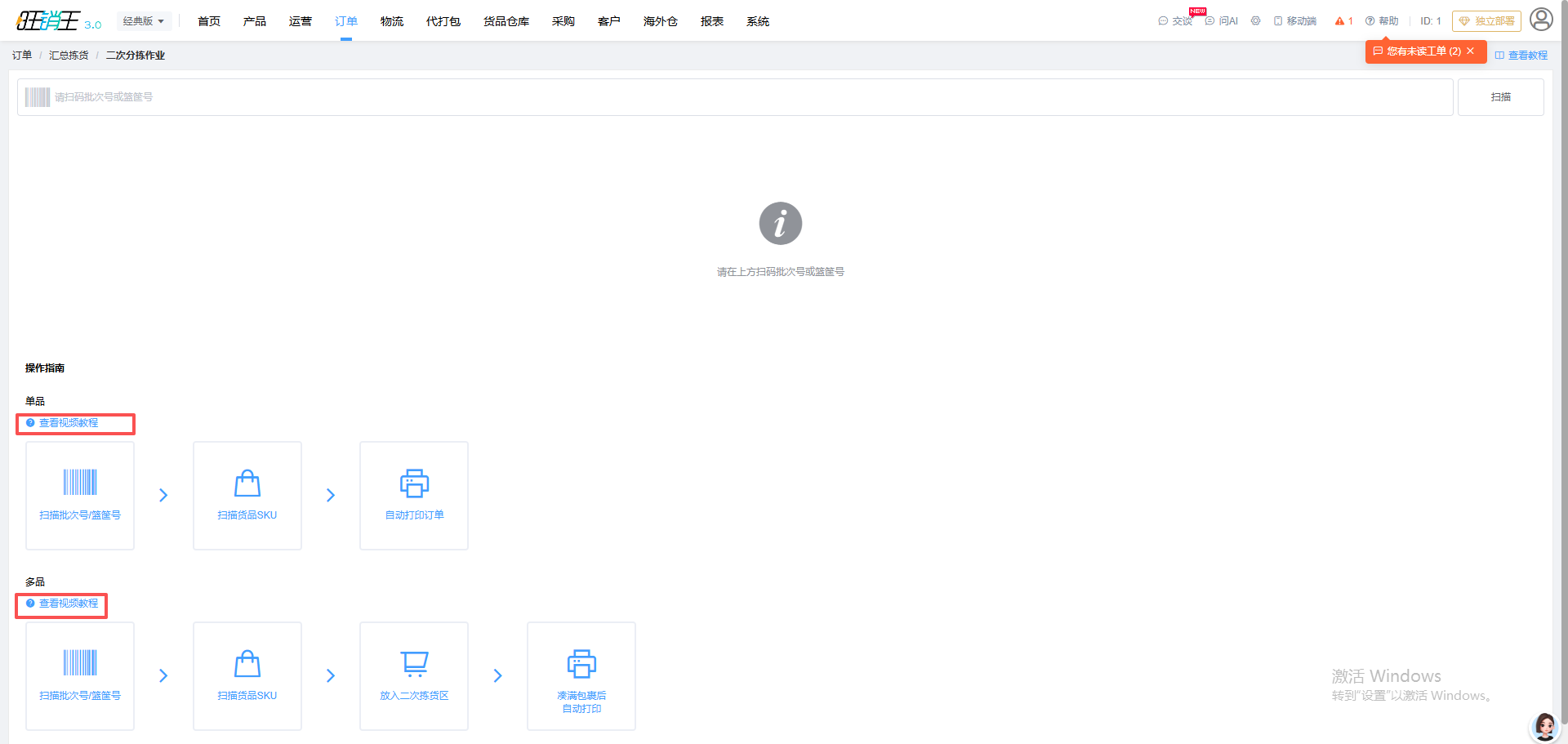
进入分拣页后,页面提供操作指南(分单品与多品两段流程),也可点查看视频教程。
- 在请扫码批次号或篮筐号输入框中扫描批次条码或篮筐条码,也可手输后点扫描进入该批次。
- 进入批次后,输入框提示变为请扫描货品SKU编码,逐个扫描货品 SKU。
- 单品流程为:扫描批次号或篮筐号,再扫描货品 SKU,系统自动打印订单。
- 多品流程在扫描货品后需要先放入二次拣货区,凑满包裹后系统自动打印。
- 用货品明细页签全部、已拣、未拣对照进度;多品批次可点一键配齐(会二次确认是否要一键配齐?)。
- 需要换批次时点更换批次,在弹出的输入框中扫描或输入新的批次号与篮筐。
分拣页左侧的货架定位区会高亮下一件货品所在的格子,并同时显示上一个位置,便于连续取货。历史区页签为全部、已完成、未完成,按店铺、平台订单号、物流跟踪号、扫码时间、进度、打印、状态列出已处理订单。
处理打印失败与异常
- 单据打印失败时,历史区的状态列会显示打印失败,点该状态可看到失败原因;可点行内打印重新打印。
- 打印相关操作依赖本地客户端,出现客户端链接失败时先确认客户端已打开、端口未被占用。
- 任务列表行内的设置异常与取消异常用于标记无法正常完成的波次,操作会立即提交且没有二次确认,请谨慎使用。
- 任务编号下方出现部分面单异常标记时,说明该波次存在打印失败的面单,需要单独补打。
完成任务并核对结果
- 一个批次全部拣完后,扫描框提示变为请扫描下一个批次,并播报本批次分拣完成。
- 回到任务详情,确认批次的打印状态为已打印,PDA配货与拣货进度均为已完成。
- 该波次全部批次完成后,在任务列表点行内任务已完成结束任务;需要清理时用删除,会二次确认是否要删除?,删除不可恢复。