如何使用订单处理规则
关键词 订单处理规则 自动审单 自动出库 自动申请运单号
本教程适用于订单模块的「处理规则」页面(/order/rule);完成后你可以为自动审单、自动开票、自动申请运单号、自动提交平台和自动出库分别配置规则,并调整规则顺序、启停与测试。不包含具体的打单与出库操作。
开始前确认
- 需要「自动处理规则」管理权限;无权限时页面提示「您当前没有权限设置自动处理规则」。
- 规则按顺序逐条匹配,命中的规则会执行其处理方式,因此顺序直接影响结果。
- 启用中的规则数量受套餐限制。达到上限时无法再新增,需要先停用不再使用的规则。
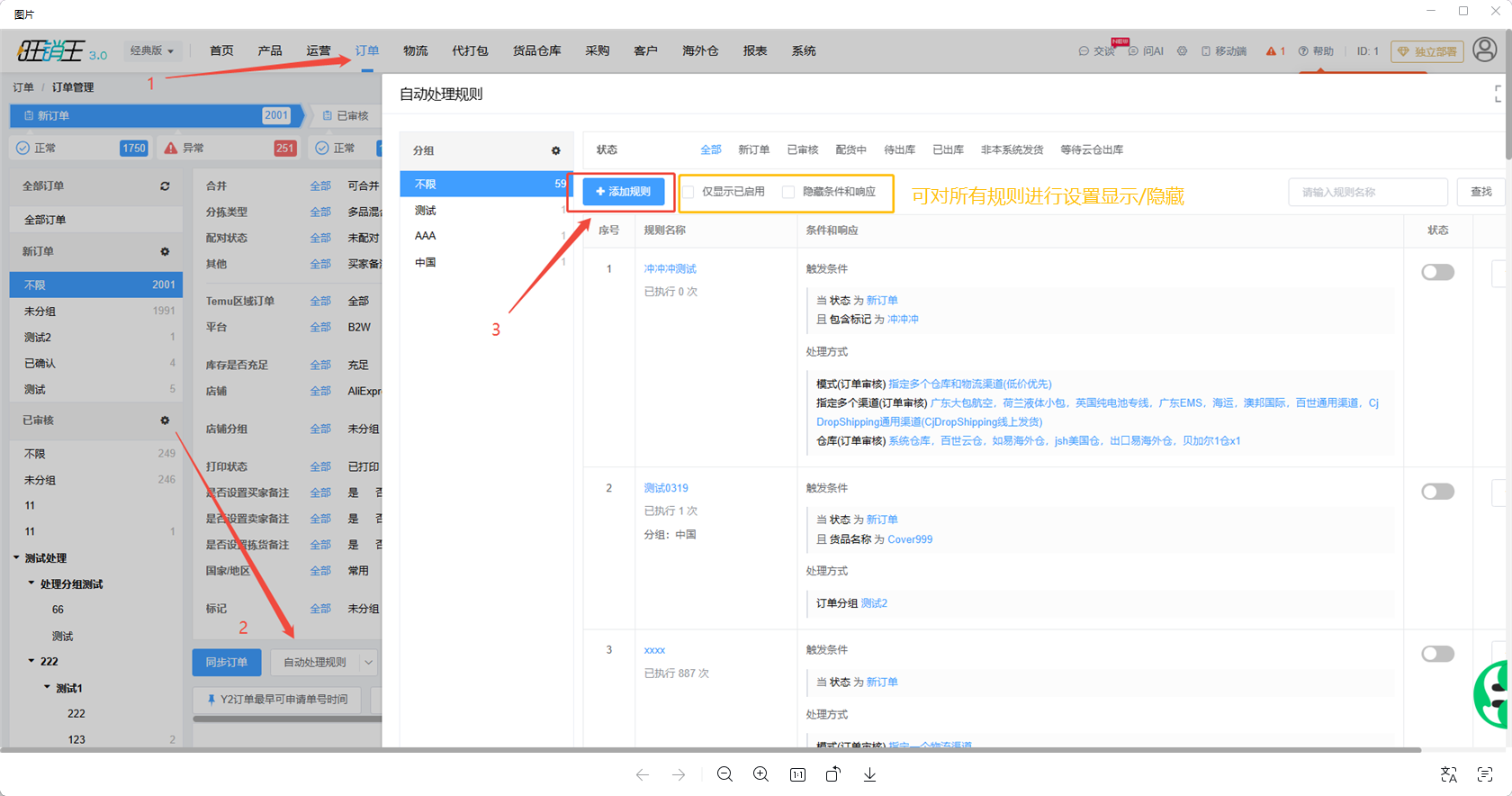
选择规则页签并确认触发时机
左侧页签决定规则作用的订单阶段。各页签的触发时机以页面上方提示条为准:
| 规则页签 | 触发时机 |
|---|---|
| 自动审单 | 买家已付款同步至 ERP 系统中的订单,满足条件下自动审核并分配物流及仓库。 |
| 自动开票 | 已审核的订单,满足条件下自动发票税务系统发起开票。 |
| 自动申请运单号 | 已审核的订单,满足条件下自动发起运单号。 |
| 自动提交平台 | 配货中的订单,并且已打印自动提交平台。 |
| 自动出库 | 待出库状态的订单,检测到平台物流状态变更为出库相应的值,则自动触发订单为出库状态。 |
| 自定义规则 | 自行组合条件与执行动作,不限于上述固定阶段。 |
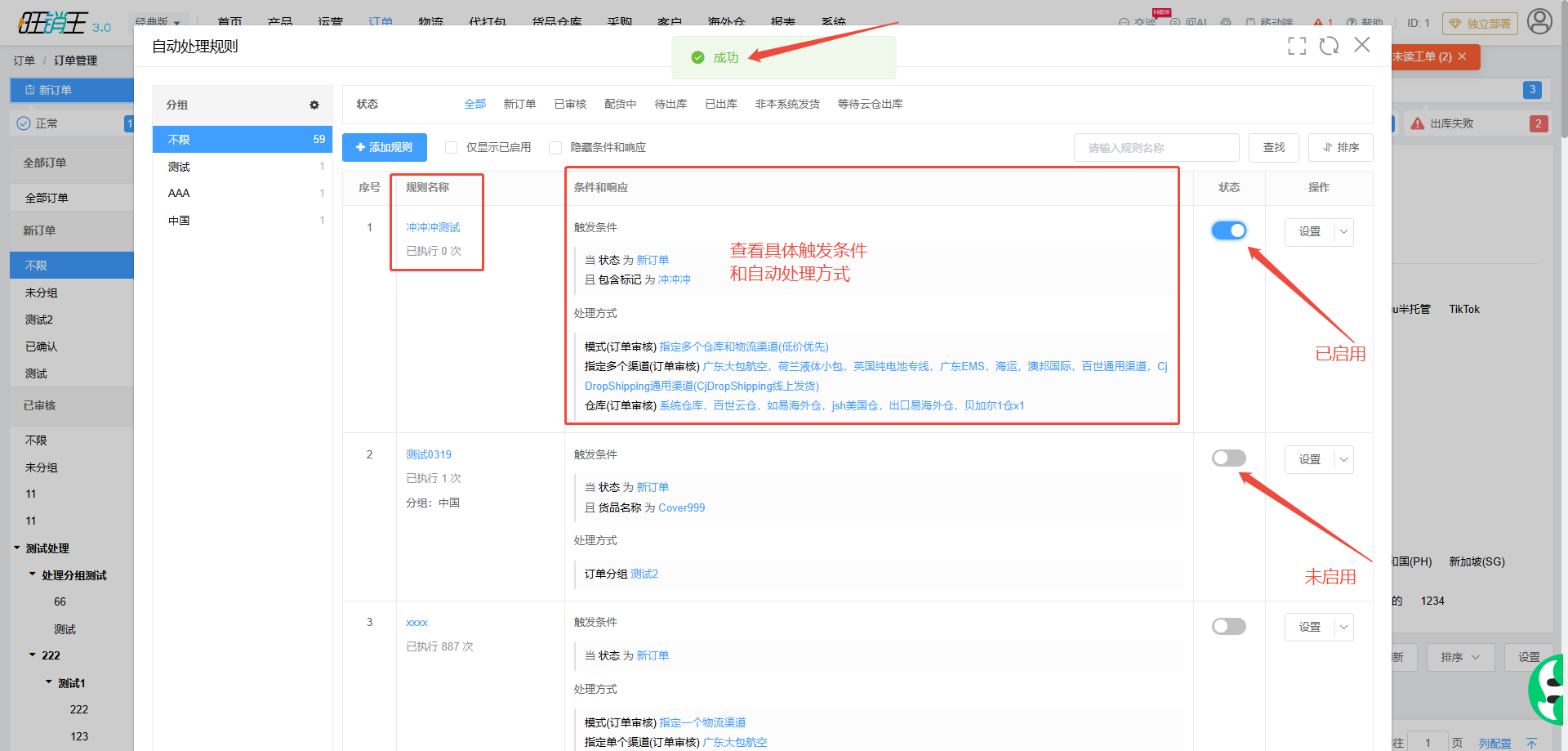
列表表头为「序号 / 规则名称 / 条件和响应 / 状态 / 操作」。规则名称下方显示「已执行 N 次」,条件与响应列用「触发条件」「处理方式」两段文字概括规则内容。点工具栏的仅显示已启用或隐藏条件和响应可切换列表的展示方式。
添加一条固定阶段规则
- 切到目标页签,点添加规则打开对应弹窗。
- 填写规则名称(placeholder 为「请输入」);留空保存会提示「规则名称不能为空」。
- 在限定条件中勾选条件项,逐条设置阈值。需要新增条件时点开「添加规则条件」弹窗完成配置。
- 至少选择一项响应结果,否则提示「请至少选择 1 项响应结果」。
- 点保存只保存不启用;点保存并启用则保存后立即参与匹配。
各页签可用的限定条件范围不同,常见约束如下:
| 规则页签 | 可用的限定条件 |
|---|---|
| 自动审单 | 买家备注关键词、平台、店铺 |
| 自动开票 | 店铺、收入金额、买家备注关键词 |
| 自动申请运单号 | 是否已开票、买家备注关键词 |
| 自动提交平台 | 是否已打印 |
| 自动出库 | 指定平台状态 |
配置自定义规则
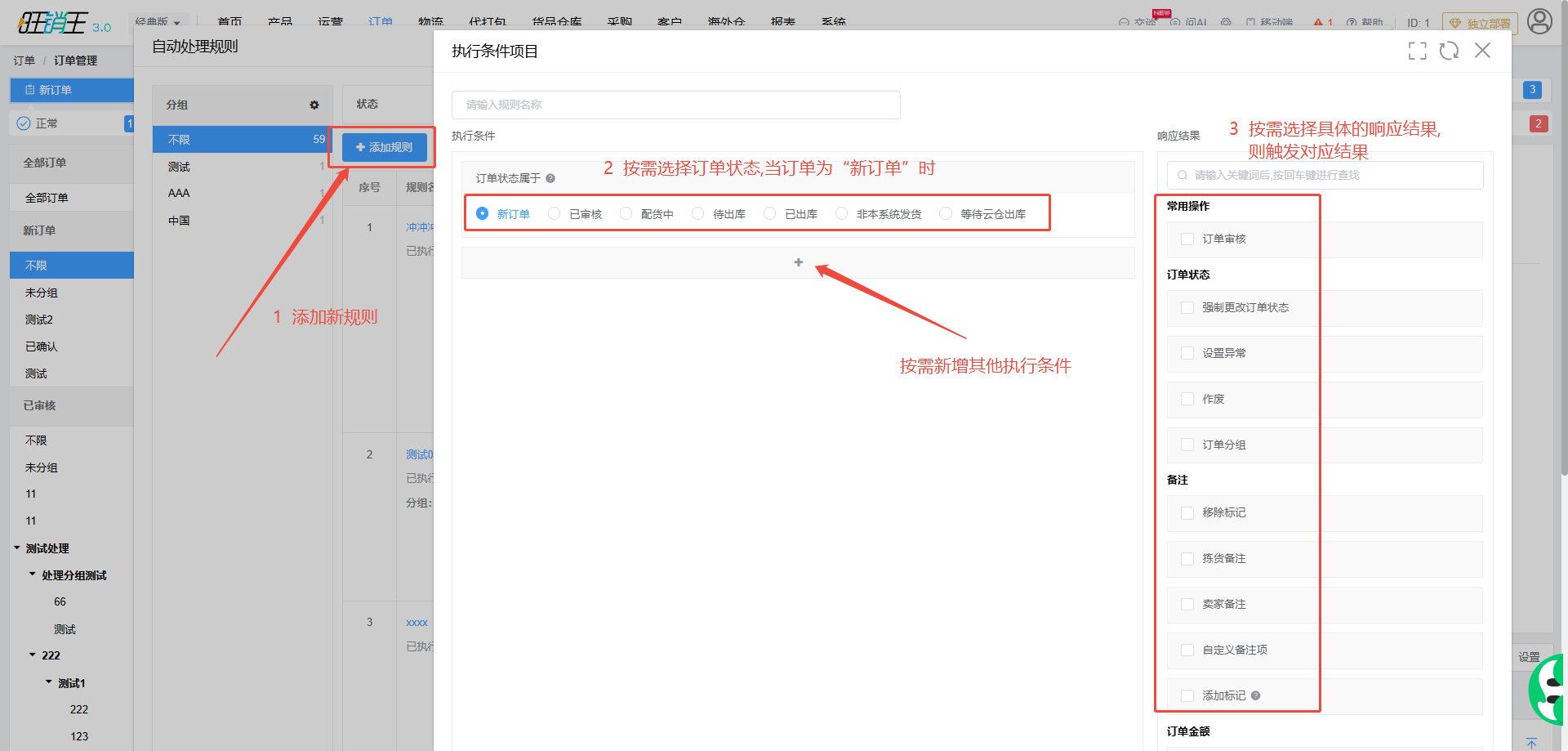
在「自定义规则」页签点添加规则会打开全屏弹窗,界面分三栏:
- 在顶部订单状态单选组中选择规则作用的订单状态,可选:新订单、已审核、配货中、待出库、已出库、非本系统发货;启用了云仓时还会出现「等待云仓出库」。
- 在选择条件中挑选条件加入「已选条件」区。
- 在「已选条件」区逐条切换符合或排除,并设置阈值;条件可编辑或删除。
- 在执行动作中选择要执行的动作,至少选一项。
- 点确定保存。
【推荐截图:自定义规则全屏弹窗的三栏布局(选择条件 / 已选条件 / 执行动作)】
调整顺序、启停与测试
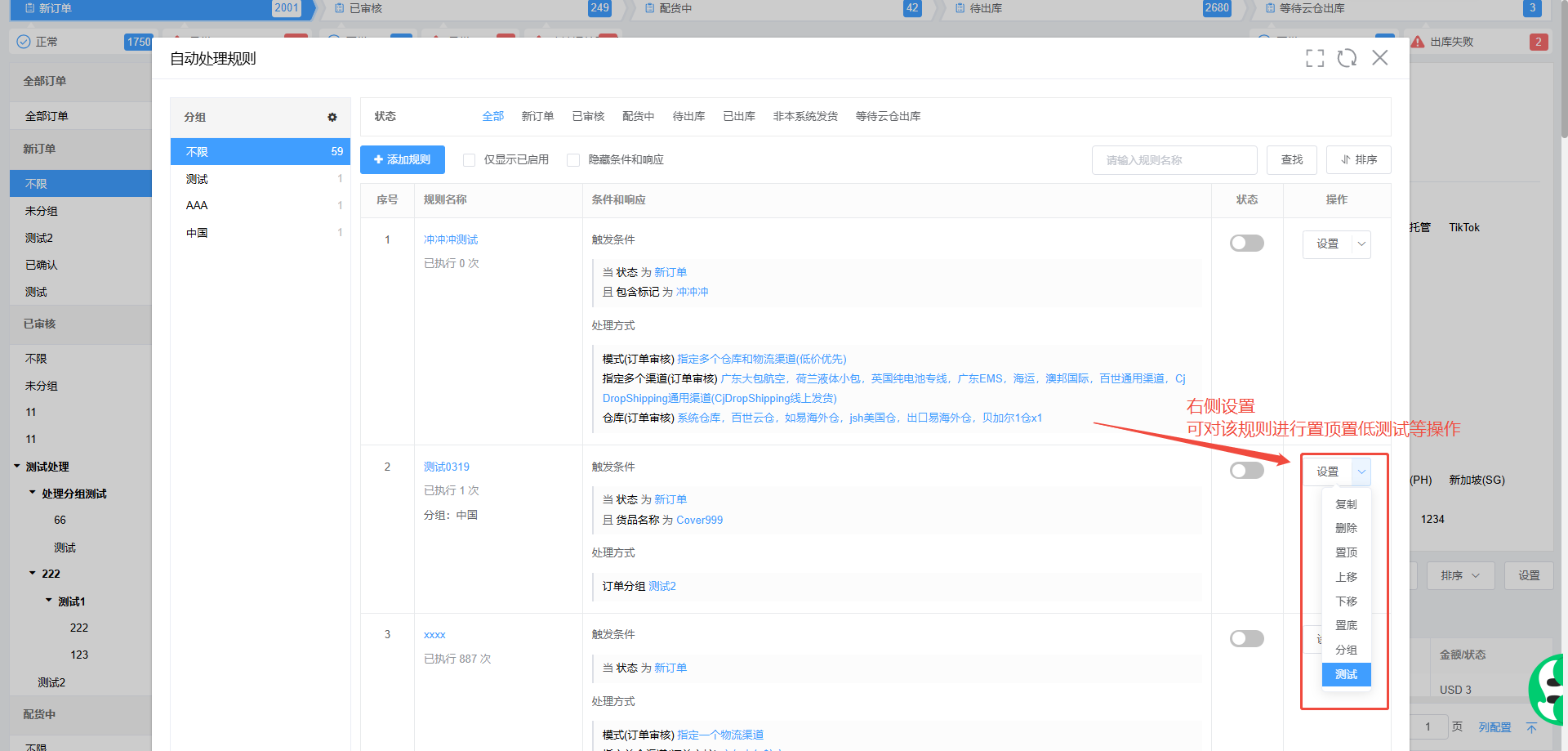
- 点列表工具栏的排序可进入排序视图,调整规则的匹配先后。
- 操作列的设置下拉提供复制、删除、置顶、上移、下移、置底、测试。新规则的排序值会排在现有规则之后。
- 状态列的开关用于启用或停用规则;停用后该规则不再参与匹配。
- 下拉中的测试会打开「自动处理规则匹配测试工具」,用具体订单验证规则是否会命中。
- 删除规则时确认弹窗文案为「是否要删除?」。
复核结果
| 检查项 | 期望结果 |
|---|---|
| 规则已保存 | 目标页签列表中出现该规则,名称与条件摘要正确。 |
| 规则已生效 | 状态开关为开启;点「仅显示已启用」后该规则仍在列表中。 |
| 顺序正确 | 排序视图中规则的先后与预期一致;必要时用「测试」工具确认命中结果。 |
列表无数据时显示「暂无数据」;每页 20 条,规则较多时通过搜索框(placeholder「请输入规则名称」)与查找定位。