订单扫码与扫码历史操作指南
关键词 订单扫码 扫码历史 扫码出库 运单号扫描 错发标记
本教程适用于「订单」菜单下的订单扫码与扫码历史两个页面;完成后可以配置一次扫码作业、批量扫描运单完成出库响应,并在扫码历史中复盘任务、标记错发。教程不包含订单审核与物流渠道配置,请先完成相关教程。
开始前确认
- 已在上游完成订单审核与配货,订单可在系统中查询到。
- 如需打印面单,需在同一台电脑上启动旺销王打印客户端;未启动时页面会提示请先打开客户端软件并弹出「客户端安装」窗口。
- 如需拍照留证,浏览器需允许摄像头权限;否则提示未检测到摄像设备,或未打开权限。
- 选择「分组」「货架」等入库选项时,对应的临时货架需已存在于当前操作员所属仓库,否则扫码时报没有找到货架。
在「订单扫码」页配置本次作业
进入订单 → 订单扫码,页面以卡头形式列出可启用的能力,按需勾选后填写具体取值。
- 在条码类型中选择本次要扫描的条码,可选项包括运单号、平台订单号、代发采购运单号、采购运单号、退货单号、货品编码,需要更多类型时展开更多。
- 在响应中选择扫码后执行的动作:出库、出库(不提交平台)或提交平台。
- 按需启用打印并选择打印项目;启用后可先点打印预热加快打印速度;打印机 1、打印机 2 分别选择客户端中已安装的打印机。
- 按需启用称重,选择电子秤计量单位kg或g;启用后扫码完成需把包裹放到电子秤上。
- 按需启用分组、拍照、标记、备注、退件、验货,并填写对应内容。退件需选择入库仓库与入库类型。
- 配置较多时点击保存预设配置,选择专属或公用模板保存;下次进入可直接套用或点管理模板调整。
- 确认无误后点击开始,系统创建扫码任务并跳转到执行页。
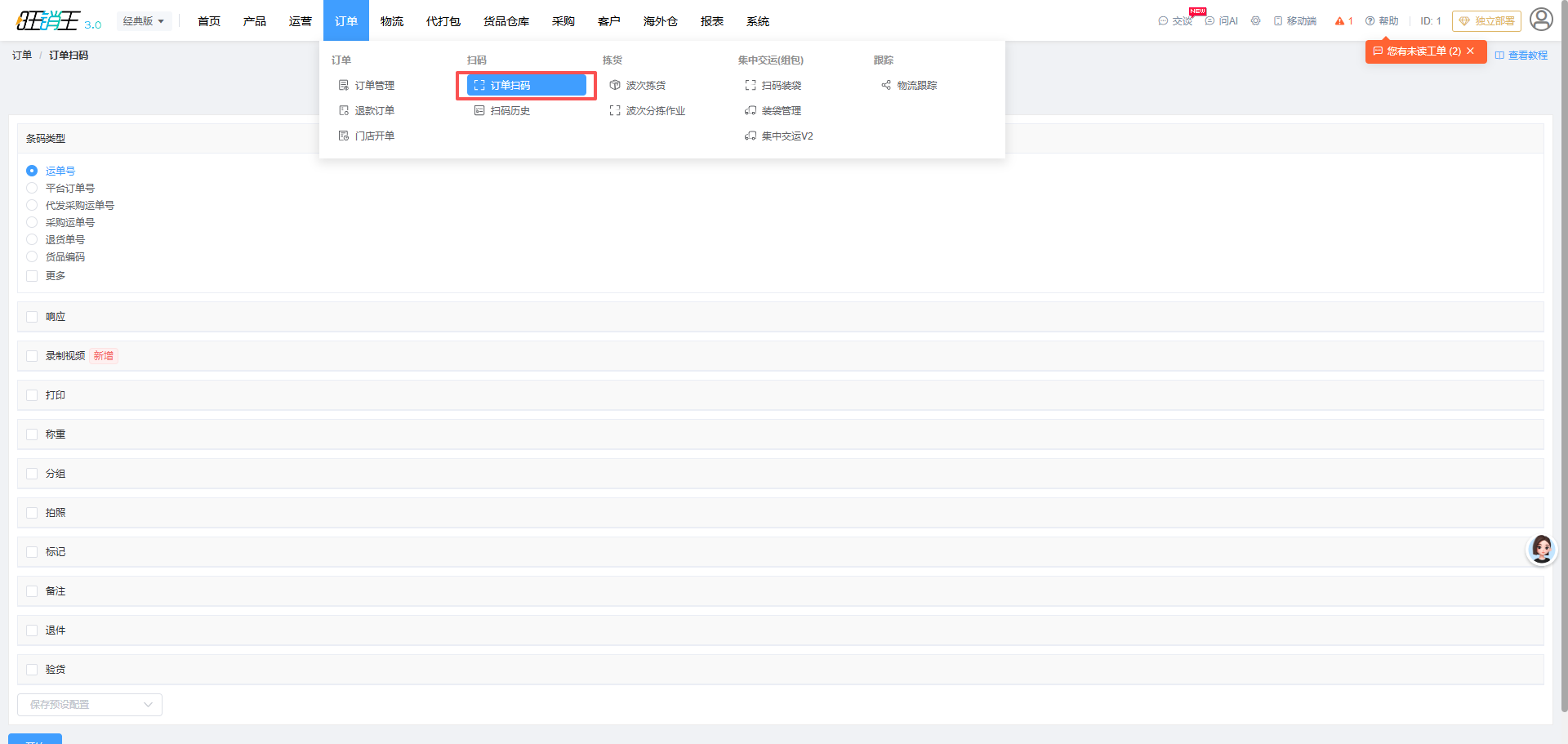
配置项校验提示
| 配置项 | 未填写时的提示 |
|---|---|
| 响应 / 打印项目 / 分组 | 请选择响应方式、请选择打印项目、请选择分组 |
| 称重单位 / 备注 / 标记 | 请选择称重单位、请输入备注、请选择添加或移除标记 |
| 退件入库类型 | 请先选择入库类型 |
在执行页逐单扫码
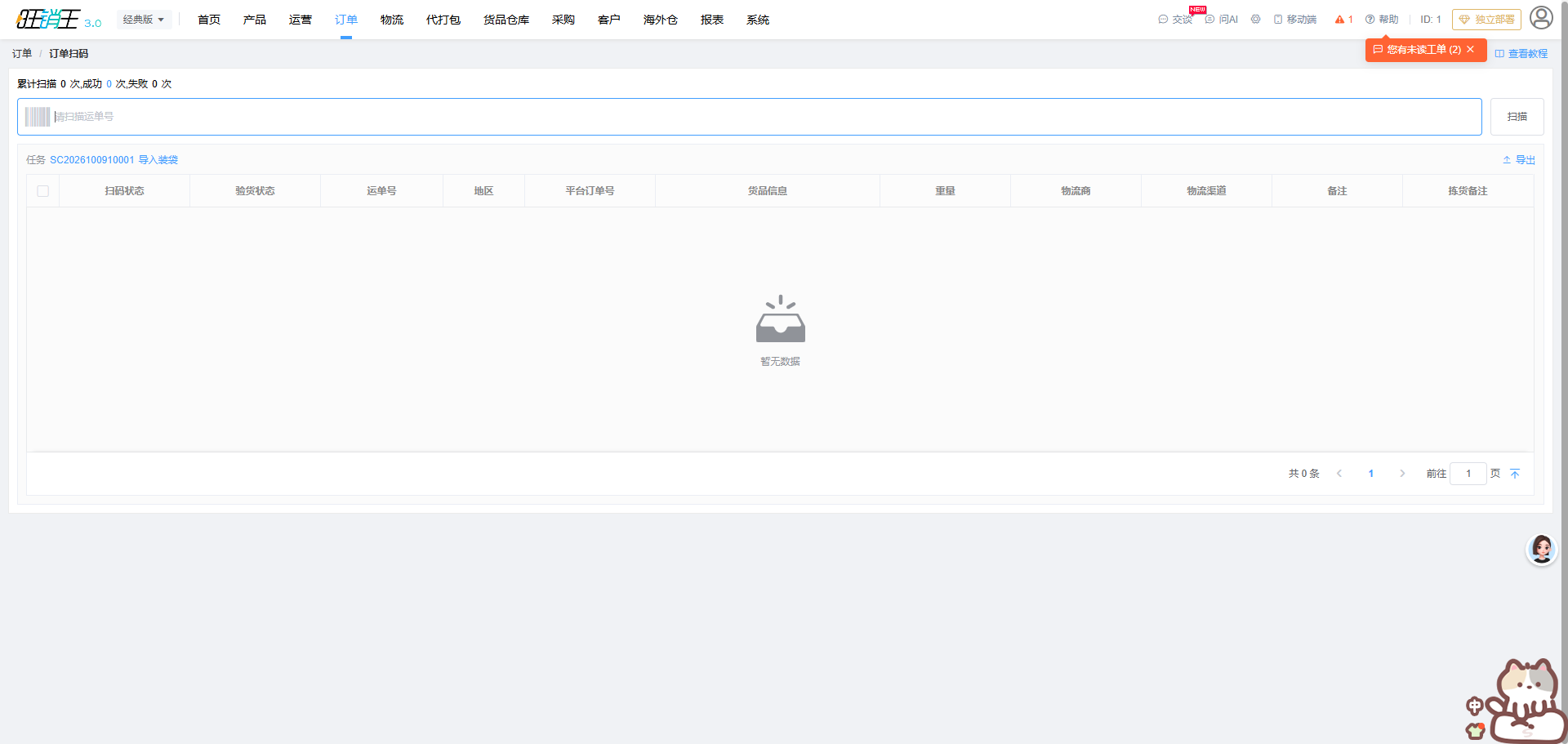
执行页顶部实时显示累计扫描次数与成功、失败统计,扫码结果逐条落入下方列表。
- 光标定位到请扫描…输入框,用扫码枪扫描或手动输入后回车;也可点击扫描按钮提交当前内容。
- 成功记录会写入列表,表头包含扫码状态、运单号、地区、平台订单号、货品信息、重量、物流商、物流渠道、备注、拣货备注。
- 启用验货时记录会多出验货状态列;启用称重时列表汇总合计数量与预估重量。
- 扫错时在对应行点击撤销,取消该条的扫码结果。
- 需要留证时点击行内拍照,照片会记录到订单中。
- 点任务可查看当前任务的统计,点导出导出扫码明细;使用装袋流程时可点导入装袋,按提示选择已在系统授权的平台店铺。
处理称重、验货与退件弹窗
启用了对应能力后,扫码会依次触发弹窗,按顺序完成即可继续下一条。
- 启用称重时弹出请称重,把包裹放上电子秤后确认;超出订单设置的限重会提示重量超出限重拦截。
- 启用验货时弹出扫码验货窗口,核对货品后提交;已验货的记录可在列表点验货再次复核。
- 扫到退货单号时弹出货品数量确认,确认数量后按所选入库仓库与入库类型完成退件入库。
- 出现异常时点击行内查看响应方式查看平台返回内容,点错误信息查看失败原因。
在「扫码历史」复盘任务
进入订单 → 扫码历史,列表按任务汇总每一次扫码作业。
- 用顶部状态(全部 / 成功 / 失败)与仓库筛选,或用检索项按任务编号、运单号、平台订单号、代发包裹运单号、采购运单号、操作员精确查找。
- 通过任务编号、扫码次数、成功、失败、响应方式、操作员、仓库、开始时间、结束时间、平均耗时各列判断本次作业是否正常。
- 在目标行点击查看任务进入详情页;也可点导出或订单导出导出整批记录。
下钻任务详情并标记错发
详情页顶部给出任务编号、响应方式、总数、成功、失败、开始时间、结束时间、平均耗时摘要,下方逐条列出运单号、扫码时间、状态、国家、订单金额、本地SKU、收件人、订单号、商品信息、物流商、物流渠道、备注、是否错发。
- 用运单号或平台订单号定位到具体记录。
- 确认发错货时选中记录点击设为错发,需要撤销时点击移除错发,操作时按弹窗选择是或否。
- 点导出保存明细备查。