物流跟踪查询指南
关键词 物流跟踪 运单 物流节点 跟踪额度
本教程适用于订单模块的「物流跟踪」页面(/order/tracking);完成后你可以按物流渠道和节点筛选出需要关注的运单,查看单票轨迹并批量刷新跟踪状态。不包含申请运单号与打单交运的操作。
开始前确认
- 已使用有物流跟踪权限的账号登录;子账号只能看到自己店铺范围内的数据。
- 系统中至少存在一个已启用的物流渠道,页签才会出现;未启用的渠道不会显示。
- 需要跟踪的订单已出库并已申请运单号,列表读取的是这些订单的跟踪记录。
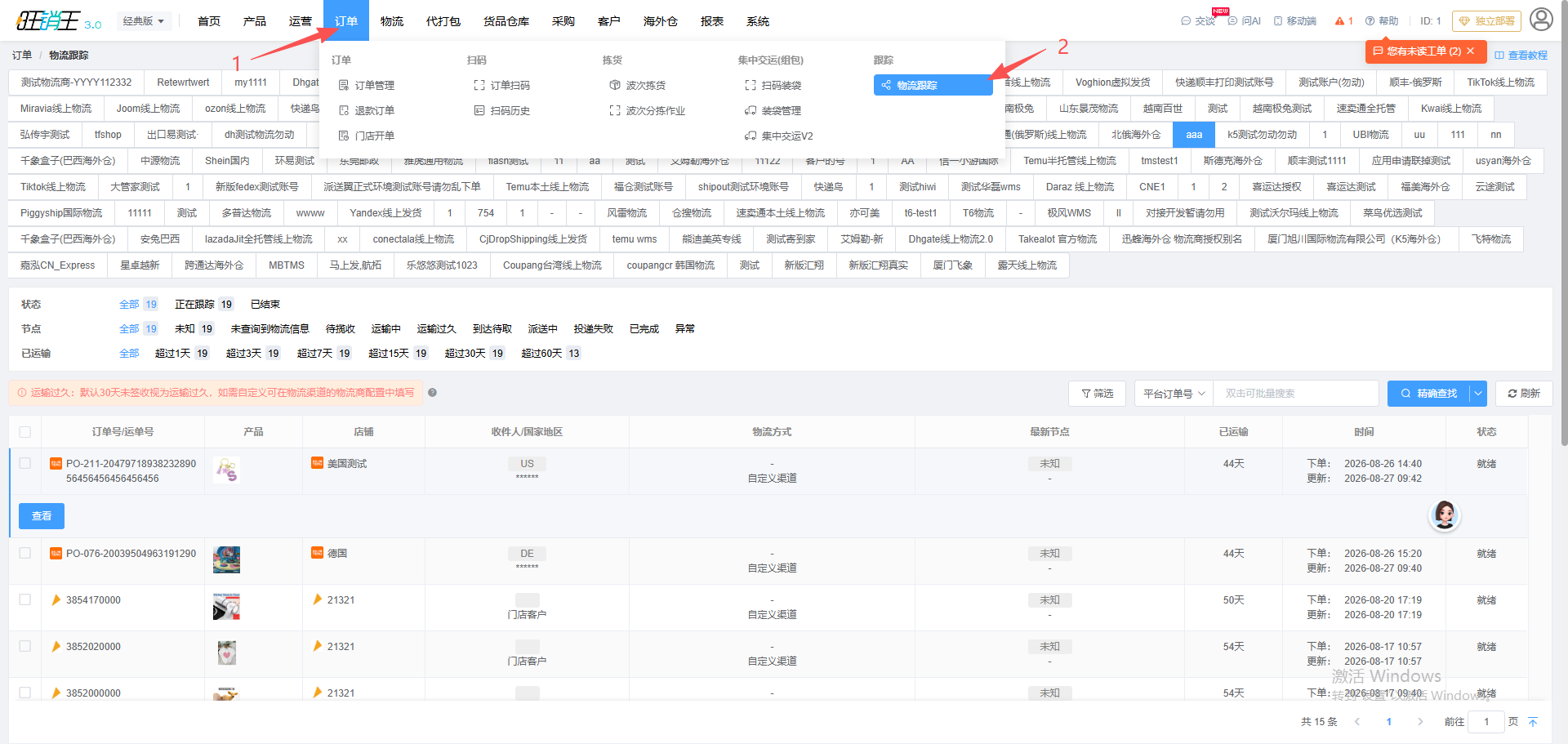
选择物流渠道并设置查询条件
- 在顶部页签中点击要查看的物流渠道。页签显示的是渠道别名或物流商名称。
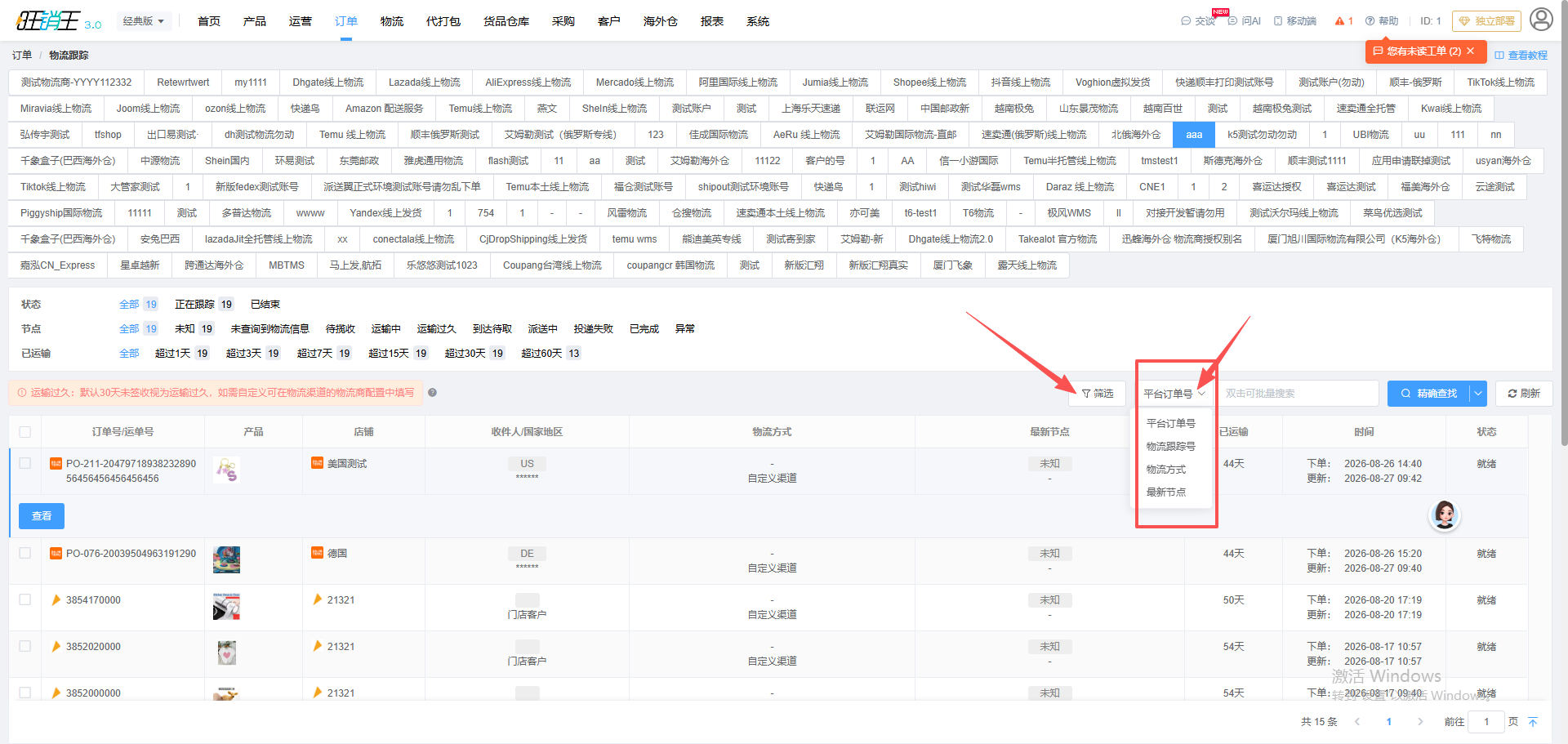
- 展开筛选条件,按需设置「状态」「节点」「已运输」三组,再点查询。
- 也可使用搜索框按关键字检索,搜索类型支持平台订单号、物流跟踪号、物流方式、最新节点,并可选精确或模糊匹配。
| 筛选项 | 可选值 |
|---|---|
| 状态 | 全部 / 正在跟踪 / 已结束 |
| 节点 | 全部,以及未查询到物流信息、待揽收、运输中、运输过久、到达待取、派送中、投递失败、已完成、异常、未知 |
| 已运输 | 全部,以及「超过 N 天」,N 可选 1、3、7、15、30、60 |
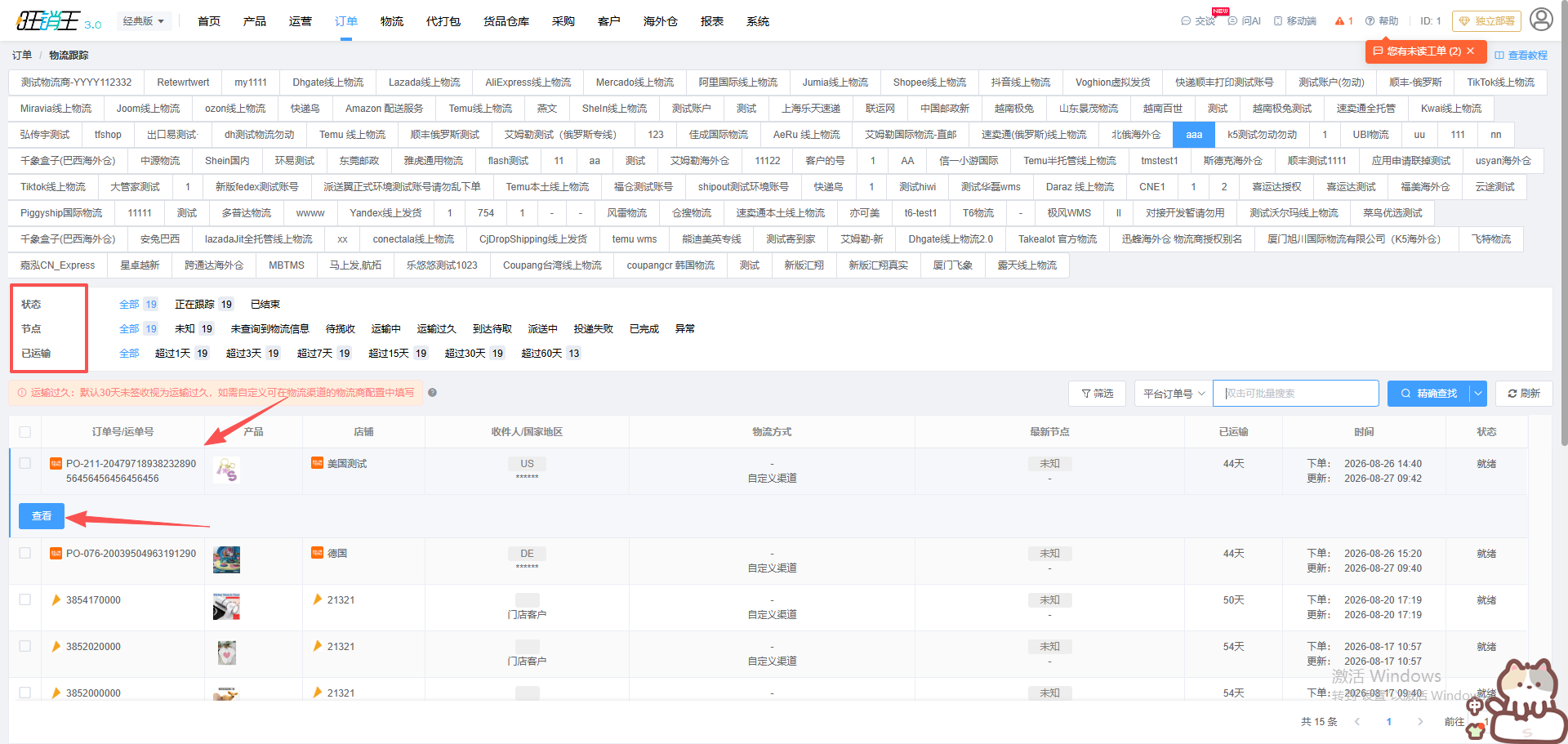
读懂列表并查看单票轨迹
列表按创建时间倒序排列,每行展示订单号 / 运单号、产品、店铺、收件人 / 国家地区、物流方式、最新节点、已运输、时间、状态。其中「已运输」列的数值以「天」为单位;「时间」列同时显示「下单:」与「更新:」两行时间。最新节点若为英文,系统会自动翻译成中文。
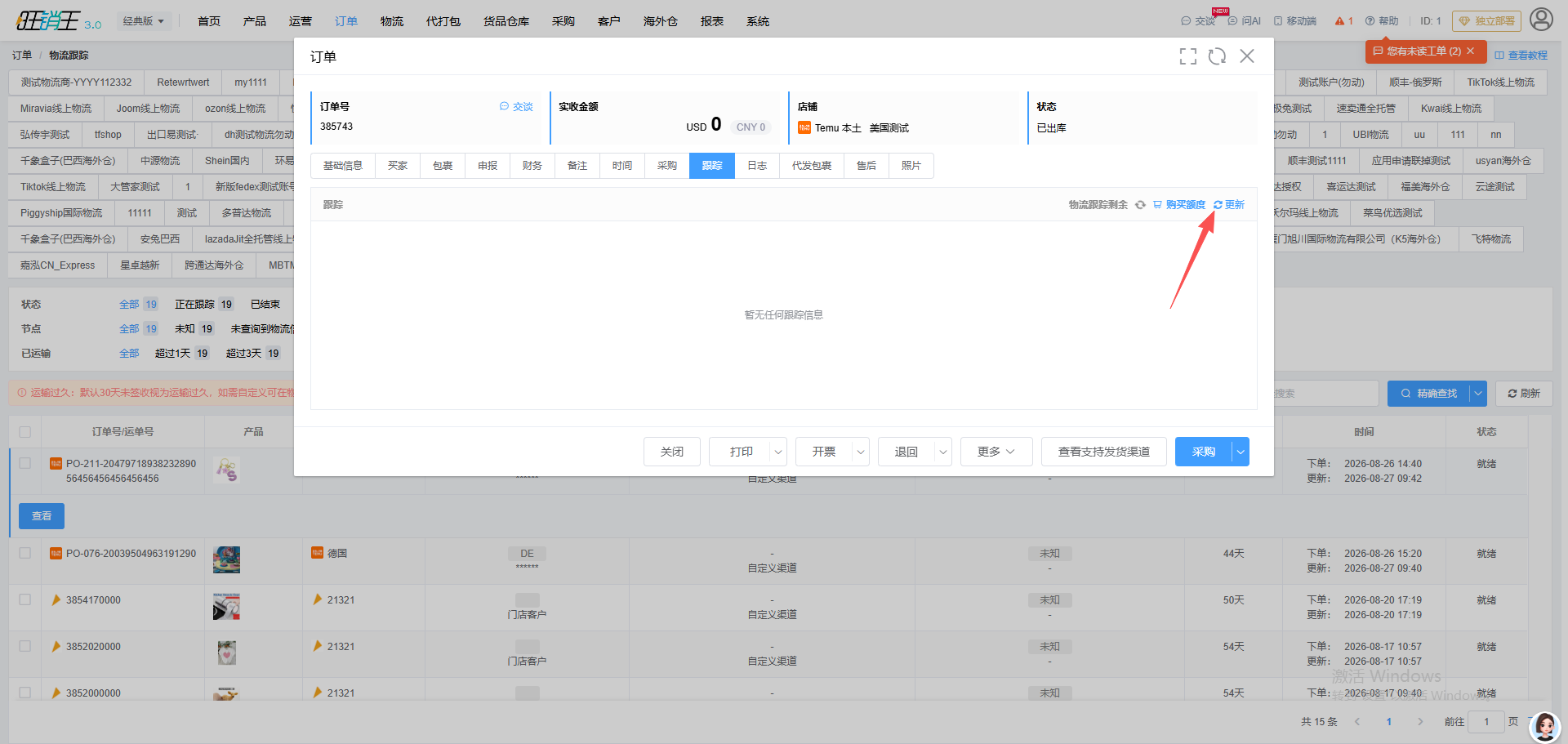
- 展开某一行的操作区,点查看打开订单弹窗,并自动定位到「跟踪」页签。
- 在「跟踪」页签中查看完整轨迹;页签内提供更新按钮,以及「物流跟踪剩余」「购买额度」等入口。没有轨迹时显示「暂无任何跟踪信息」。
批量更新跟踪状态
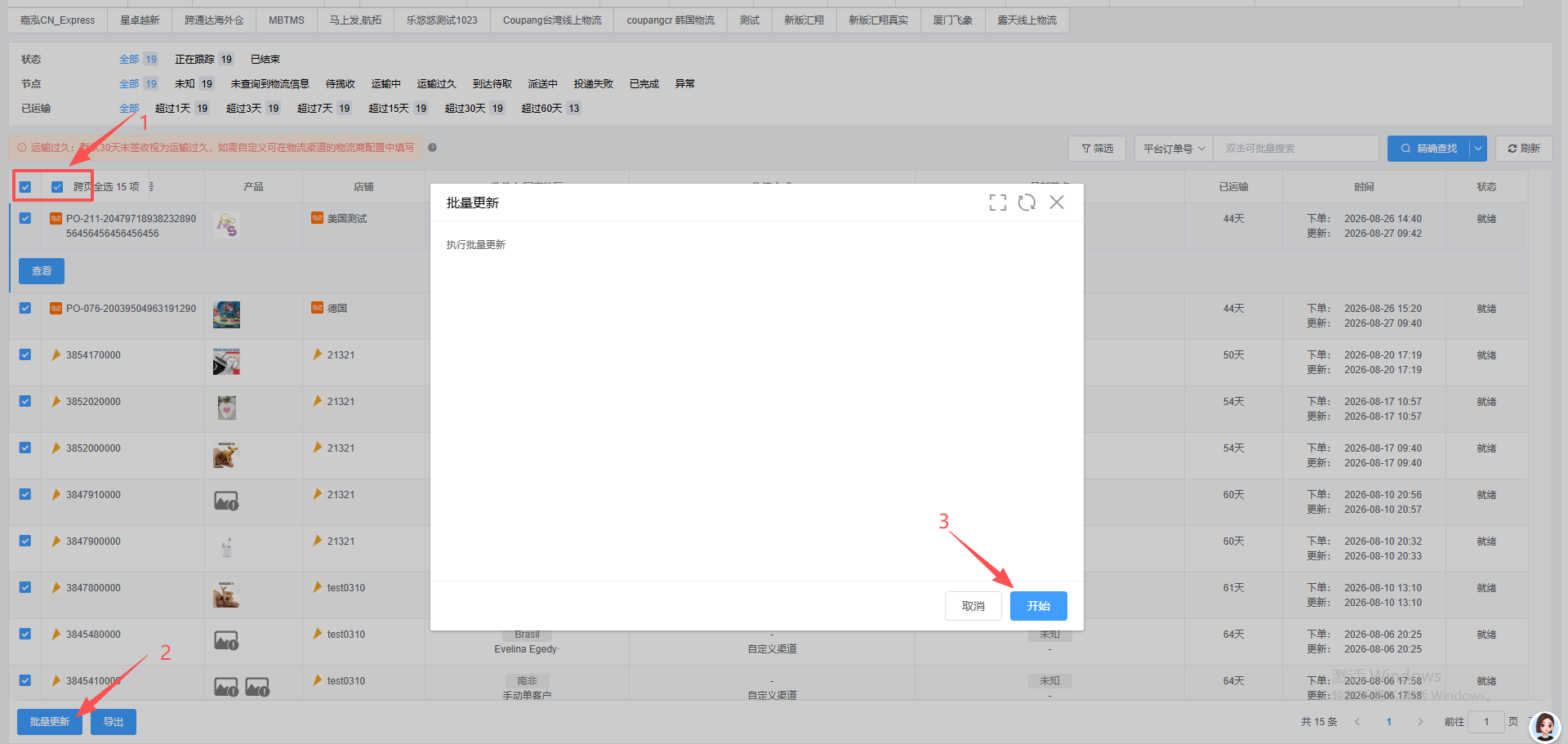
- 勾选需要刷新的订单行,或使用全选。
- 点列表上方的批量更新,系统弹出进度弹窗并开始扫描更新。
- 等待进度完成,弹窗关闭后列表会自动刷新,最新节点与已运输天数随之更新。
导出并复核结果
需要线下核对时,勾选行后点导出,在导出弹窗中选择字段与格式后生成文件。
| 检查项 | 期望结果 |
|---|---|
| 批量更新 | 目标订单的「最新节点」与「已运输」天数发生变化,「更新:」时间被刷新。 |
| 筛选命中 | 按「状态 / 节点 / 已运输」重新查询后,结果条数与筛选条件一致。 |
列表无数据时显示「暂无数据」,可先放宽筛选条件(例如把「已运输」改回「全部」)后重试。