如何将微购相册商品采集到ERP
关键词 微购相册 采集中心 货源店铺 同步店铺商品 采集到店铺 店铺授权 跨境电商 旺销王ERP
本教程对应「产品 → 采集中心」页面里的「微购相册」页签。完成后,你可以把微购相册里已授权的货源商品同步到旺销王 ERP,并选品采集到自己的跨境店铺。教程不涉及员工权限分配、采集设置的进阶参数和商品刊登细节。
开始前确认
- 已登录旺销王 ERP,且账号有新增店铺 / 店铺授权权限;没有权限时授权会被拒绝。
- 能正常登录微购相册小程序或 APP 的相册账号——要搬哪个相册的商品,就授权哪个账号。
在微购相册里授权旺销王 ERP
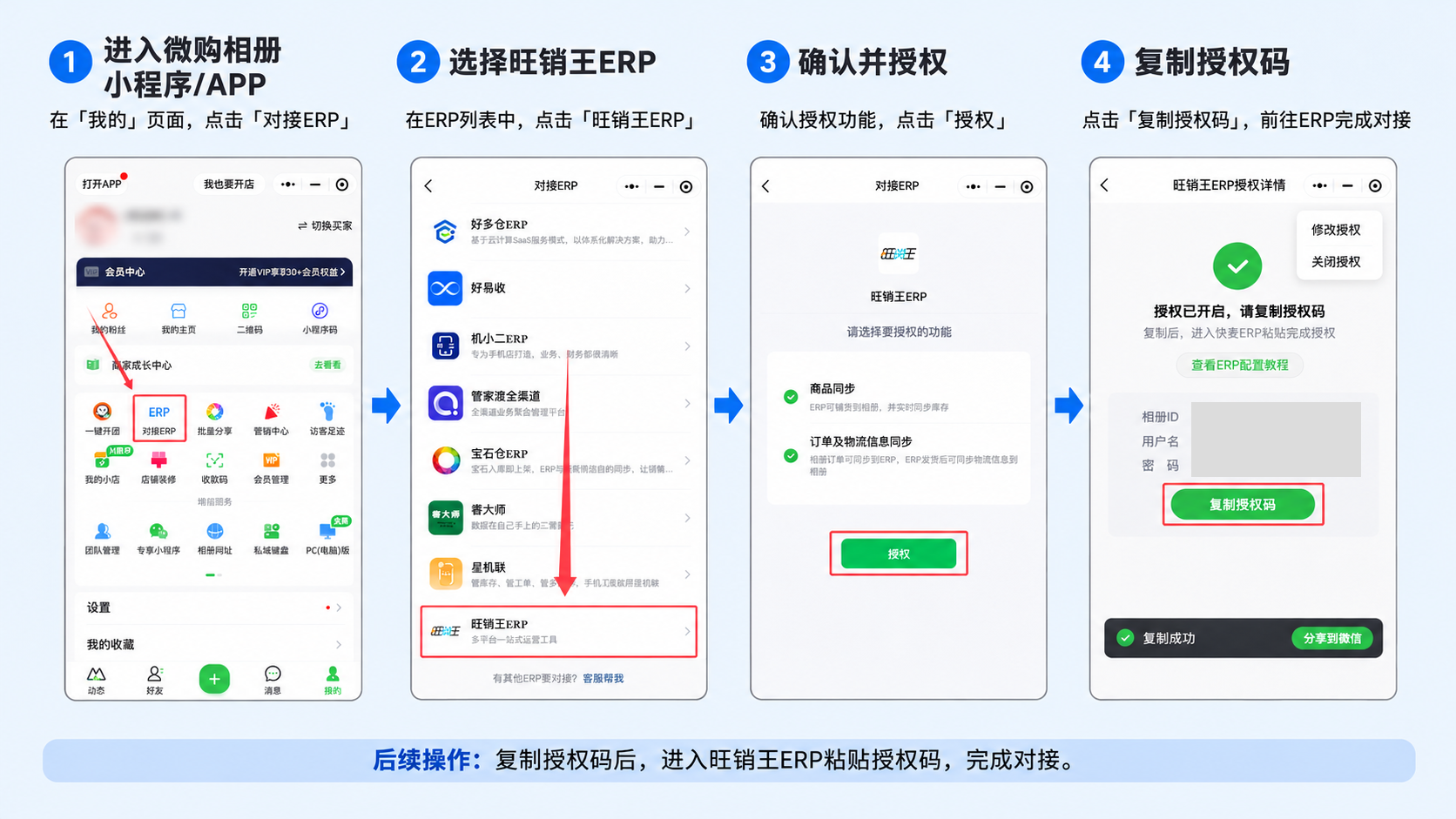
- 打开微购相册小程序 / APP,进入「我的」页面,点对接 ERP。
- 在 ERP 列表中选择旺销王ERP。
- 确认授权功能(商品同步、订单及物流信息同步),点授权。
- 授权成功后页面会显示相册 ID、用户名和密码,点复制授权码把这组凭据复制下来。
用户名和密码就是下一步在 ERP 里授权店铺要填的两项,只在这时显示,请立即保存好。
在旺销王 ERP 里授权微购相册店铺
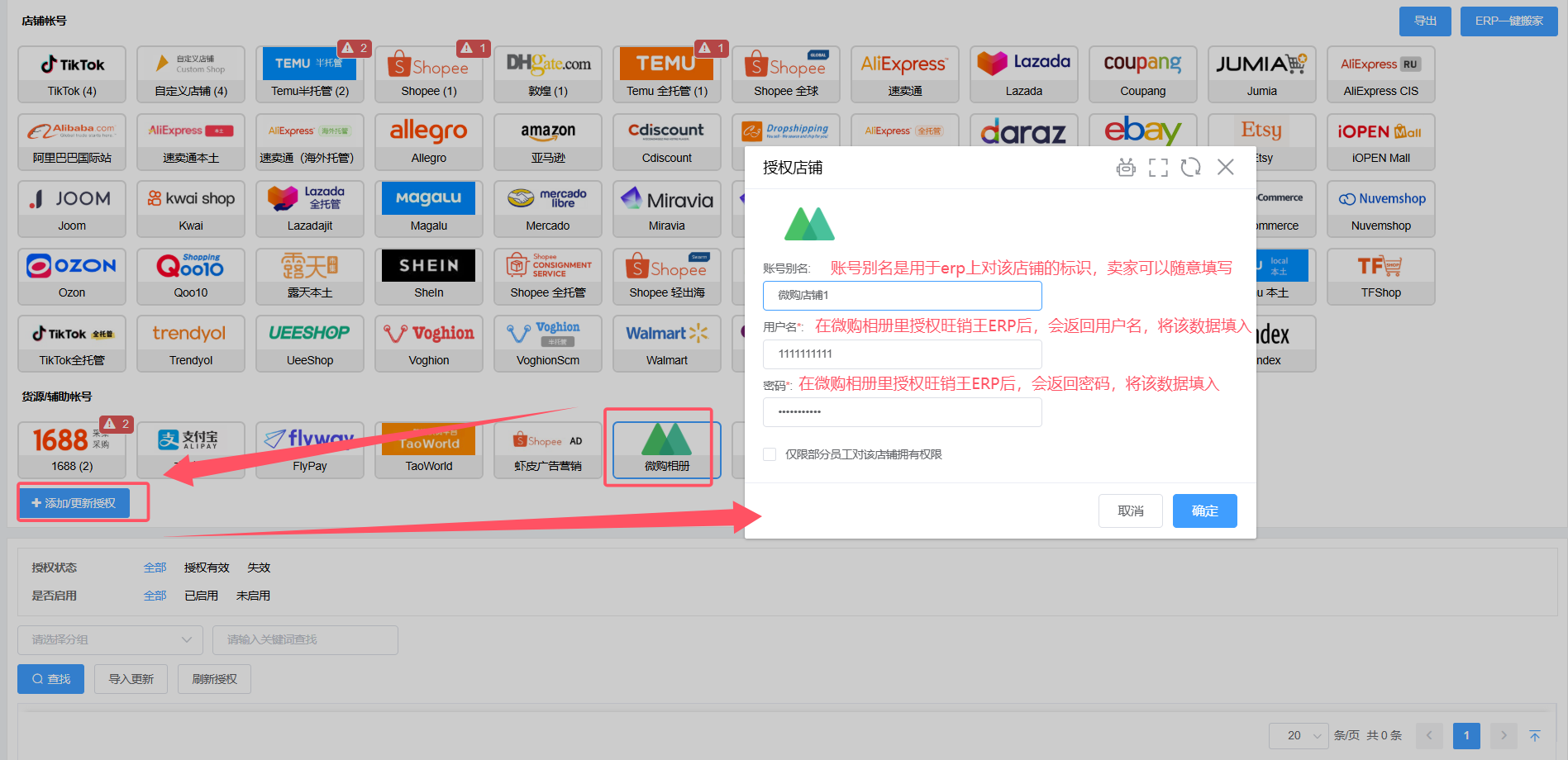
- 打开店铺账号页面,在货源辅助账号分组里点微购相册,或点左下角的+ 添加/更新授权。
- 弹窗「授权店铺」里填写账号别名:只用于 ERP 内识别这个相册,例如「微购店铺1」,可以自行命名。
- 用户名:粘贴上一步微购相册返回的用户名。
- 密码:粘贴上一步返回的密码。
- 需要限制可见范围时勾选仅限部分员工对该店铺拥有权限,再点确定。
授权成功后,采集中心「微购相册」页签的货源店铺筛选里就会出现这个相册。提示密码错误时回微购相册重新复制,不要手工改动字符。
同步微购相册的店铺商品
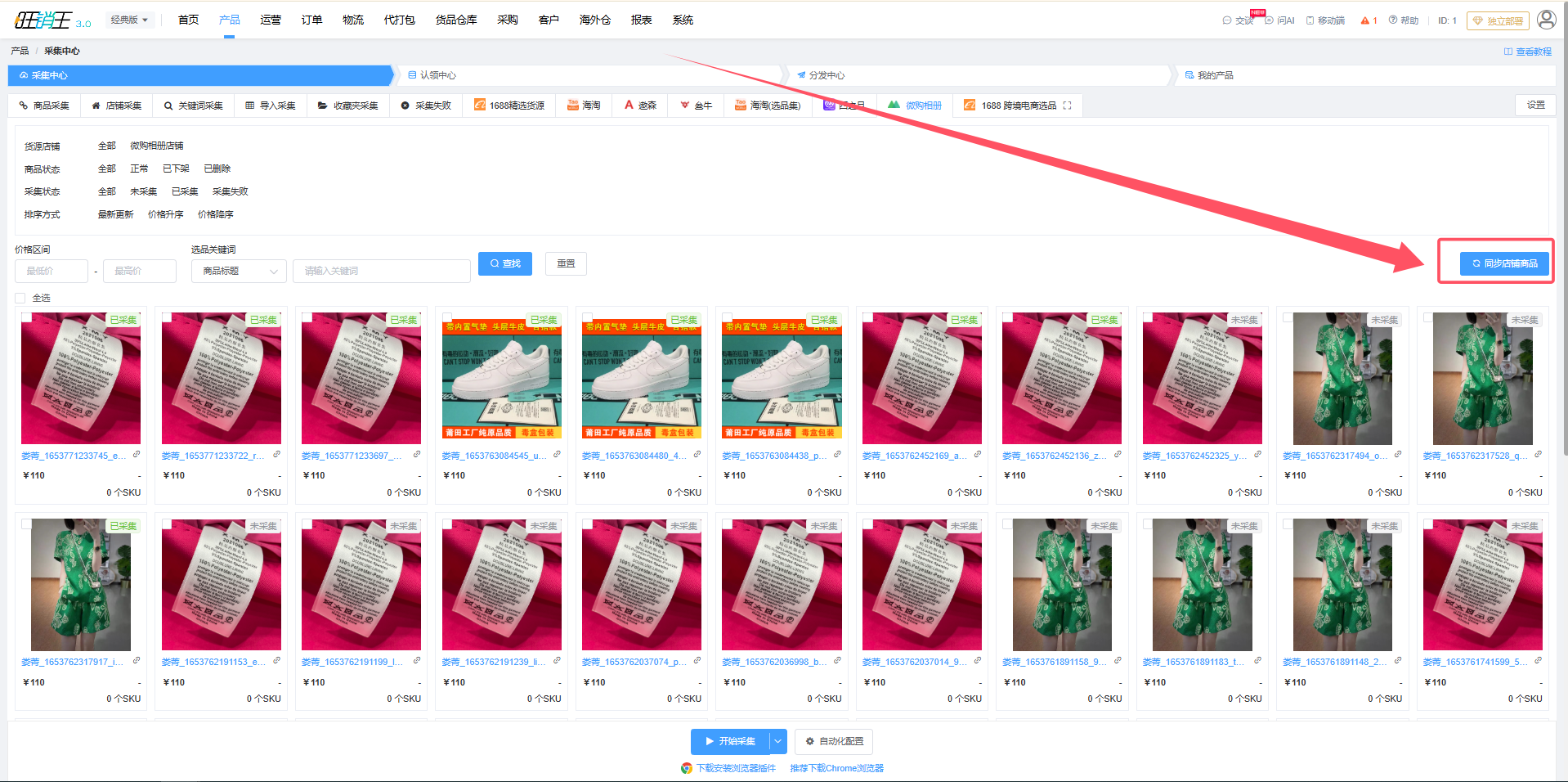
- 进入产品 → 采集中心,切到微购相册页签。
- 列表为空并提示「还没有已授权的微购相册货源店铺」时,点前往店铺授权完成上一步。
- 点右上角同步店铺商品,弹窗「同步」里会列出已授权的货源店铺。
- 按需对单个店铺点开始同步(需要更多选项时用高级同步),或勾选后点批量同步;同步过程中可以点停止同步。
- 同步完成后窗口显示「已完成同步」,关闭后商品列表会自动刷新。
同步只是把微购相册的商品资料拉到 ERP,还没有进入你的店铺;是否采集过看卡片上的采集状态。列表可按货源店铺、商品状态(正常 / 已下架 / 已删除)、采集状态(未采集 / 已采集 / 采集失败)、排序方式、价格区间和选品关键词筛选。
选品并采集到跨境店铺
- 确认当前操作的店铺 / 站点就是要落库的跨境店铺——采集结果按当前店铺归属。
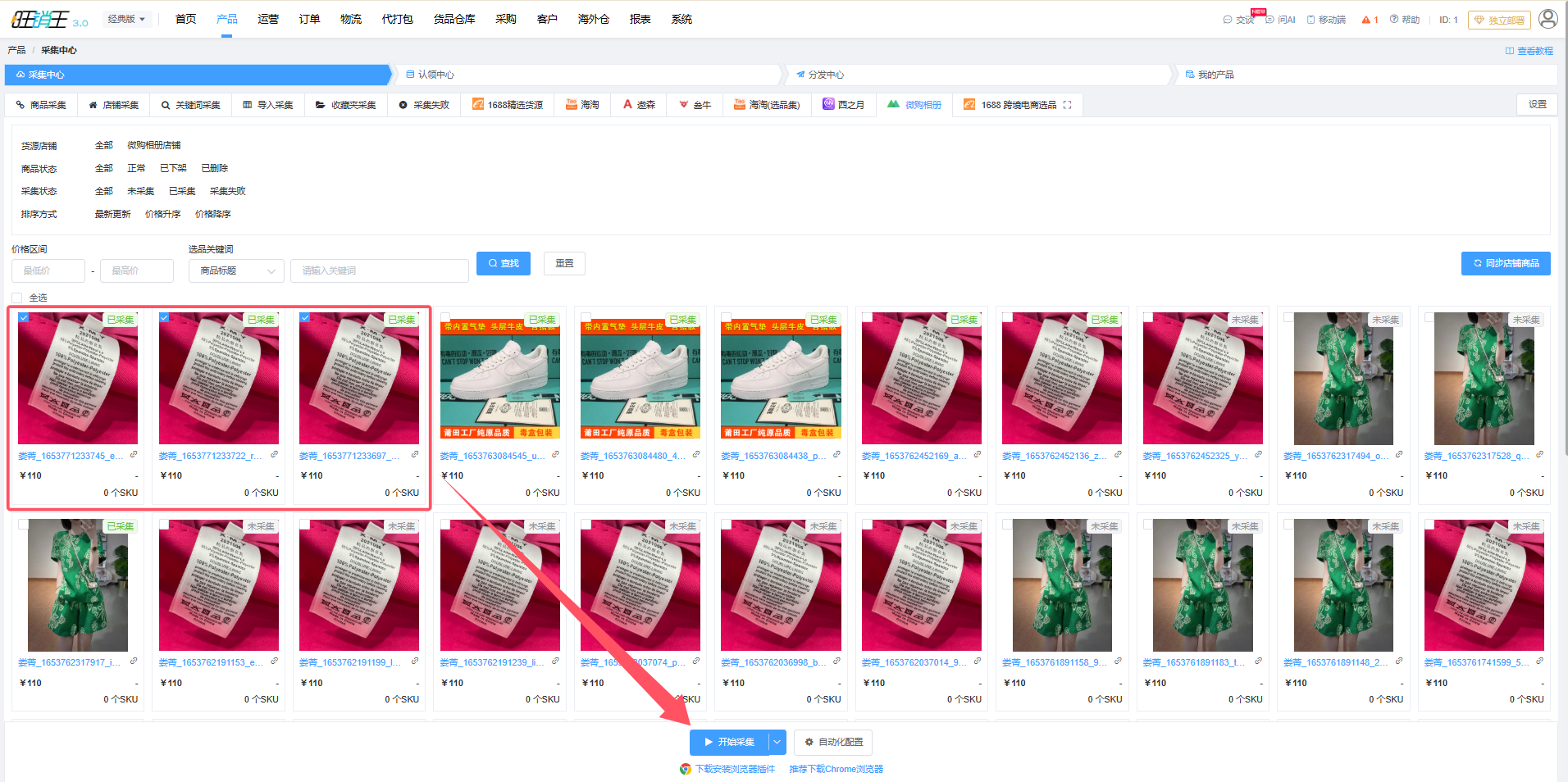
- 勾选要搬的商品卡片,可用列表上方的全选,已选数量显示在列表下方;点卡片标题可打开货源商品详情单条查看,需要单独采集时在详情里点采集此商品。
- 点底部开始采集,采集按顺序执行,卡片状态由「未采集」变为「已采集」,失败会标为「采集失败」。
- 采集完成后到我的产品查看原始产品,再按需补齐资料、认领并刊登到目标店铺。
采集后要补齐的资料
微购相册商品会带过来标题、商品图、货号、总库存、重量、标签,以及每个 SKU 的规格、图片、库存、重量和五档价格;商品详情 HTML、视频和平台类目不会带过来。所以采集完成后通常还要在 ERP 里补充详情描述、选择平台类目、确认售价,再刊登到店铺。
常见问题
提示「还没有已授权的微购相册货源店铺」
回店铺账号页面,检查货源辅助账号里是否有微购相册、授权状态是否为「失效」;失效时重新授权一次。
授权时提示用户名或密码错误
回微购相册重新复制授权码,粘贴时不要带多余空格;仍然失败时先在微购相册里关闭授权,再重新授权获取新的用户名和密码。
同步完成但列表里没有商品
把货源店铺和采集状态两个筛选都设为「全部」再看;商品在微购相册里已下架或删除时,ERP 里也会显示对应状态。
采集失败怎么办
先看该商品的采集状态和失败提示,单个商品反复失败时,可以打开货源商品详情重新采集。