如何使用 POD 定制品
关键词 POD定制品 定制品 批量生成商品 图片素材 标题规则 分发设置
本教程适用于「产品 - POD定制品」页面(/product/pod),用于把一批设计图素材按规则批量生成 POD 定制品,并按分发设置自动认领或编辑到店铺。教程只讲本页面的批量生成流程,单个商品的资料编辑请使用产品编辑页。
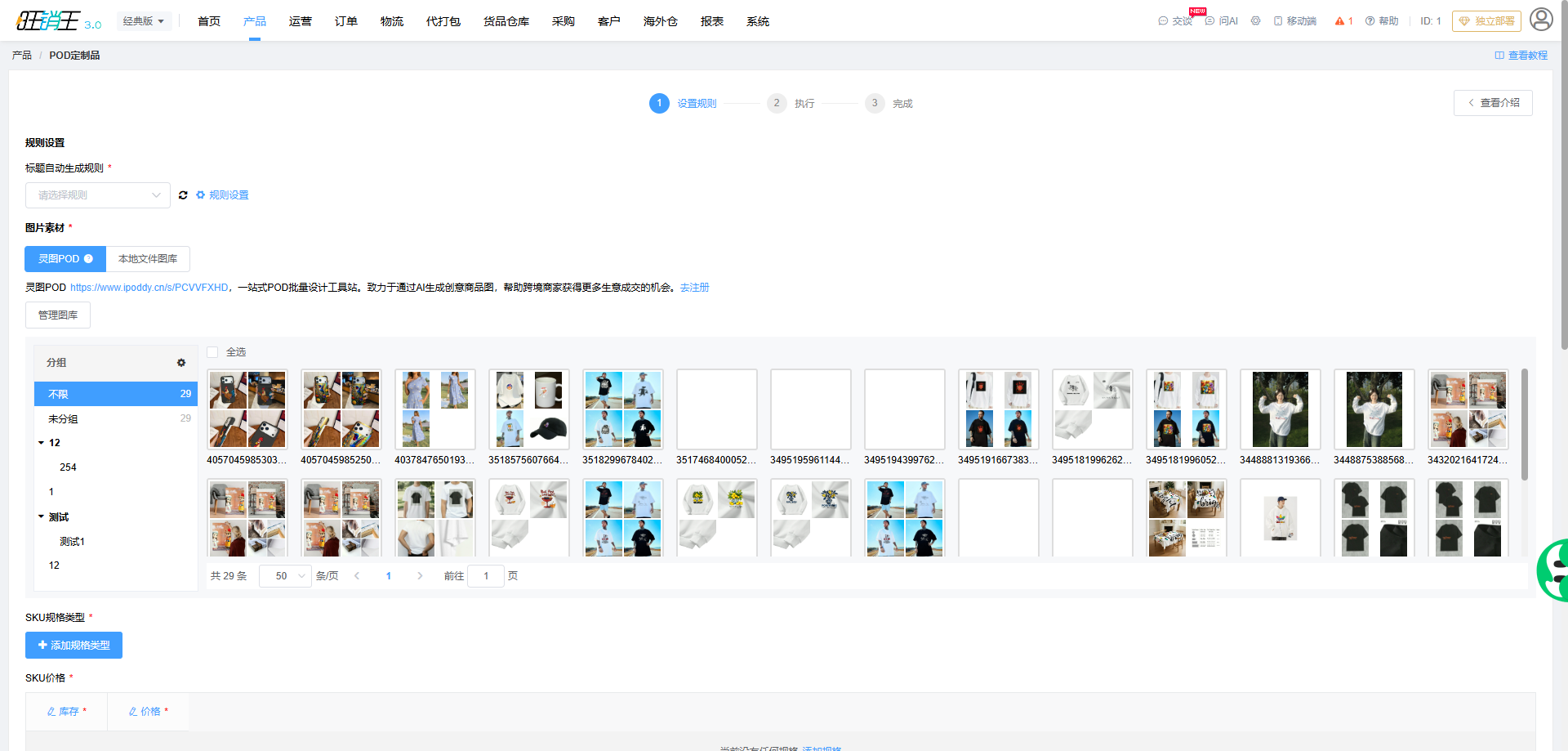
开始前准备素材与规则
页面顶部是设置规则、执行、完成三步。第一步需要同时具备三类输入,缺一项都无法开始。
- 标题规则:在「标题自动生成规则」里选择一条已有规则。规则为空时点旁边的刷新图标重新读取,或点规则设置打开规则弹窗维护。
- 图片素材:可选择本地文件图库或灵图POD图库。用本地文件时点选择文件夹,目录内只识别
.jpg、.jpeg、.png、.gif四种图片。请遵循下面的目录结构存放文件,系统自动根据文件名称进行识别名称。 - 货币单位:必须选择,否则 SKU 价格无法保存。
选择图片素材
- 用本地文件时,点选择文件夹,按提示的目录结构选择产品根目录;可多次选择追加。
- 用灵图图库时,点管理图库可上传、分组、移动或删除图库图片;回到页面后在左侧分组树选组,再勾选要参与生成的图库卡片,支持全选。
- 需要核对某张素材时,用卡片下方下拉里的查看图库放大查看。
未选择任何素材时会提示请至少选择一个图库。
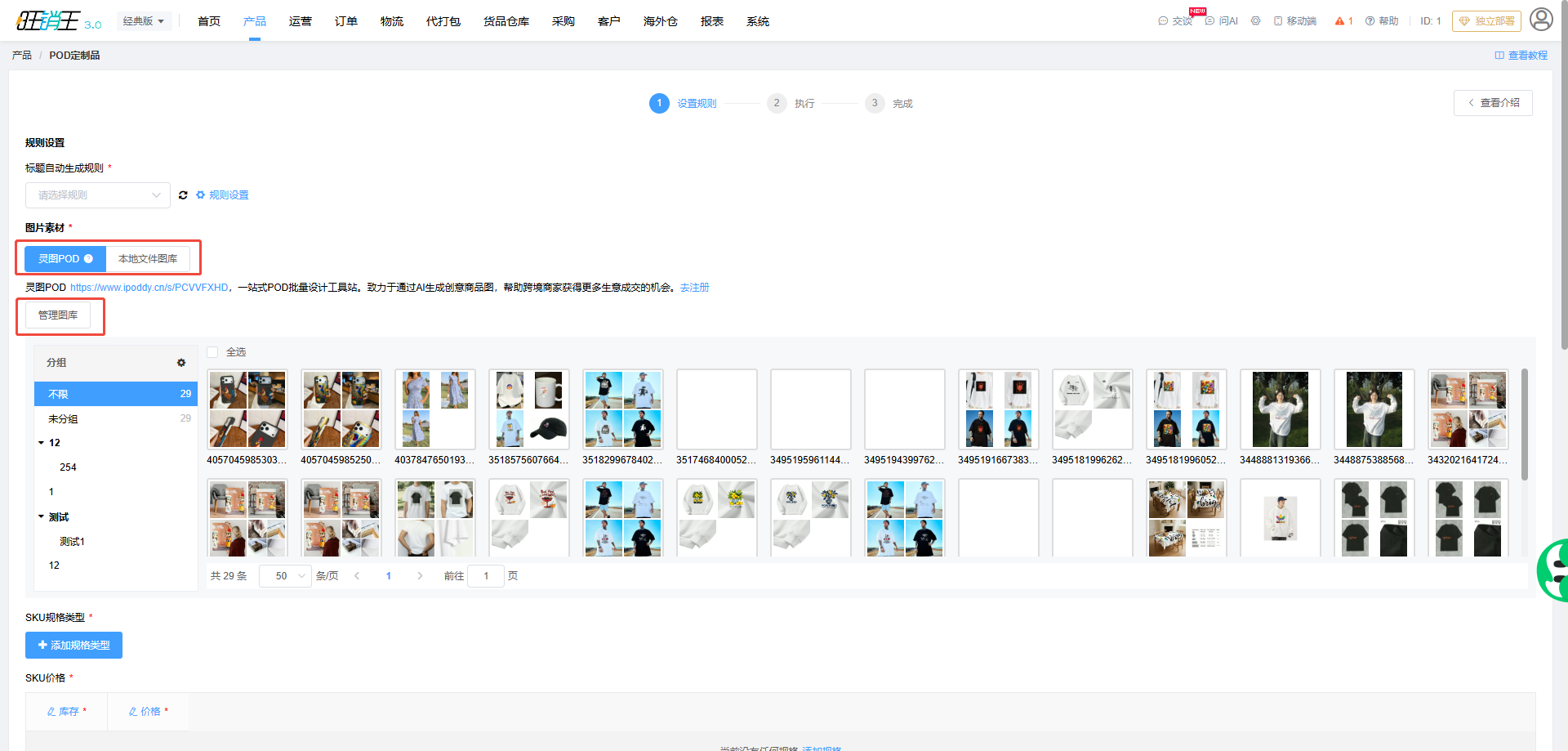
设置 SKU 规格与价格
规格与价格决定生成出来的商品有哪些 SKU 以及各自的库存和售价,必须与素材目录中的规格一一对应。
- 在SKU规格类型里点添加规格类型,填写规格名与规格值;规格组合会自动展开到下方价格表。
- 在SKU价格里点添加规格,逐行填写库存与价格。
- 选择货币单位,币种决定价格在平台上的展示单位。
| 项目 | 当前要求 | 检查重点 |
|---|---|---|
| SKU规格类型 | 最多 2 个规格类型 | 超出会提示最多只能添加 2 个规格类型 |
| 规格属性名 | 不超过 14 字 | 中英文混排时留意字数 |
| 规格属性值 | 不超过 30 字 | 与素材文件名保持一致 |
| SKU库存与价格 | 均为必填 | 留空会提示 SKU 列表中价格和库存不能为空 |
设置分发与附加内容
- 分发到:打开设置弹窗配置生成后如何自动认领或编辑到店铺,配置项会作为默认值记住。
- 附加主图:为每个生成商品额外附加公共主图,最多 20 张。
- 产品详情:填写统一的富文本详情,生成时会应用到每个商品。
- 保存预设配置:把当前规则、规格、价格与分发设置存成模板,下次可直接选用;模板为空时显示暂未设置模板。
执行并留意中断风险
- 点开始执行,校验通过后进入第二步,状态显示执行中。
- 执行期间页面会提示执行过程中请勿关闭窗口或刷新浏览器,否则将终止操作,请保持页面打开。
- 需要中止时点停止,确认是否要停止?后立即结束,未处理完的素材本次不再生成,需重新执行。
- 若长连接超过一段时间没有回传,页面会提示任务仍在后台执行,完成后将自动更新结果,此时不要重复点击开始执行,以免产生并发任务。
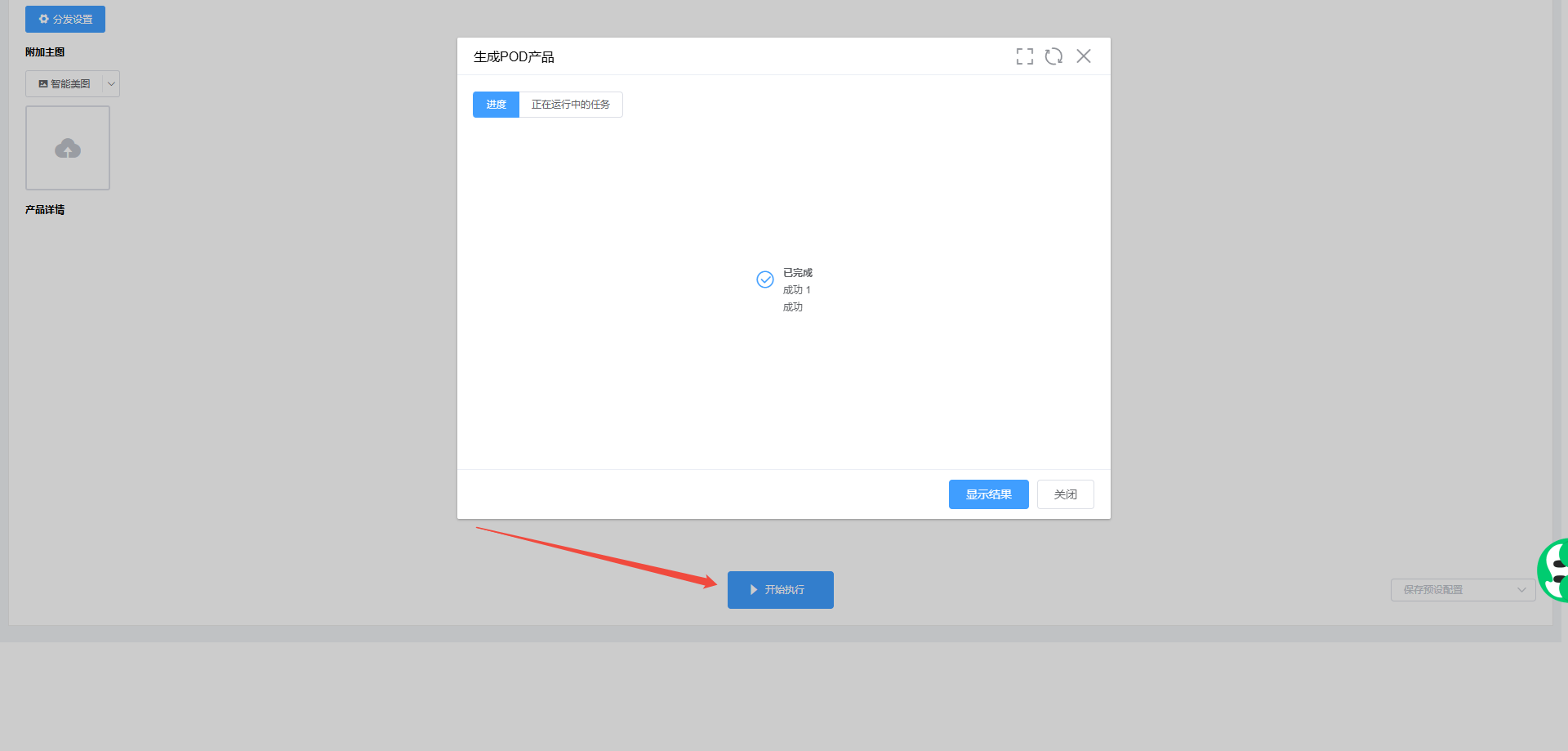
查看生成结果
执行结束后进入第三步,状态显示已完成,结果表按名称与结果两列列出每个素材的生成情况。