采购计划管理指南
关键词 采购计划 提交审核 审核通过 驳回 生成采购单 合并采购计划 拆分采购计划
本教程适用于采购模块的「采购计划」页面(/purchase/plan);完成后你可以创建采购计划、按审核流推进状态、把计划生成采购单,并完成合并、拆分与作废。不包含采购单内部的付款与到货入库操作。
开始前确认
- 已使用具有采购计划权限的账号登录;无保存权限时提示「您当前没有权限更新采购计划」,无删除权限时提示「您当前没有权限删除计划」。
- 系统中已存在至少一个仓库;未选择仓库时无法保存计划,提示「请选择仓库」。
- 要采购的货品已建立,并已在「采购 > 供应商」中维护好对应供应商。
按页签与分组定位计划
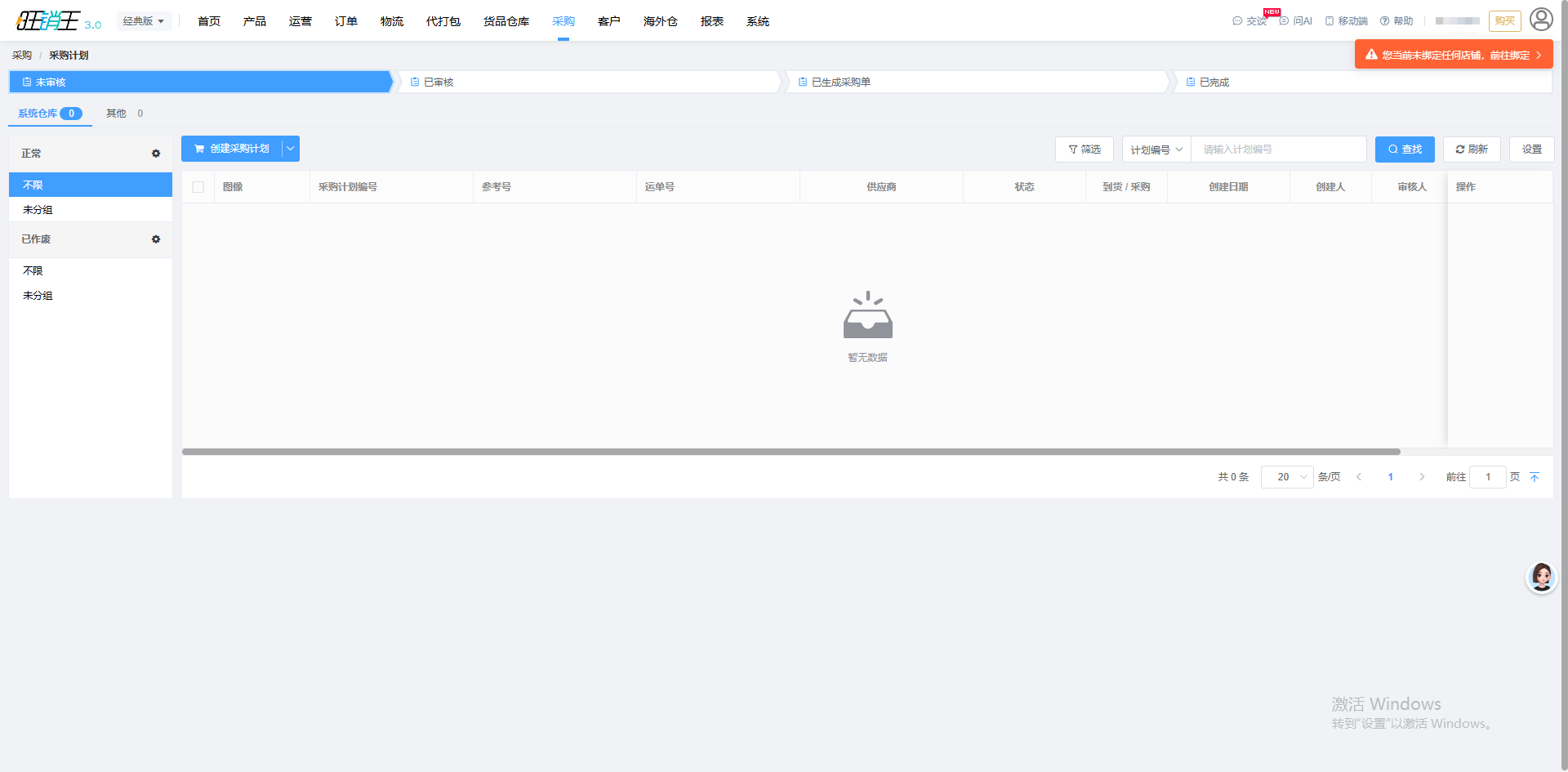
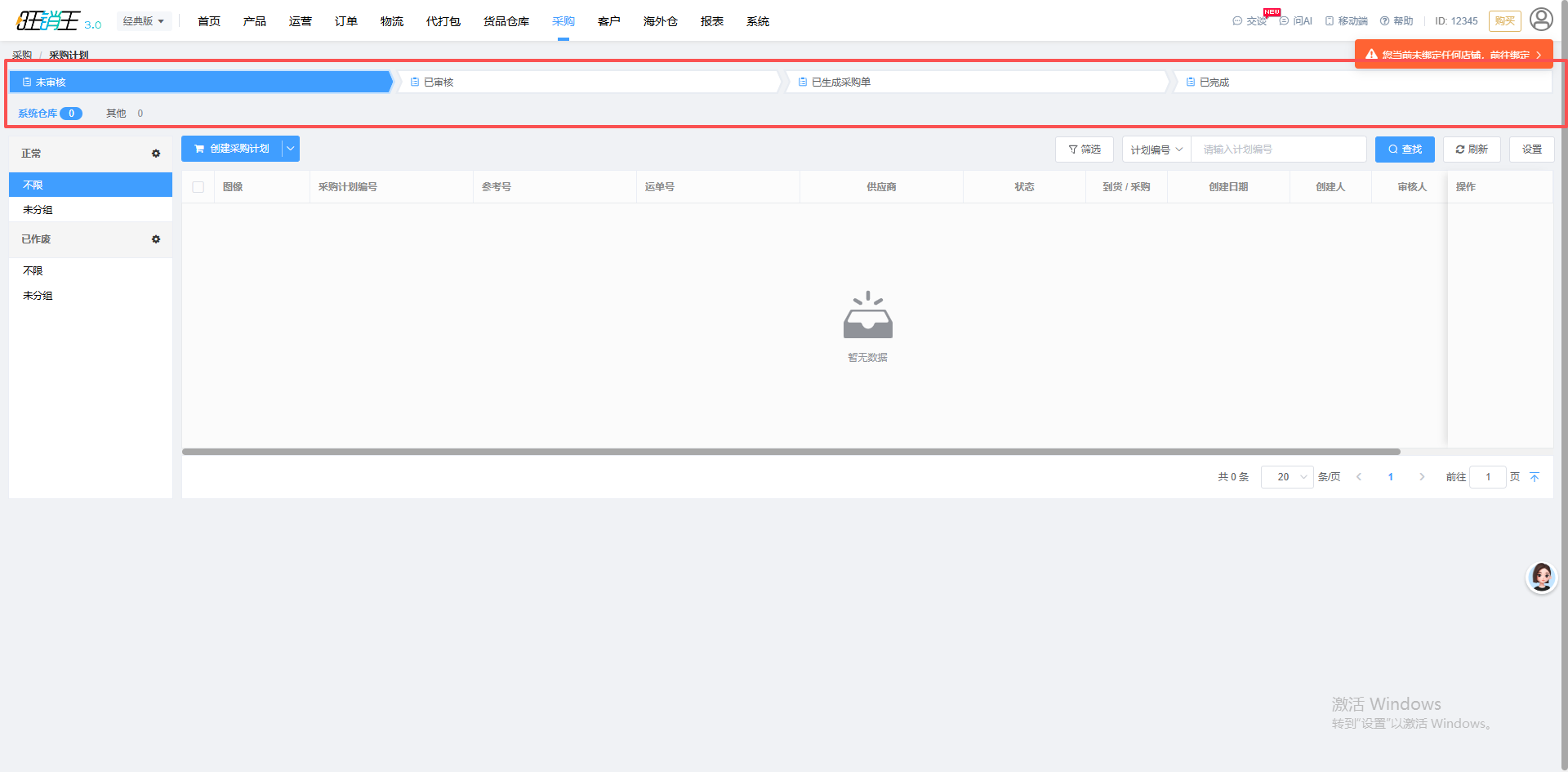
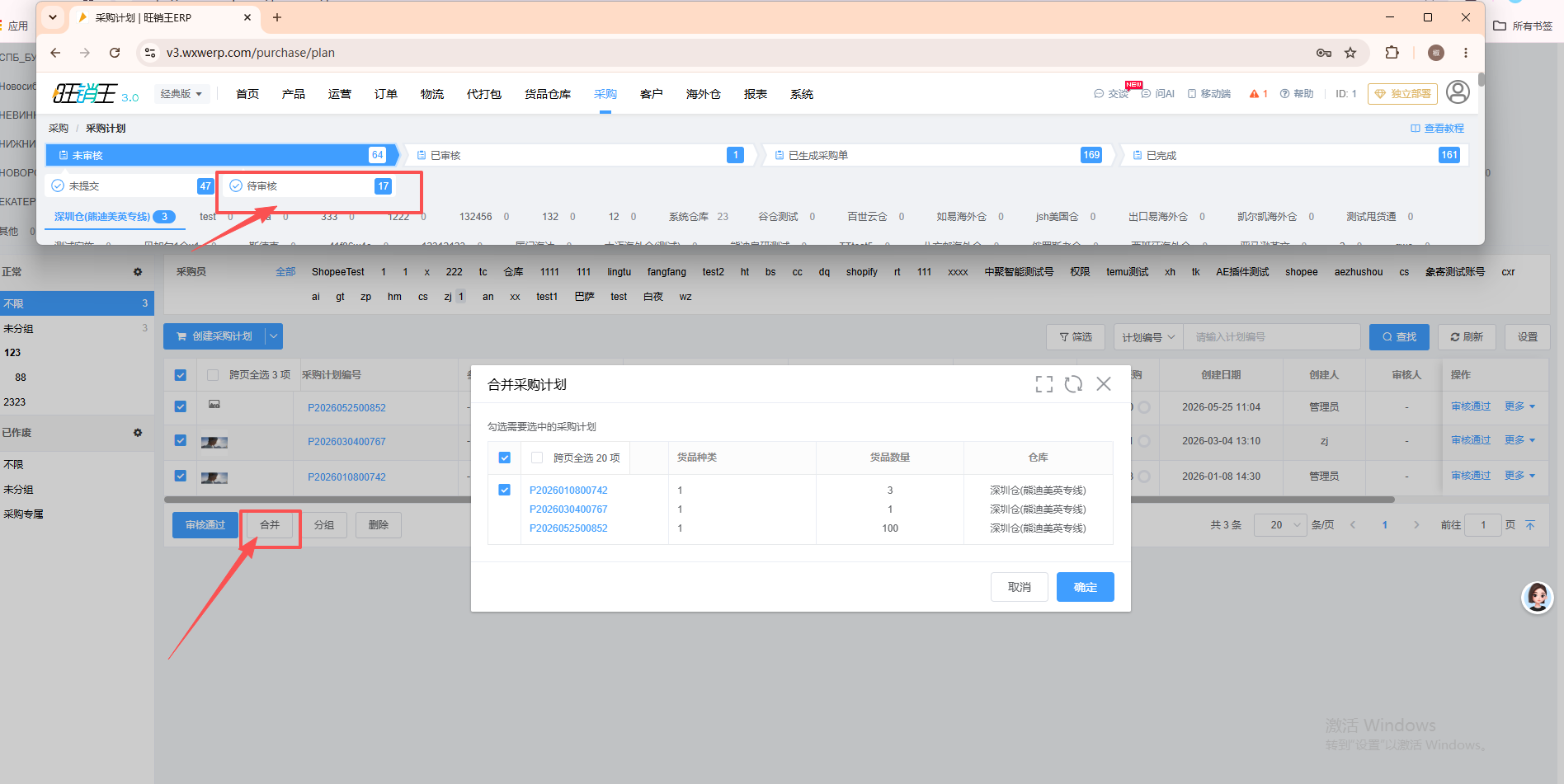
- 用顶部页签切换计划所处阶段:未审核、已审核、已生成采购单、已完成,页签名后带数量角标。
- 在「未审核」页签下继续按二级状态细分:未提交、待审核、已驳回,仅在对应数量大于 0 时显示。
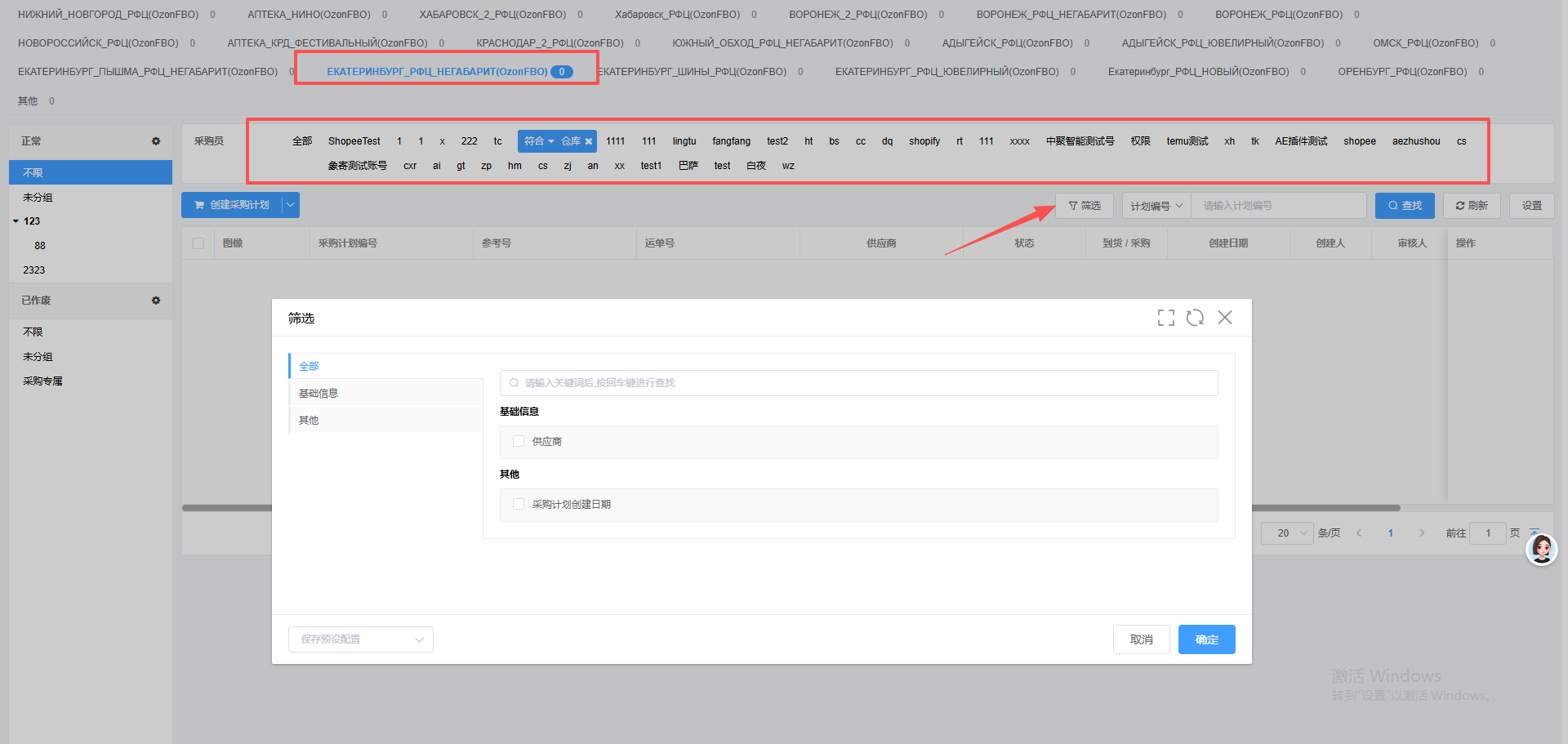
- 用仓库单选按钮组把范围限定到某个仓库,末尾的「其他」用于查看不属于当前可见仓库的计划。
- 用左侧分组树在正常与已作废之间切换;点「已作废」标题右侧的齿轮可打开分组管理。
- 需要更精确的范围时,点筛选区打开「筛选」弹窗,按采购计划创建日期(时间范围)与供应商过滤;也可在搜索区按计划编号或关联订单编号查找。
列表表头包含图像、采购计划编号、参考号、运单号、供应商、状态、采购数量、创建日期、创建人、审核人、备注;「已生成采购单」页签还会显示到货数量与进度条。备注可在单元格内直接编辑,回车提交。空列表显示「暂无数据」。
创建采购计划并添加货品
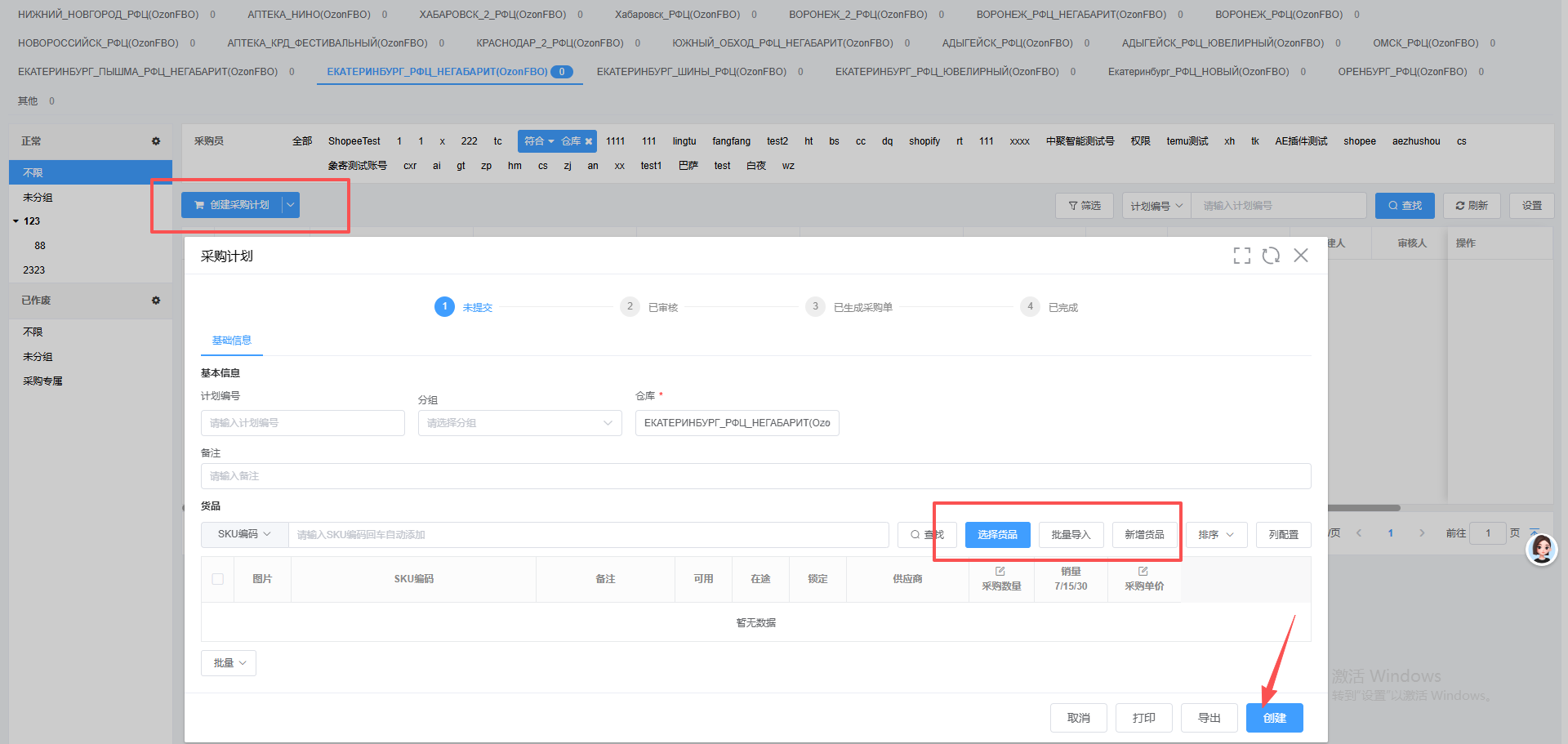
- 点主按钮创建采购计划打开「采购计划」弹窗;需要从采购平台直接下单时,改用右侧下拉中的从采购平台创建采购计划。
- 在基础信息中确认系统自动生成的计划编号,选择仓库(必填),按需选择分组并填写备注。
- 在货品区用「新增货品」、「选择货品」、「批量导入」或输入 SKU 编码回车来添加要采购的货品,再逐行核对采购单价与采购数量。
- 需要统一调整时,用货品区的批量下拉选择「采购单价」「采购数量」「绑定在线采购关系」「编辑供应商」或「删除」。
- 核对弹窗底部的「采购总量」与「采购总额」后,点创建保存;编辑已有计划时按钮为保存。
| 项目 | 当前要求 |
|---|---|
| 计划编号 | 留空时按「P + 日期 + 00 + 自增序号」自动生成;与已有编号重复时提示「计划编号 {编号} 已存在」。 |
| 采购单价与数量 | 均为必填,留空提示「采购单价和采购数量为必填」;数量必须大于 0,单价不能小于 0。 |
| 金额计算 | 总价按「采购单价 × 采购数量」自动计算并保留两位小数;直接修改总价时反算单价。 |
按审核流推进状态
- 计划保存后处于未提交;在弹窗或列表的展开操作中点提交审核,状态变为待审核。
- 具备审核权限的账号点审核通过,计划进入已审核;审核通过会同时自动生成采购单。
- 需要退回时点驳回并填写驳回原因,计划回到已驳回,可修改后重新提交。
- 如果管理员关闭了审核环节,计划提交后可直接进入已审核。
- 采购单全部到货后,计划会进入已完成,此时弹窗内只保留关闭操作。
生成采购单、合并与拆分
- 在「已审核」页签勾选计划,点生成采购单;系统一次最多处理 10 个计划。
- 需要把多张计划并成一张时,在「未审核」页签勾选计划后点合并,在「合并采购计划」中核对计划编号、货品种类、货品数量与仓库,再点确定。
- 需要把一张计划按包裹拆开时,在该行点拆分,在「拆分采购计划」中通过「添加包裹」增加包裹并填写各包裹数量,核对合计后点确定;拆分成功后会列出新的采购计划编号。
- 确认不再执行的计划可点作废,作废后计划移入「已作废」分组,可在该分组中查看或删除。
复核结果
| 检查项 | 期望结果 |
|---|---|
| 计划已保存 | 在「未审核」页签中能按计划编号搜索到该计划,采购总量与采购总额正确。 |
| 状态推进 | 提交审核后状态为待审核,审核通过后出现在「已审核」页签。 |
| 采购单已生成 | 「已生成采购单」页签中该计划显示到货数量与进度条,弹窗「采购单」页签能看到采购统计。 |
| 拆分结果 | 原计划消失,列表中新增拆分出来的计划编号,数量合计与原计划一致。 |