如何提交与跟进工单咨询
关键词 工单提交 我要提问 非实时交谈 待我确认 批量确认
本教程说明「工单 / 工单提交」页面:如何查看自己的咨询进度、如何发起新的提问并附上截图或录屏、如何在工作台里与客服对话,以及如何确认问题是否已被解决。本页是客户侧入口,客服侧的处理工作台请查看对应教程。
开始前确认
- 需要登录后才能使用,未登录会被引导到登录页。
- 提问时请尽量一次说明完整:产品、报错文案、操作步骤与链接地址。页面提示为「您提交的咨询将被流转给相关人员,我们一定会回复您的消息,请耐心等待」。
- 上传录屏支持常见视频格式,单个文件不能超过 30M,超出会提示「上传文件过大,不能超过30M」。
查看自己的咨询进度
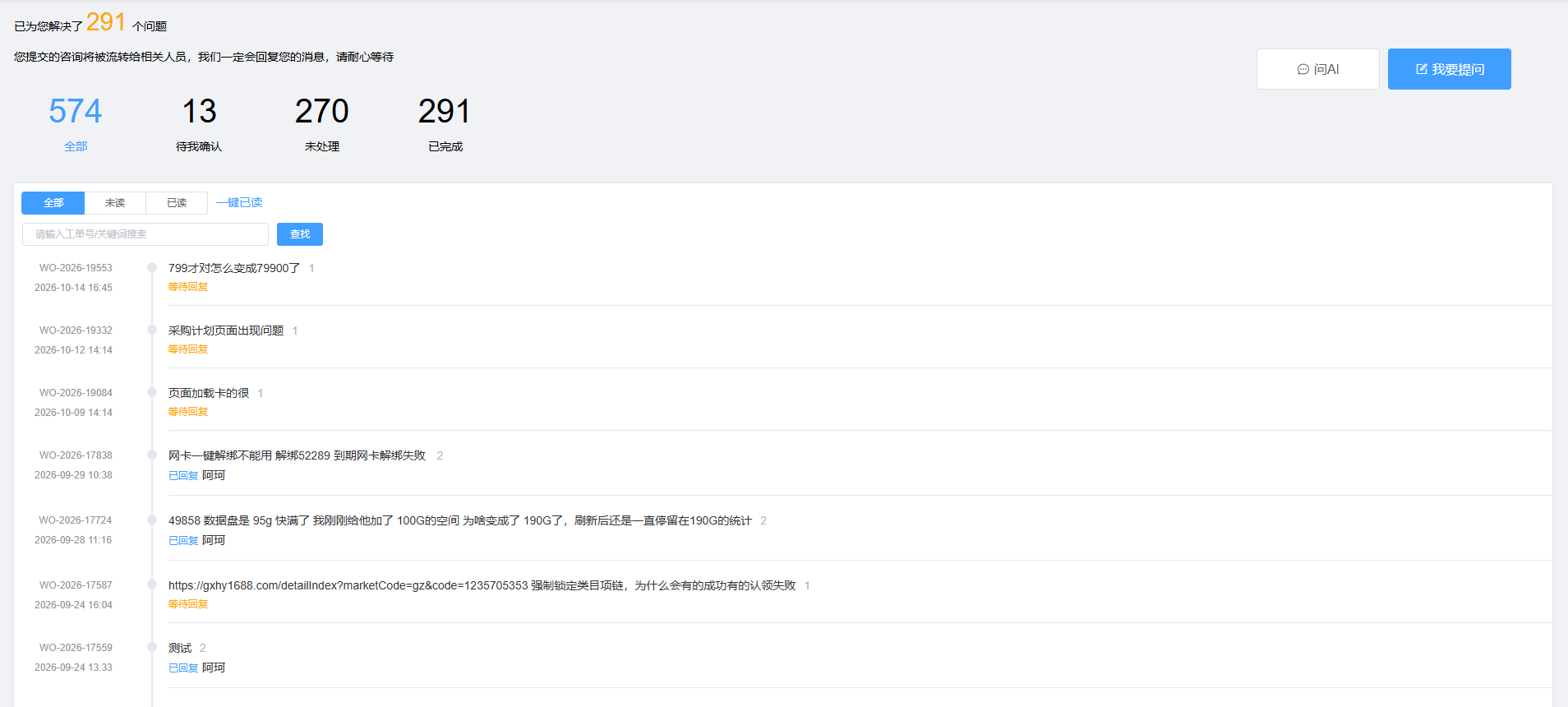
页面顶部显示「已为您解决了 X 个问题」,下方按时间线列出自己提交过的咨询。每条记录展示工单号、提交时间、问题概要、回复条数、处理客服与当前状态;点击工单号可以复制。
- 顶部四个统计入口用于快速切换范围:全部、待我确认、未处理、已完成。
- 旁边的读取筛选用于只看未读或已读的回复:全部、未读、已读。
- 搜索框支持按工单号或关键词查找,输入后点击「查找」;点击「一键已读」可以把所有未读回复标记为已读。
- 状态文案为「已回复」「等待回复」「已结束」,据此判断是否轮到自己处理。
发起新的提问
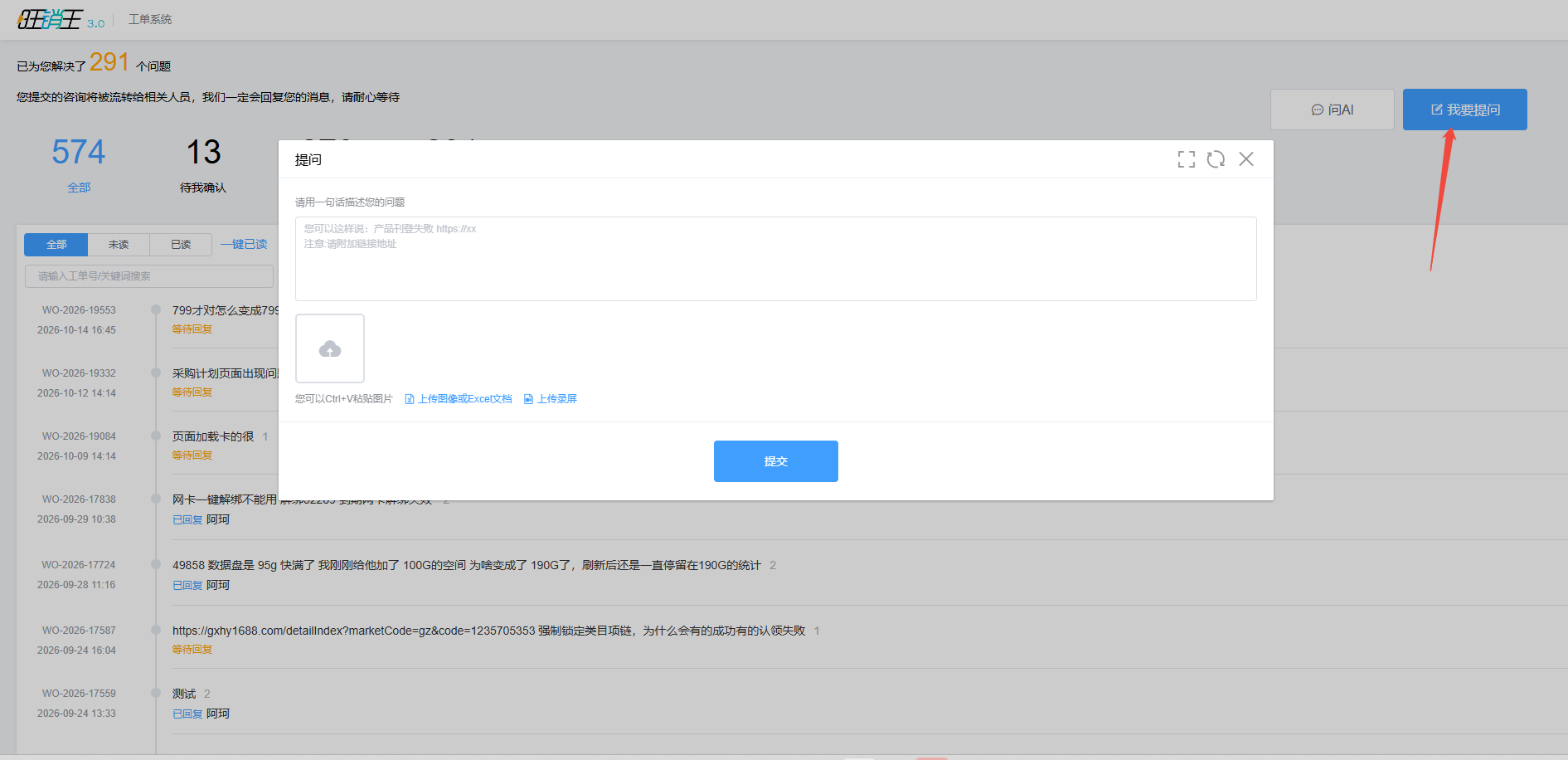
- 点击右上角「我要提问」。首次使用会先弹出「友情提示」,阅读后点击「我知道了」。
- 在弹出的「提问」对话框中,用一句话描述问题。输入框给出的示例是:您可以这样说:产品刊登失败 https://xx,并提醒注意附加链接地址。
- 需要附图时直接按 Ctrl+V 粘贴截图,或点击「上传图像或Excel文档」补充文档;需要演示操作时点击「上传录屏」上传视频,也可以选择「输入网址转载视频」粘贴外部视频地址。
- 内容为空时「提交」按钮不可点击,填写完成后点击「提交」。
提交成功后会自动打开对话窗口,进入与客服的沟通。
在工作台里继续沟通
- 点击时间线中某条咨询的问题概要即可打开对话窗口;工单已结束时打开的是「结单」窗口。
- 在对话输入框中补充信息后点击「发送」。页面提示「客服通常会在72小时内回复,若未回复代表正在处理中」,请耐心等待,不要重复建单。
- 希望加快处理时可以点击「人工客服介入」,把工单交回人工客服排队。
确认解决并给出评价
- 在「待我确认」范围下可以看到等待自己确认的工单,支持跨页全选后点击「批量确认」一次性确认多条。
- 在对话窗口底部对本次服务做出评价,可选「已解决此问题」或「没有解决我的问题」。
- 选择「没有解决我的问题」时请在对话中补充说明,便于客服继续跟进。