收支汇总分析指南
关键词 收支汇总 日收支 周收支 月收支 年收支 利润额 回款额利润率
本教程适用于「收支汇总」报表(/report/chart);完成后你可以按日、周、月、年查看订单的收入、支出与利润汇总,并用折线图与柱状图观察趋势。不包含逐单的成本维护与结算操作。
开始前确认
- 已使用具有报表查看权限的账号登录;可见范围受店铺权限、仓库权限与平台权限限制。
- 账号已完成订单同步并产生财务数据,且在订单设置中配置好成本货币,金额列才能按币种正确显示。
- 订单的成本数据越完整,支出与利润的结论越可靠;若发现很多订单缺少成本,请先在「收支明细」中补齐。
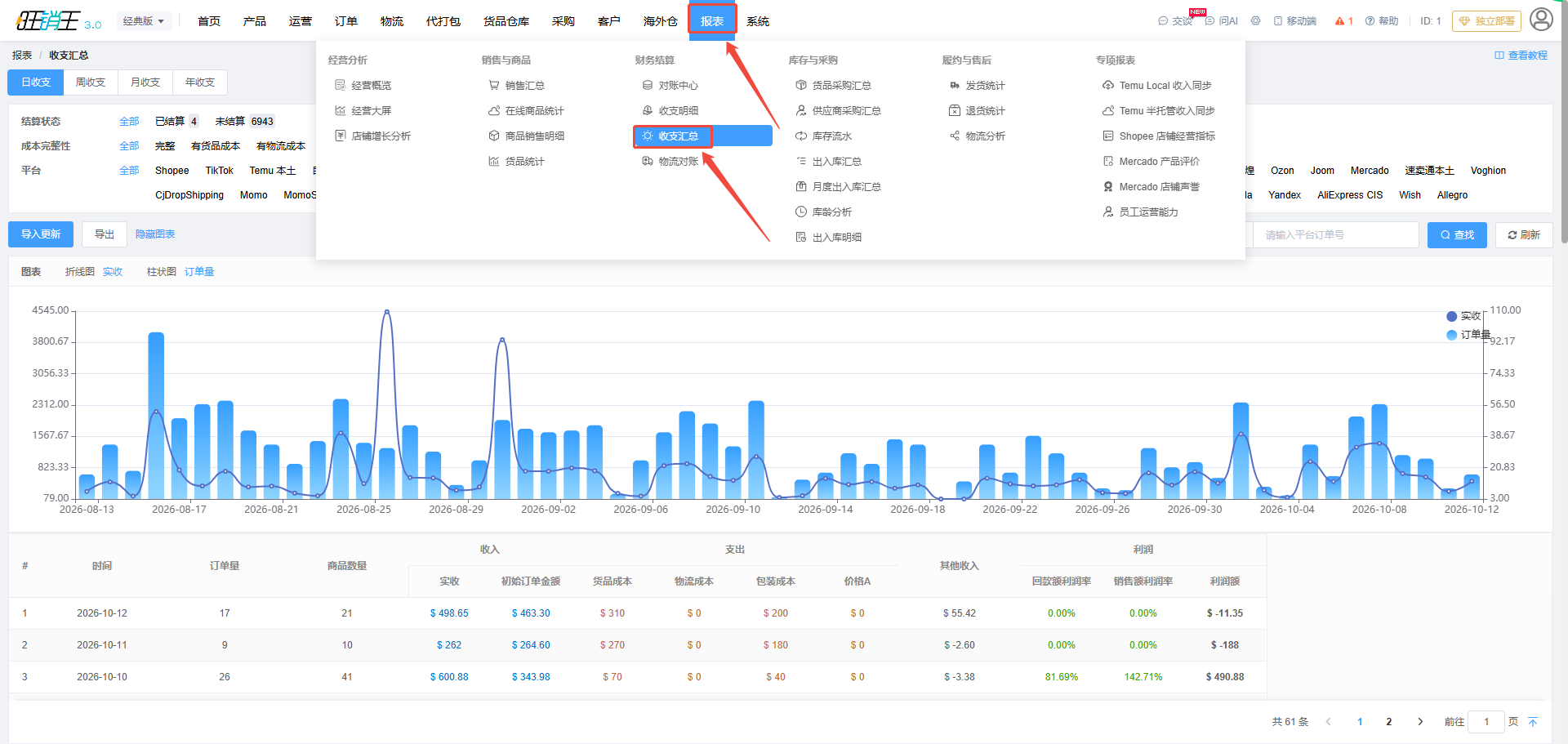
选择统计粒度与范围
- 用顶部页签选择统计粒度:日收支、周收支、月收支、年收支,切换后地址会带上对应的统计类型。
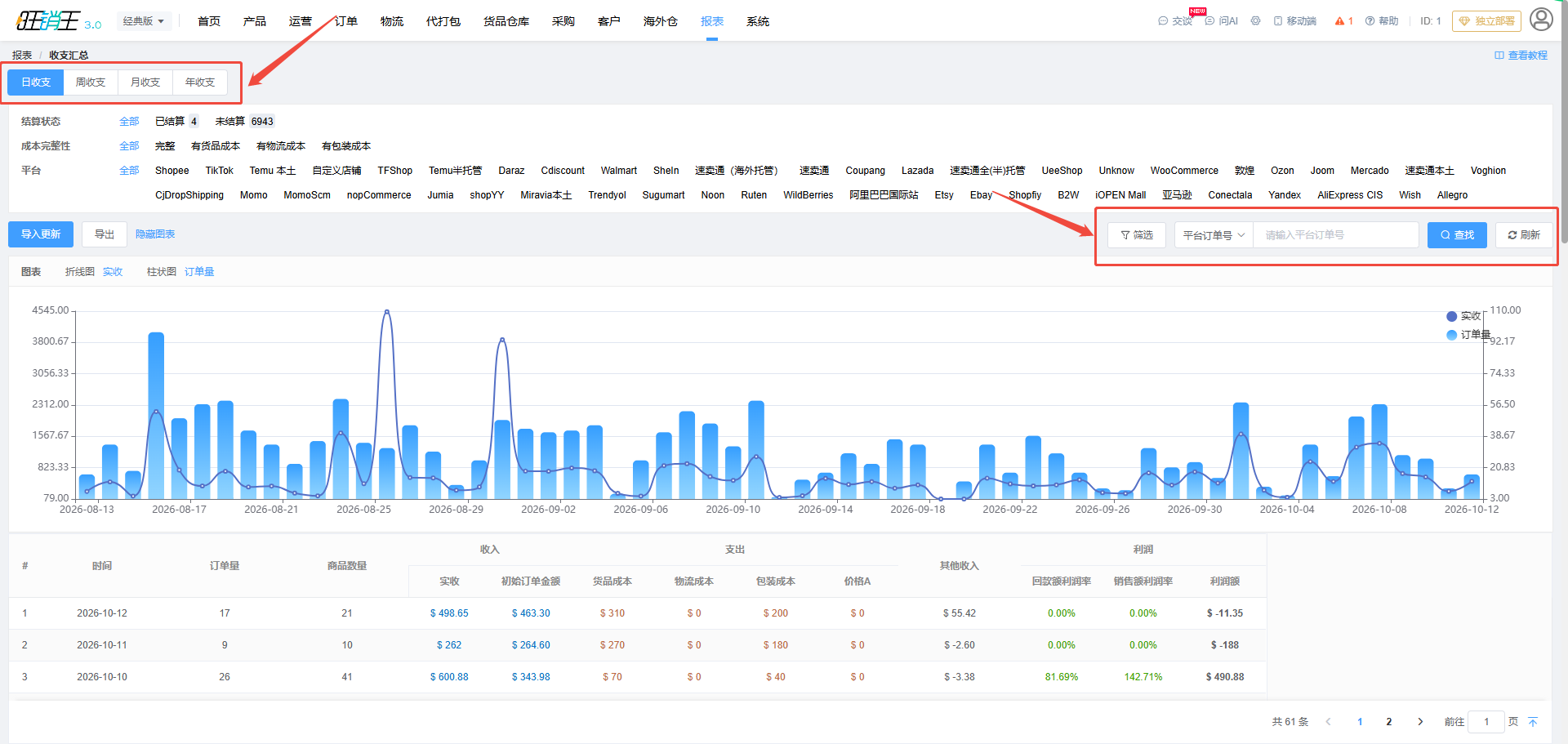
- 用筛选区的结算状态选择全部、已结算或未结算。
- 用成本完整性多选限定范围:全部、完整、有货品成本、有物流成本、有包装成本。
- 用平台限定某个已授权平台;选择具体平台后列表会多出该平台的费用列。
- 按单据定位时,先在搜索区选择关键词类型「平台订单号」再输入并点查找;需要更细的条件时点筛选打开弹窗,按订单状态、店铺、仓库、标记、国家/地区、打印状态、物流渠道、合并状态、是否已退款、收入、支出、利润、利润率、物流成本、各类重量与各类时间组合筛选。
- 数据未变化却看到旧数值时点刷新强制重新计算。
切换图表观察趋势
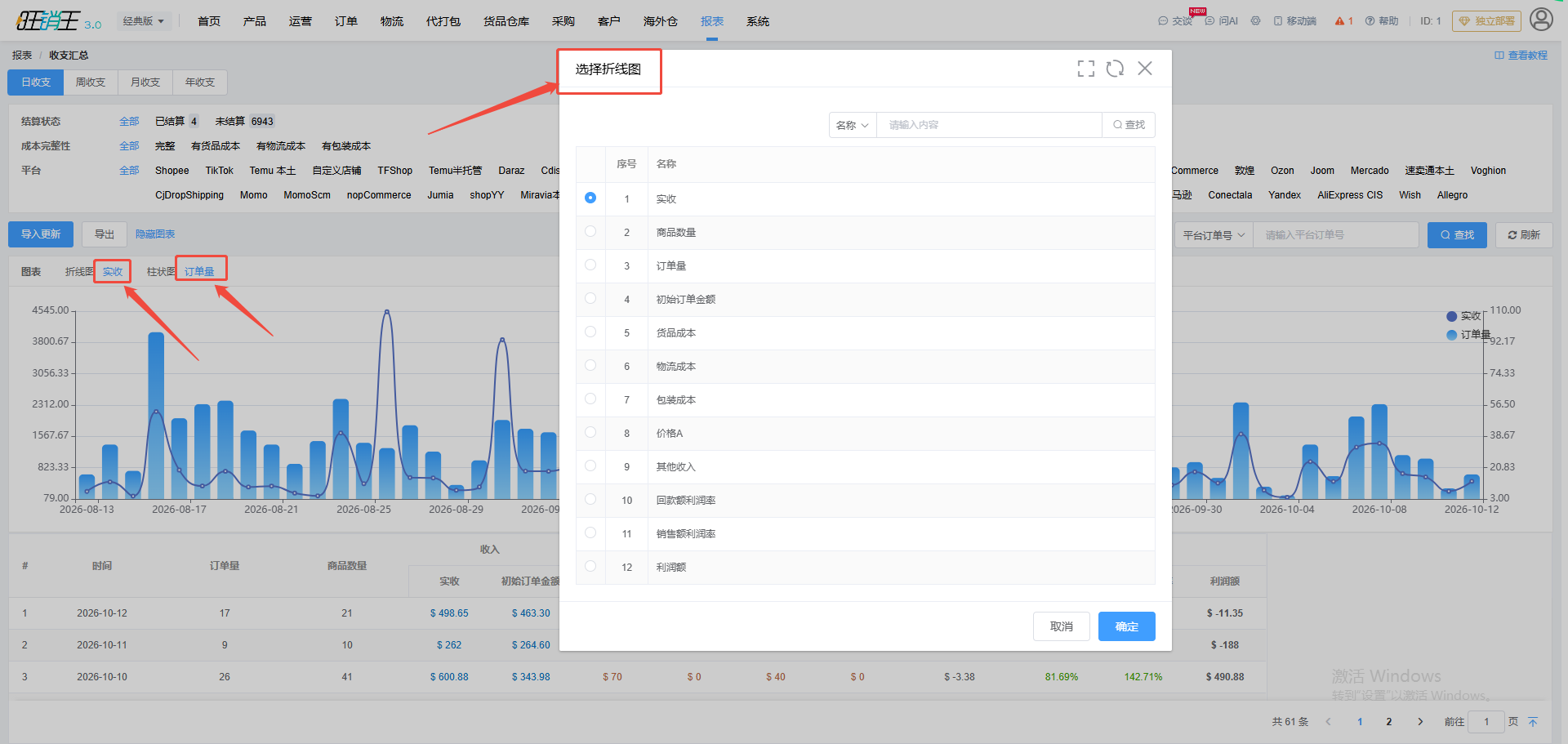
- 图表区标题为图表,默认折线图显示实收、柱状图显示订单量。
- 点折线图或柱状图后面的字段名,分别打开「选择折线图」或「选择柱状图」,在列表中点选想展示的指标后确定。
- 图表的横轴为时间且按时间倒序排列,左右两侧使用不同刻度,便于同时观察金额与数量。
- 不需要图表时可点隐藏图表只看列表,再次点击恢复显示;选择结果会按浏览器记住。
读懂列表各列
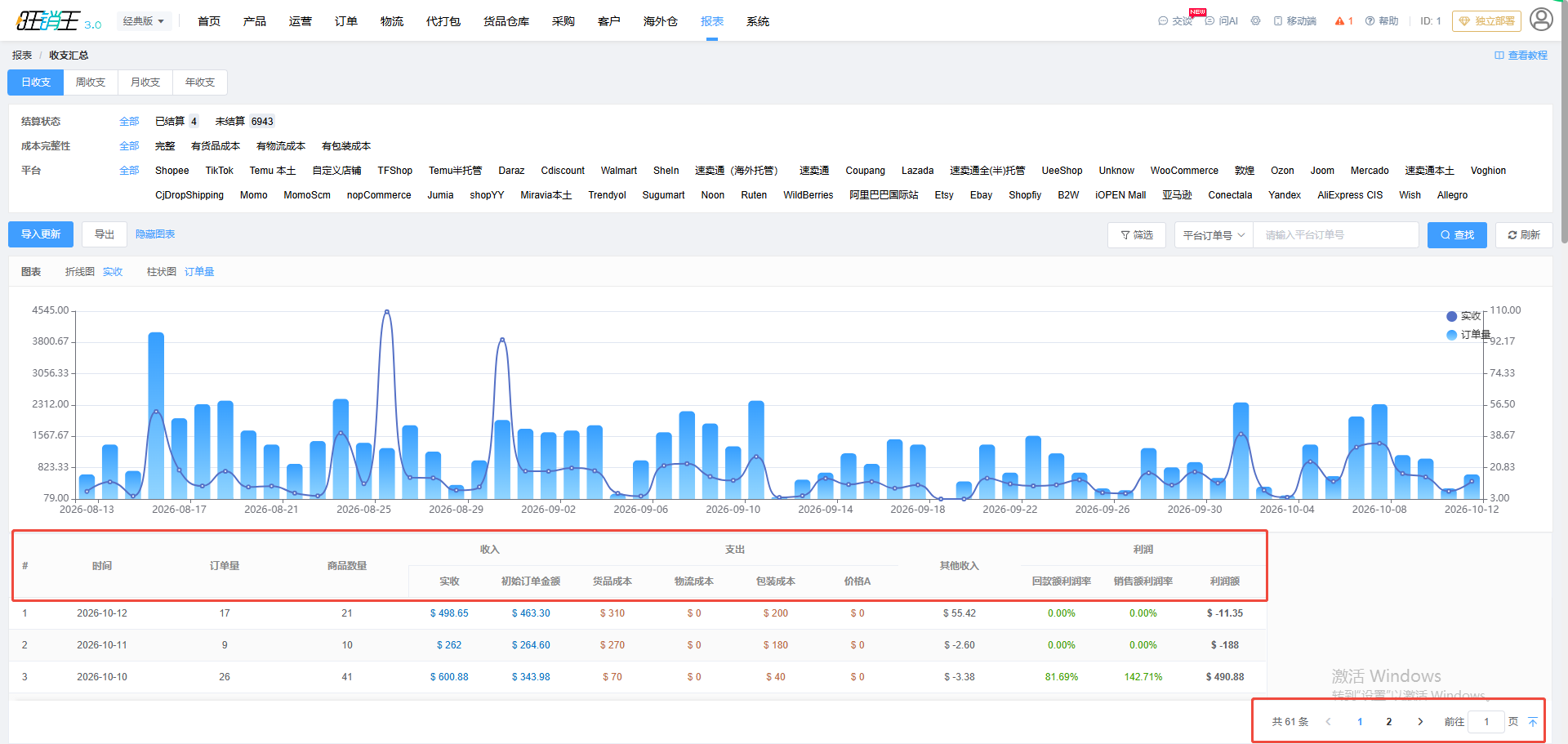
| 分组 | 包含列 |
|---|---|
| 时间与规模 | 时间、订单量、商品数量。 |
| 收入 | 实收(订单实际收入)、初始订单金额(订单原始成交金额)。 |
| 支出 | 货品成本、物流成本、包装成本,以及账号自定义的成本科目。 |
| 利润与其他 | 回款额利润率、销售额利润率、利润额、其他收入;筛选具体平台时另有「{平台} 平台费用」。 |
利润率的口径分别是:回款额利润率按利润额除以实收计算,销售额利润率按利润额除以初始订单金额计算;分子或分母小于等于 0 时显示为 0.00%。统计只包含处于正常状态的订单,已作废订单是否计入取决于系统配置。
导出汇总结果
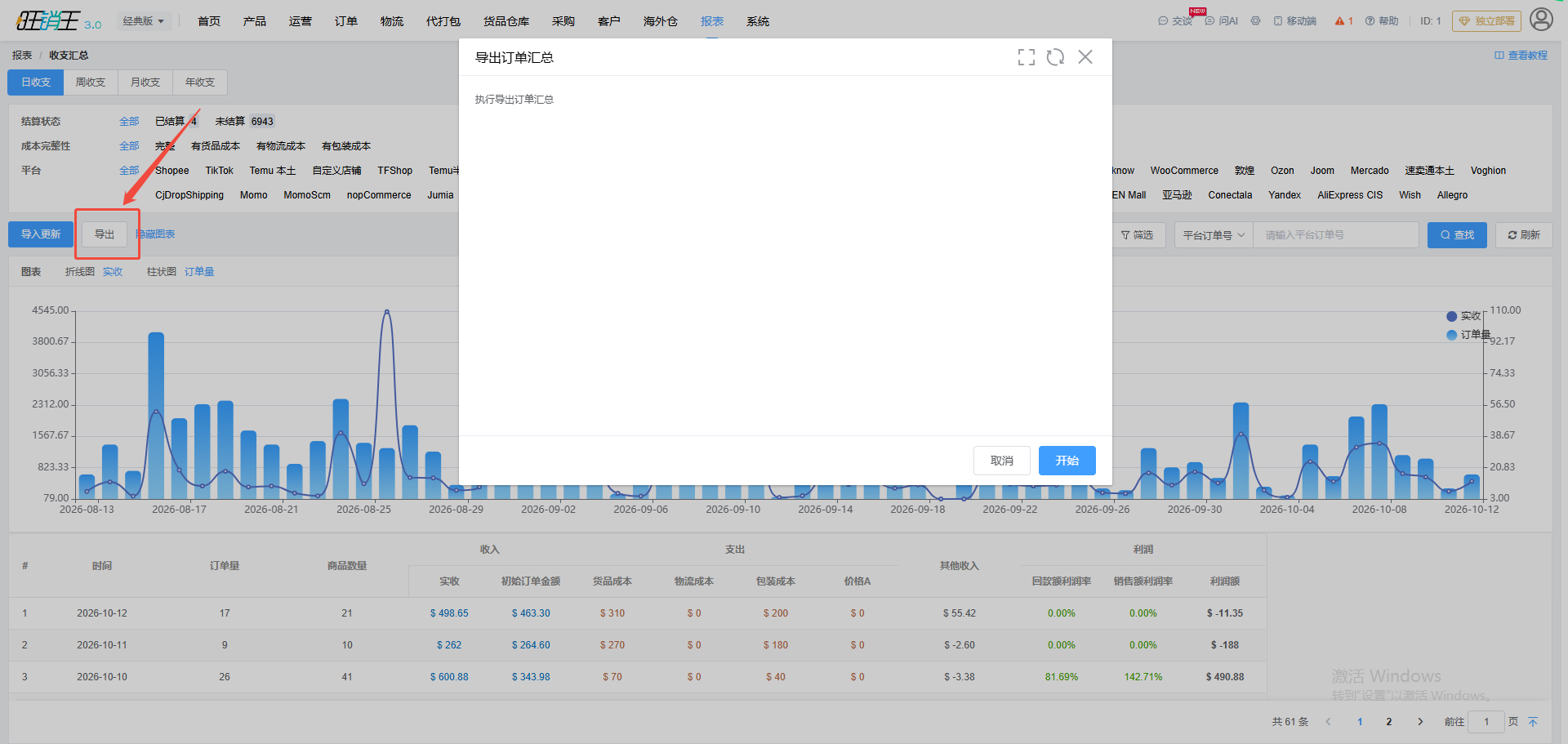
- 点导出打开「导出订单汇总」进度弹窗,点开始执行。
- 导出为后台任务,会按当前筛选范围抓取全部数据,导出期间可以继续浏览其他页面。
- 导出会消耗账号的导入导出点数,点数不足时请先在服务订购中处理。
- 需要按当前列表页脚合计核对时,注意合计为当前页数据的求和,跨页总额请以导出文件为准。
复核结果
| 检查项 | 期望结果 |
|---|---|
| 口径一致 | 「实收」与「初始订单金额」在同一周期内的相对大小符合业务预期,利润率与利润额同比可验证。 |
| 范围明确 | 已确认当前页签的默认时间窗,并清楚结果只覆盖该范围。 |
| 成本完整 | 用「成本完整性」筛选为「有货品成本」「有物流成本」时,支出列有对应数值。 |
| 导出可用 | 导出任务完成后可按当前筛选范围得到完整数据。 |