物流分析指南
关键词 物流分析 物流渠道 运输过久 投递失败
本教程适用于「报表 / 物流分析」页面,帮你按物流渠道查看各物流状态的订单分布,快速发现运输过久、投递失败与异常包裹;不包含申请运单与交运操作。
开始前确认
- 统计基于订单物流状态数据,只有当订单已经获取运单号并产生物流轨迹后才会被计入。
- 子账号只能看到自己有权查看的店铺订单,范围由店铺权限决定。
- 页面没有金额字段,这里只反映数量分布,运费与对账请使用物流对账页面。
设置筛选条件
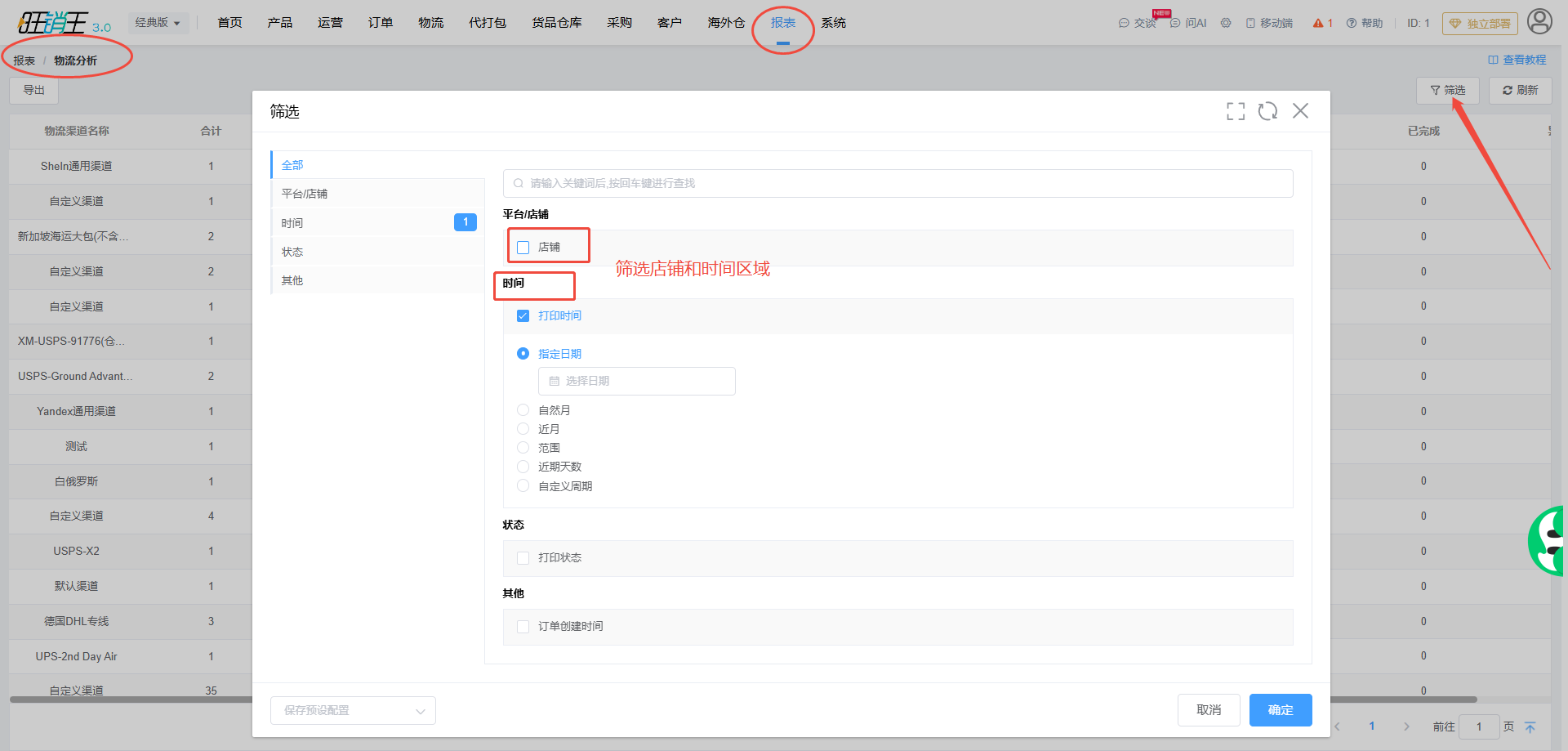
- 点击 筛选 打开筛选弹窗。
- 在 店铺 中按平台分组勾选需要统计的店铺,多选即可。
- 设置 订单创建时间 与 打印时间,两者可只设置其中一个。
- 在 打印状态 中选择「已打印」或「未打印」,用于区分是否已经打过面单。
- 点击 确定 应用条件。
阅读渠道与状态分布
| 项目 | 说明 |
|---|---|
| 物流渠道名称 | 本行的物流渠道,取自渠道配置中的渠道名称。 |
| 合计 | 该渠道在统计范围内的订单总数。 |
| 各物流状态列 | 未知、未查询到物流信息、待揽收、运输中、运输过久、到达待取、派送中、投递失败、已完成、异常。 |
- 表格的每一格都是订单数量,不带单位与小数;每行各状态之和等于该行的 合计。
- 合计 与各状态列都可以点击列头切换排序方向,默认降序。
- 页面一次展示全部物流渠道,不提供每页条数设置;当渠道较多时可以左右滚动,前几列会固定在左侧。
排查异常状态
- 未知 与 未查询到物流信息:多见于刚交运、轨迹尚未回传,或运单号还没被承运商系统接收,可稍后重新查询。
- 待揽收 长时间不变:先确认面单是否已经实际交给物流商。
- 运输过久 与 异常:到订单模块查看该订单的最新轨迹与事件,再决定是否更换渠道或联系物流商。
- 投递失败:先核对收件信息,再安排二次投递或退回。
导出与结果核对
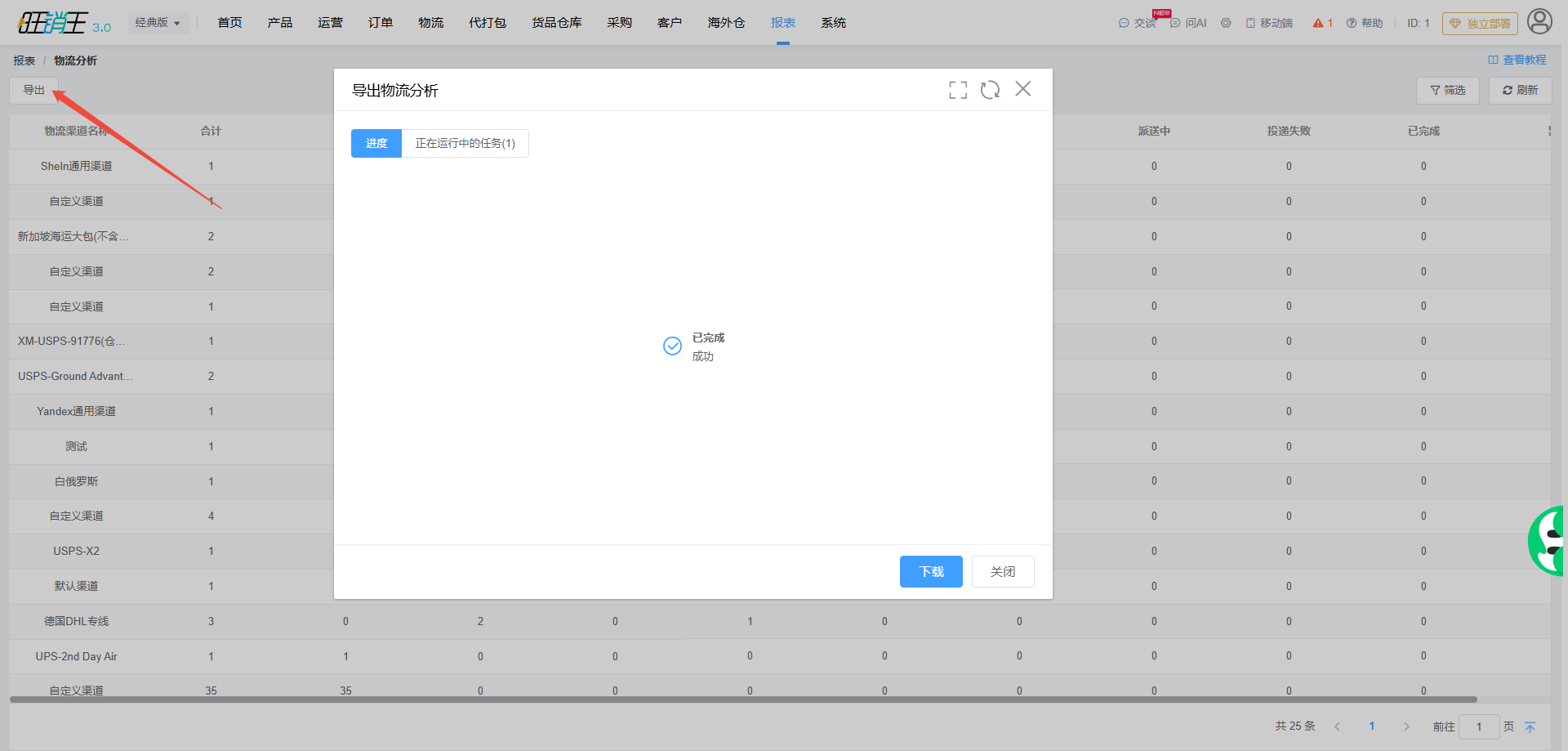
- 点击 导出 打开标题为 导出物流分析 的弹窗,确认后点击 开始。
- 导出过程中不要关闭窗口或浏览器,导出会占用账号的导入导出额度。
- 完成后点击 关闭 收起弹窗,再查看导出文件。