如何查看经营大屏
关键词 经营大屏 订单量 订单金额 热销榜单 GMV 走势 人员排行
本教程说明「报表 / 经营大屏」页面:如何切换时间范围与货币、如何读懂订单量、累计订单金额与售出产品量三个核心指标、如何查看热销榜与走势图,以及如何打开员工视图查看人员排行。本页是纯展示看板,不包含任何写操作,经营数据的明细口径请查看对应报表教程。
开始前确认
- 确认账号已绑定并授权过平台店铺,且店铺有订单数据;没有任何订单时看板会全部显示为 0 或「暂无数据」。
- 大屏需要较宽的显示区域,投放到电视或会议室屏幕时建议进入全屏模式。
- 数据刷新由页面自动轮询完成,无需手动刷新。
认识页面结构
页面标题为「经营大屏」,由三个区域组成:中间是核心指标与实时订单、地图,左侧是三个热销榜,右侧是平台占比与走势图。
- 顶部控制条:时钟、轮换模式、金额口径、货币、范围,以及统计口径说明与全屏按钮。
- 中间指标区:订单量、累计订单金额、售出产品量三个大数字,下方进度条表示当日已过时间占比。
- 左侧热销榜:热销产品 TOP 5、热销店铺 TOP 5、热销类目 TOP 5。
- 右侧图表区:热销平台 TOP 5、GMV 走势、订单量 走势。
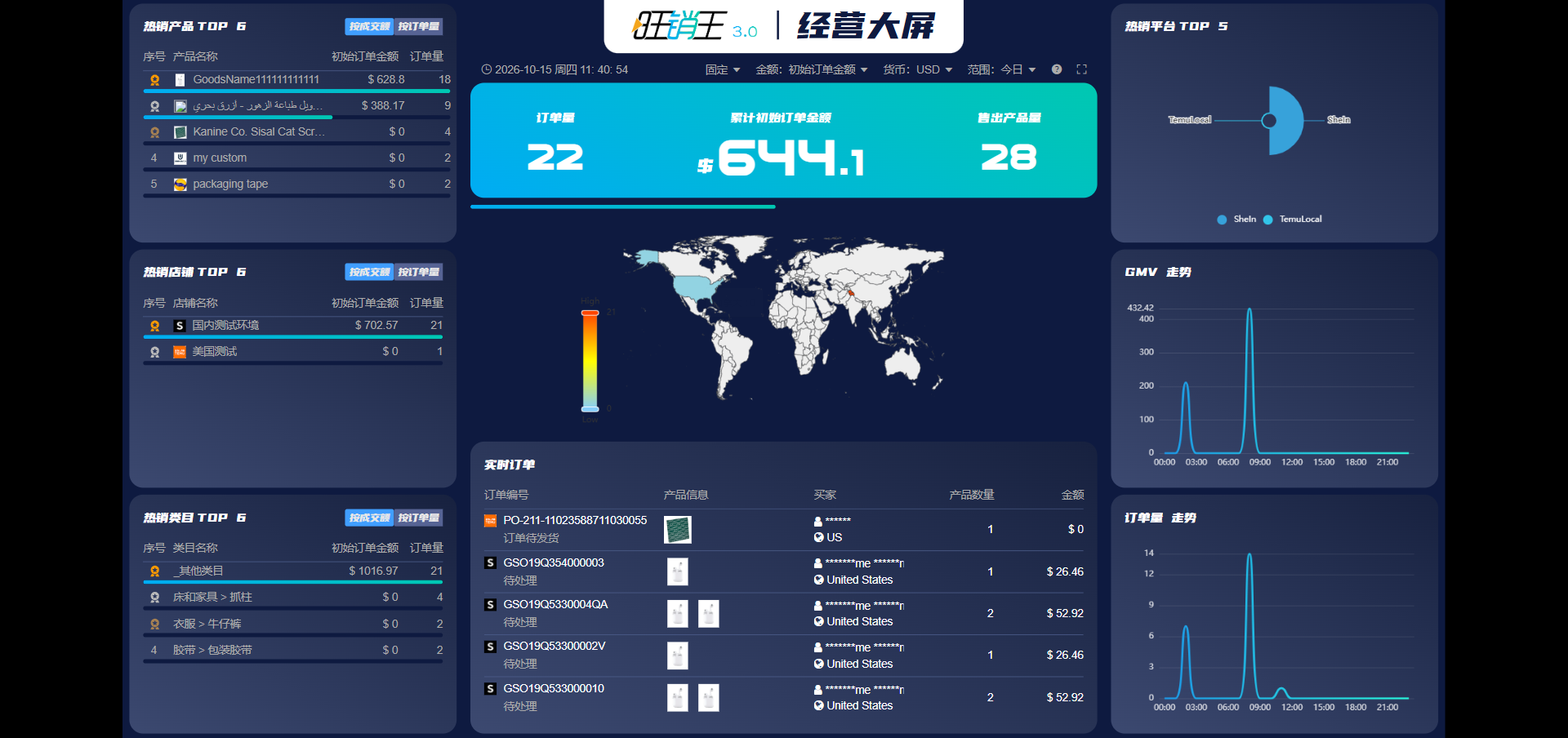
选择时间范围与货币
- 点击顶部「范围」下拉切换统计区间,常用选项为今日、昨天、7 天、15 天,以及按年和按月的历史区间;年份与月份选项会根据当前时间滚动生成。
- 点击「货币」下拉切换结算货币,切换后累计金额会按所选货币换算并同步更新货币符号。
- 点击「金额」下拉切换金额口径,可在初始订单金额与订单金额之间选择。
- 范围不是今日时,控制条右侧会出现问号图标,悬停可以查看当前统计口径说明。
| 指标 | 计算公式 | 检查重点 |
|---|---|---|
| 订单量 | 当前统计范围内有效订单编号去重数 | 同一订单不重复计数 |
| 累计订单金额 | 当前统计范围内有效订单金额之和,按所选货币换算 | 口径由「金额」下拉决定 |
| 售出产品量 | 普通订单已匹配货品数量与合并订单商品数量之和 | 未到账、已作废订单不计入 |
查看热销榜与走势
左侧三个热销榜都提供「按成交额」与「按订单量」两个页签,切换页签会按对应口径重新排序。榜单按「序号」「名称」「金额」「订单量」四列展示,前三名会显示奖牌图标。
- 热销产品 与 热销类目 用于判断哪些商品与类目是当前主力。
- 热销店铺 用于判断贡献最大的店铺,配合右侧的 热销平台 饼图可以快速定位平台结构。
- GMV 走势 与 订单量 走势 以折线展示区间内的变化趋势。
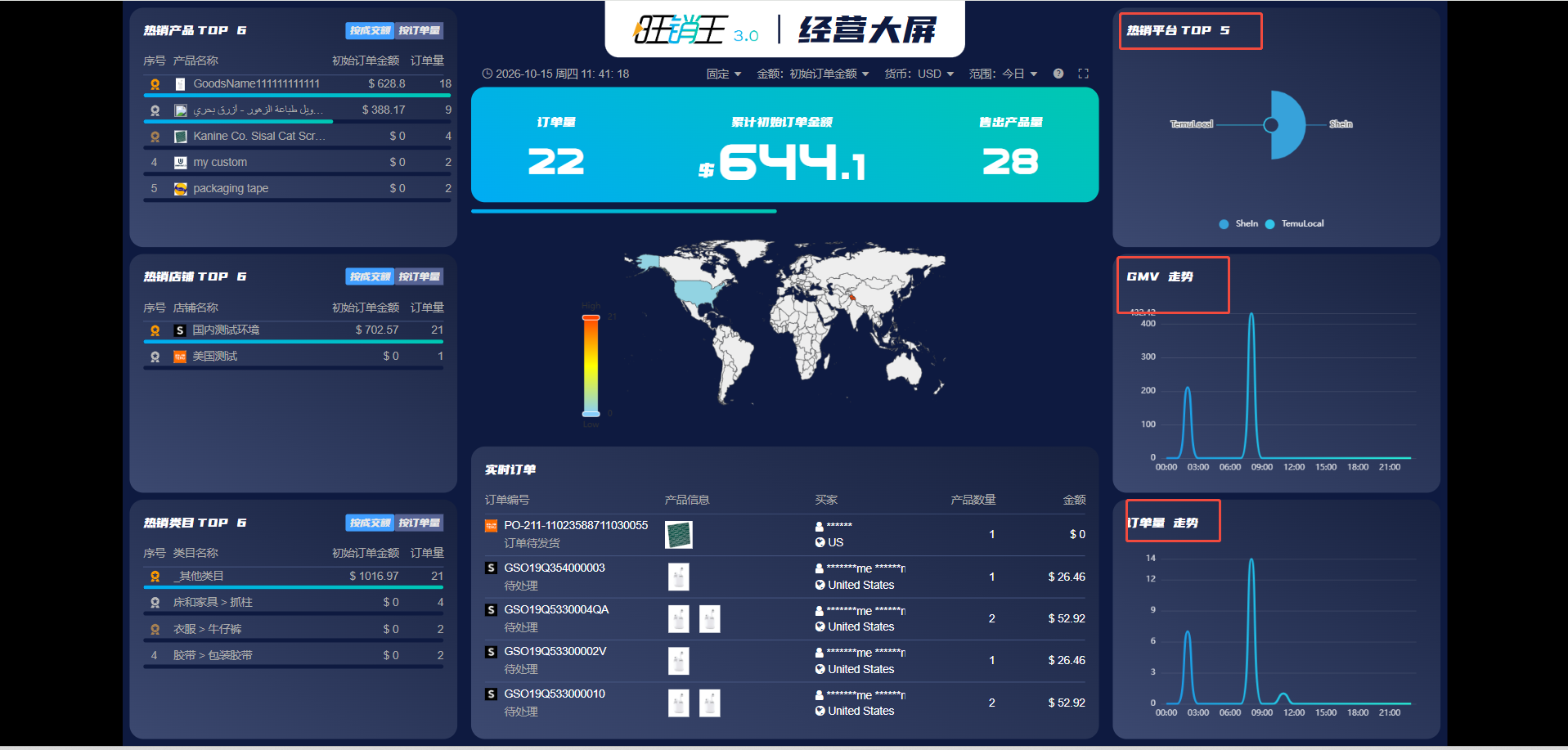
打开员工视图
- 在顶部轮换模式下拉中选择「打开员工视图」,看板会横向切换到员工视图页。
- 切换后左侧显示「人员排行」,可以按「选择部门」下拉限定部门;人员卡片展示营业额、订单量与店铺数,并按名次显示奖杯图标。
- 右侧展示热销店铺、营业额与订单量三张图表。
- 轮换模式选择「定时轮换」时,看板会在经营总览与员工视图之间自动切换;选择「固定」则停留在当前页。
确认数据已更新
- 时钟区域每秒刷新,可以据此判断页面仍在运行。
- 中间指标与实时订单更新较快,热销榜与走势图更新较慢,切换范围或货币后请稍等片刻再读取数据。
- 榜单或图表区域显示「暂无数据」表示当前区间内没有符合条件的记录,可先切换到更长的区间确认。