发货统计分析指南
关键词 发货统计 扫码发货 合格率 操作人 配对时间
本教程适用于「报表 > 发货统计」页面,说明如何按开始时间与操作人统计每位员工的订单配对量、耗时与合格率,并导出结果;页面只做统计与导出,不执行发货动作。
开始前确认
开始统计前先确认以下几点,避免结果范围与预期不一致。
- 页面的统计范围固定为当前登录账号及其名下员工,无法跨账号查询。
- 操作人下拉的选项来自本账号已创建的员工;账号下没有员工时该条件为空。
- 导出会消耗账户的导入导出额度。
设置开始时间与操作人
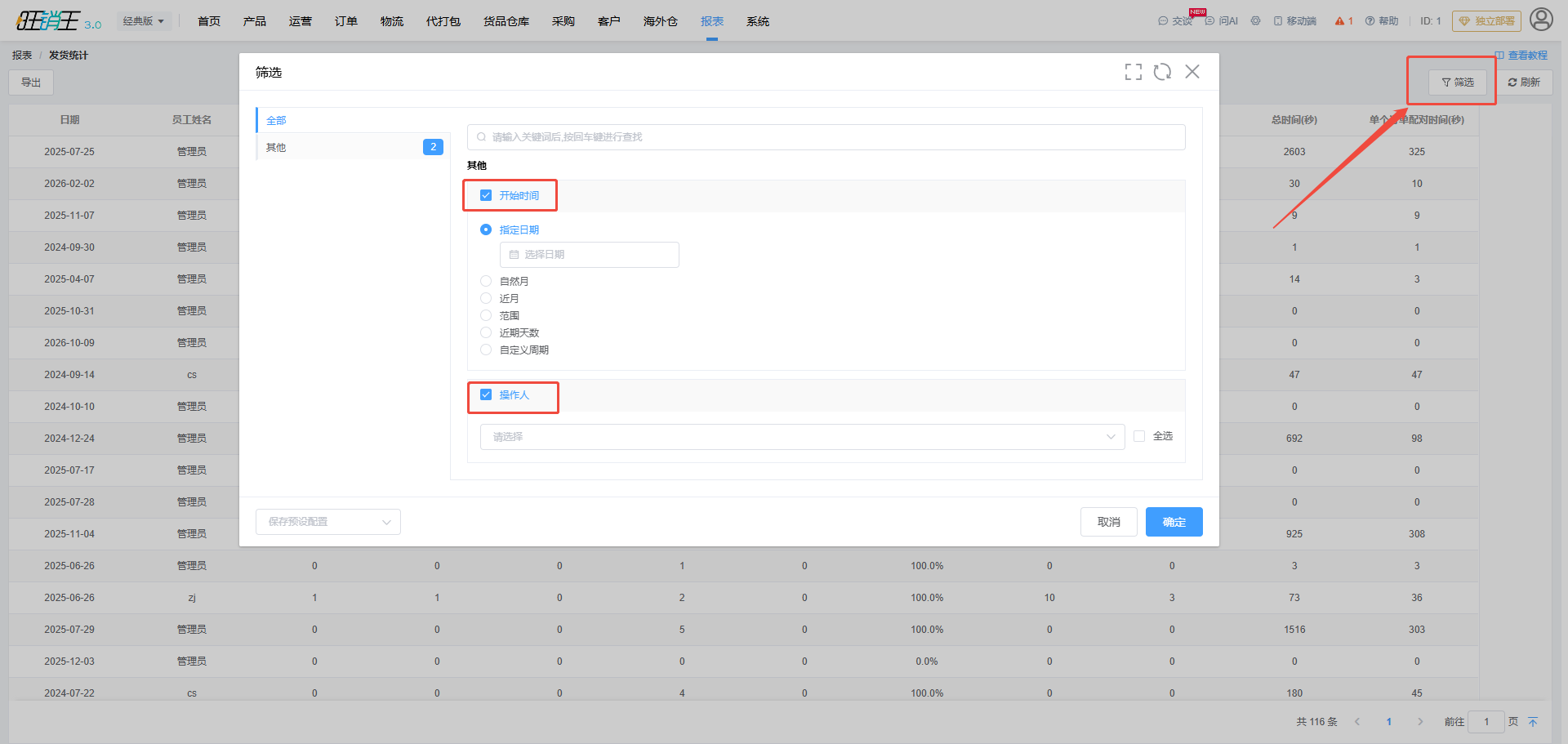
点击筛选打开筛选弹窗,弹窗中有两个条件。
- 开始时间:先选择时间模式(指定日期、自然月、近月、范围、近期天数或自定义周期),再填写具体日期或起止时间。
- 操作人:勾选需要统计的员工,可多选;不勾选则统计全部员工。
- 点击确定应用条件。
查看统计结果
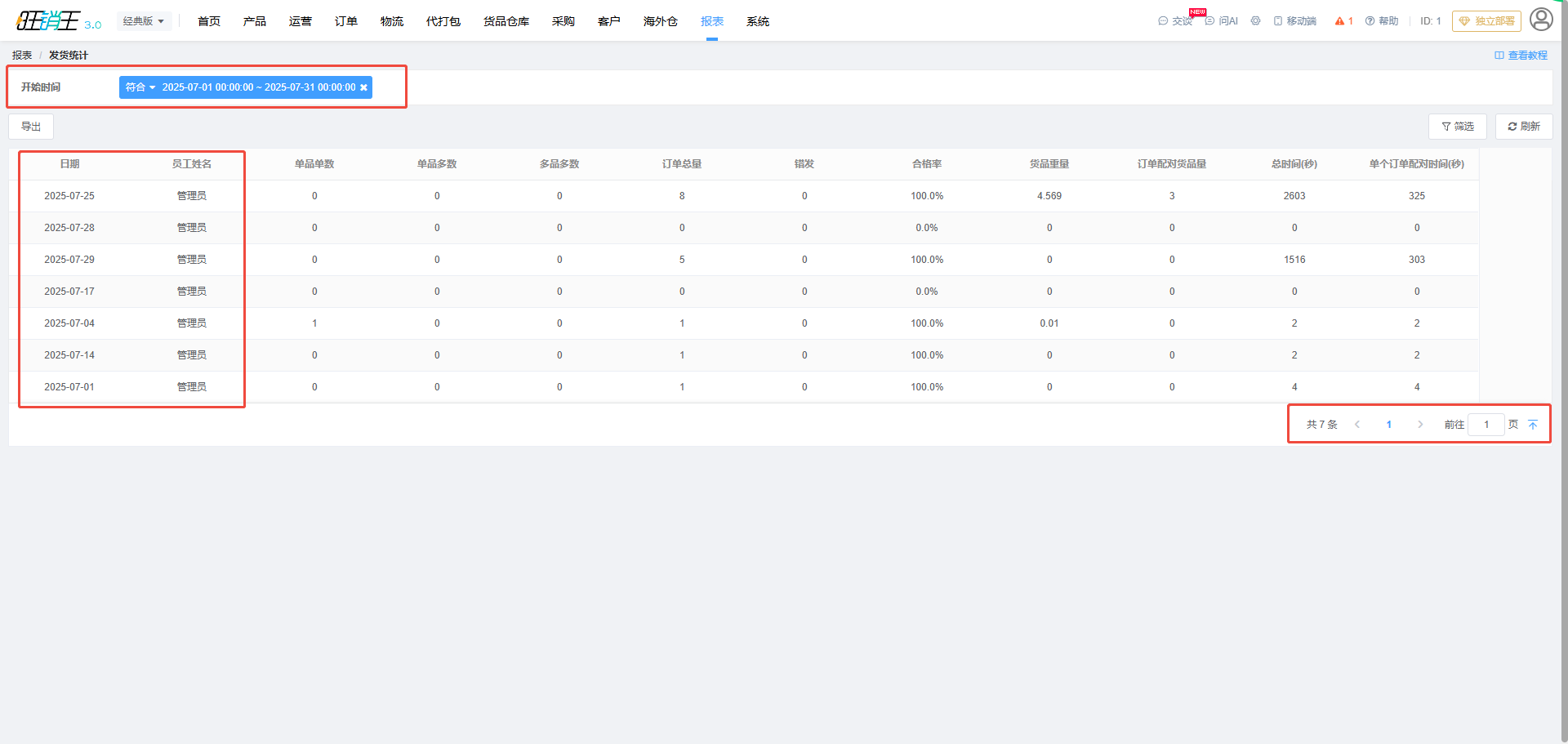
结果按日期 + 员工逐行展示,每行是一名员工某一天的作业汇总;点击刷新可重新取数。
| 列名 | 含义 |
|---|---|
| 单品单数 / 单品多数 / 多品多数 | 该员工当天的订单类型分布 |
| 订单总量 | 该员工当天的订单总数 |
| 合格率 | (订单总量 − 错发)÷ 订单总量,以百分比显示 |
| 货品重量 / 订单配对货品量 | 当天配对货品的重量与数量合计 |
页面下方还有两列耗时指标:总时间(秒)为该员工当天耗时的合计,单个订单配对时间(秒)为总时间除以订单总量。
排序与合计
结果默认顺序按后端返回排列,需要比较时可点列头排序。
- 点击任一数值列的表头即可排序,首次点击为降序,再次点击切换为升序;员工姓名列不支持排序。
- 表格底部有一行合计,第一格显示合计,方便快速估算整体规模。
导出统计结果
需要把结果交给他人或留档时,用页面右上角的导出功能。
- 确认筛选条件正确后点击导出。
- 在弹出的导出发货统计窗口中点击开始,等待任务执行完成。