如何查看销售汇总
关键词 销售汇总 按产品 按货品 利润额 导出销售汇总 /report/summary
本教程适用于报表模块的销售汇总页面,帮助你按店铺、平台、产品、货品、国家或物流六种维度汇总订单收入、成本与利润,并用图表和导出结果做经营复盘;不包含业绩组内其他报表页面的操作说明。
开始前确认
- 使用主账号或具备报表查看权限的子账号登录,页面数据按登录身份返回。
- 页面列由后端按当前维度动态生成,不同维度看到的列不完全相同,这是正常现象。
- 金额单位跟随字段配置的币种;合计行仅在部分环境返回,若未出现「合计」行说明当前环境不提供汇总。
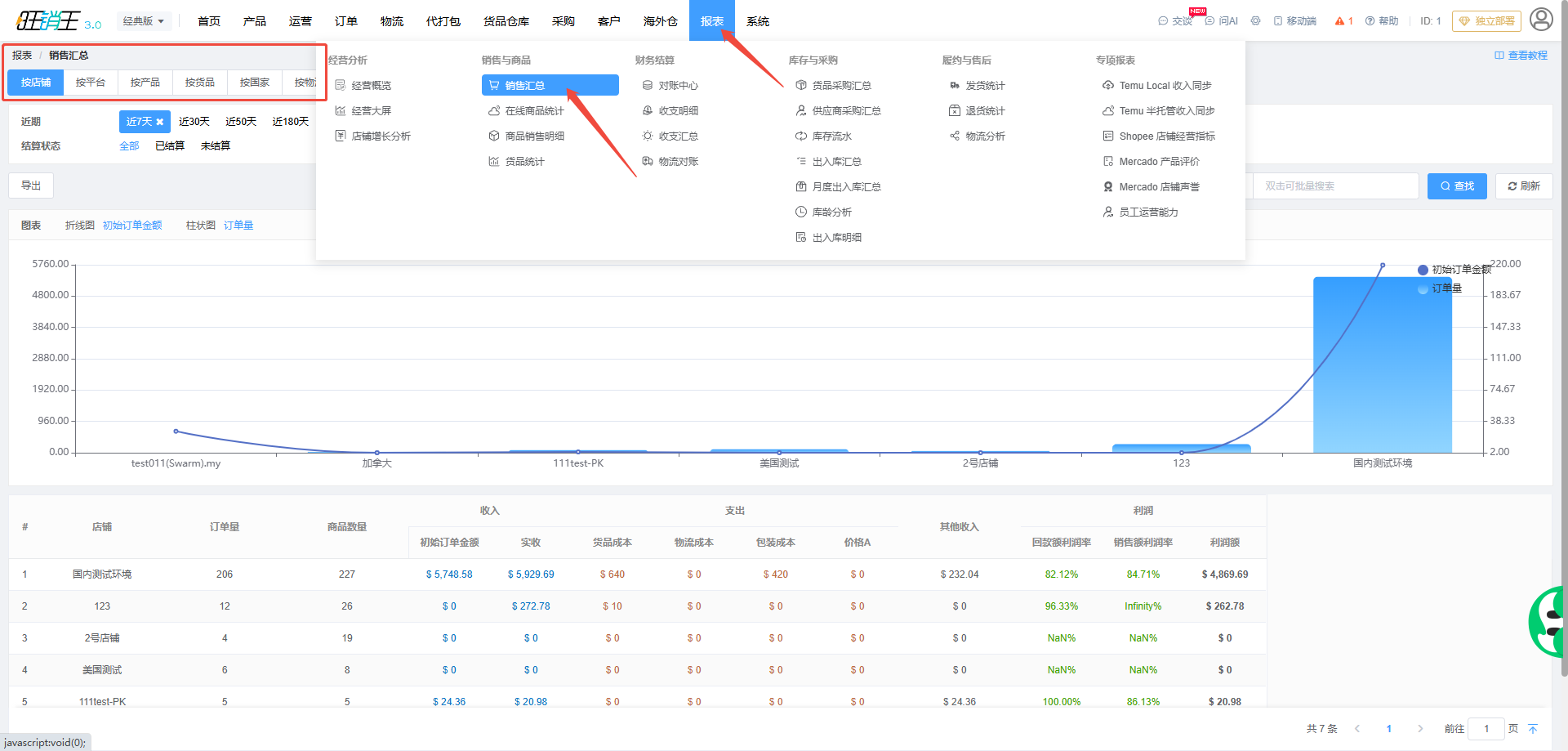
选择汇总维度
页面顶部的维度单选决定汇总的分组方式,切换后地址栏参数会同步变化,可直接把链接分享给同事。
| 维度 | 分组与首列 |
|---|---|
| 按店铺(默认) | 按店铺汇总,首列显示店铺。 |
| 按平台 | 按平台汇总,首列显示平台。 |
| 按产品 | 按线上产品汇总,首列显示图片、线上产品编号与产品标题。 |
| 按货品 | 按货品汇总,首列显示图片、货品SKU、货品名称与库存。 |
| 按国家 | 按国家汇总,首列显示国家。 |
| 按物流 | 按物流渠道汇总,首列显示物流渠道。 |
设置近期区间与结算状态
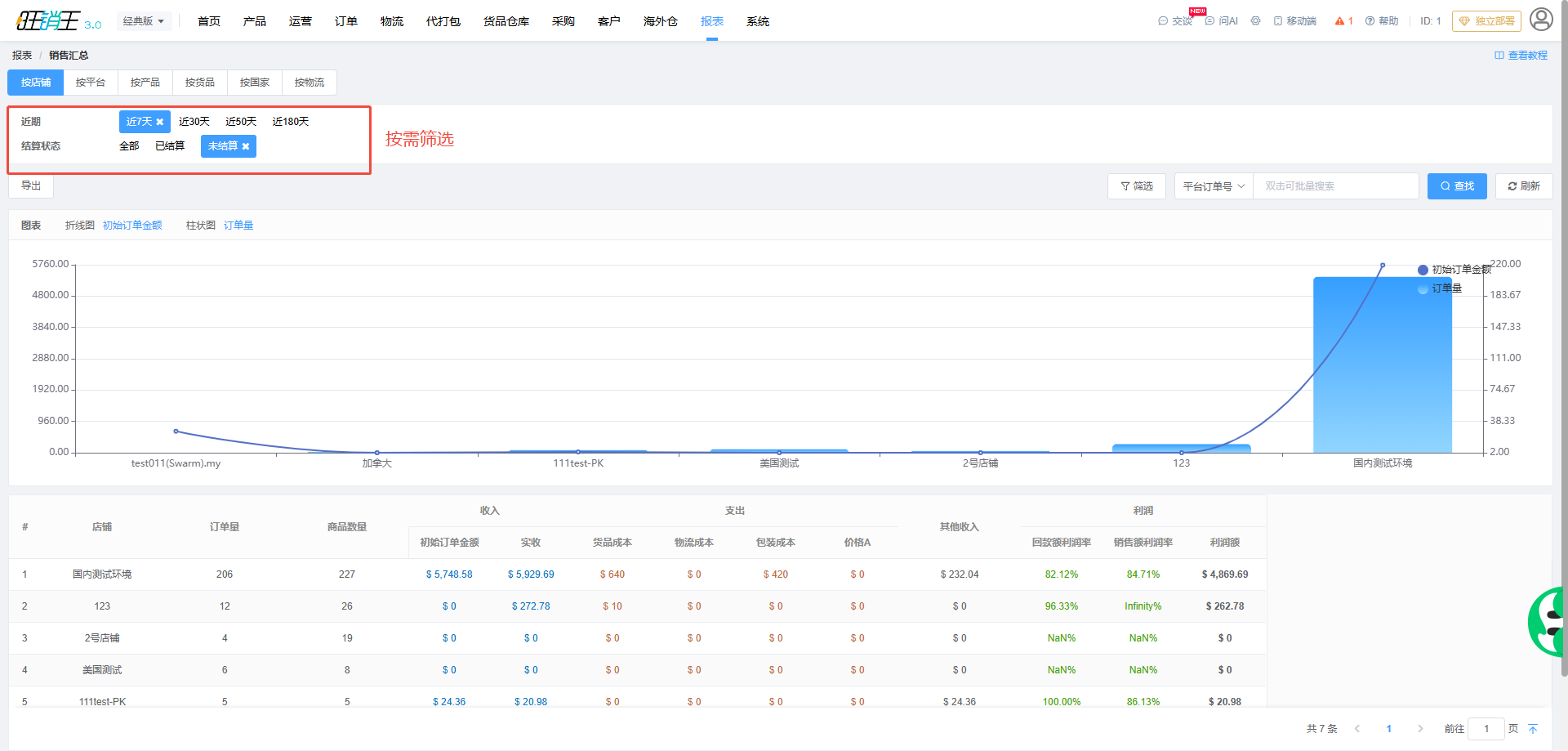
- 点击筛选按钮打开筛选面板。
- 在近期中选择近7天(默认)、近30天、近50天或近180天。
- 在结算状态中选择全部(默认)、已结算或未结算。
按订单号或产品编号查找
- 在搜索栏左侧的下拉中选择关键词类型:平台订单号或线上产品编号;切到「按货品」维度后会额外出现货品名称与货品SKU。
- 在输入框中填写关键词,输入框占位提示会显示「请输入」加当前类型名称。
- 支持批量的类型会提示「双击可批量搜索」,双击输入框可粘贴多个关键词。
- 点击查找执行搜索;点击刷新清空关键词并重新加载。
查看图表与收入、成本、利润列
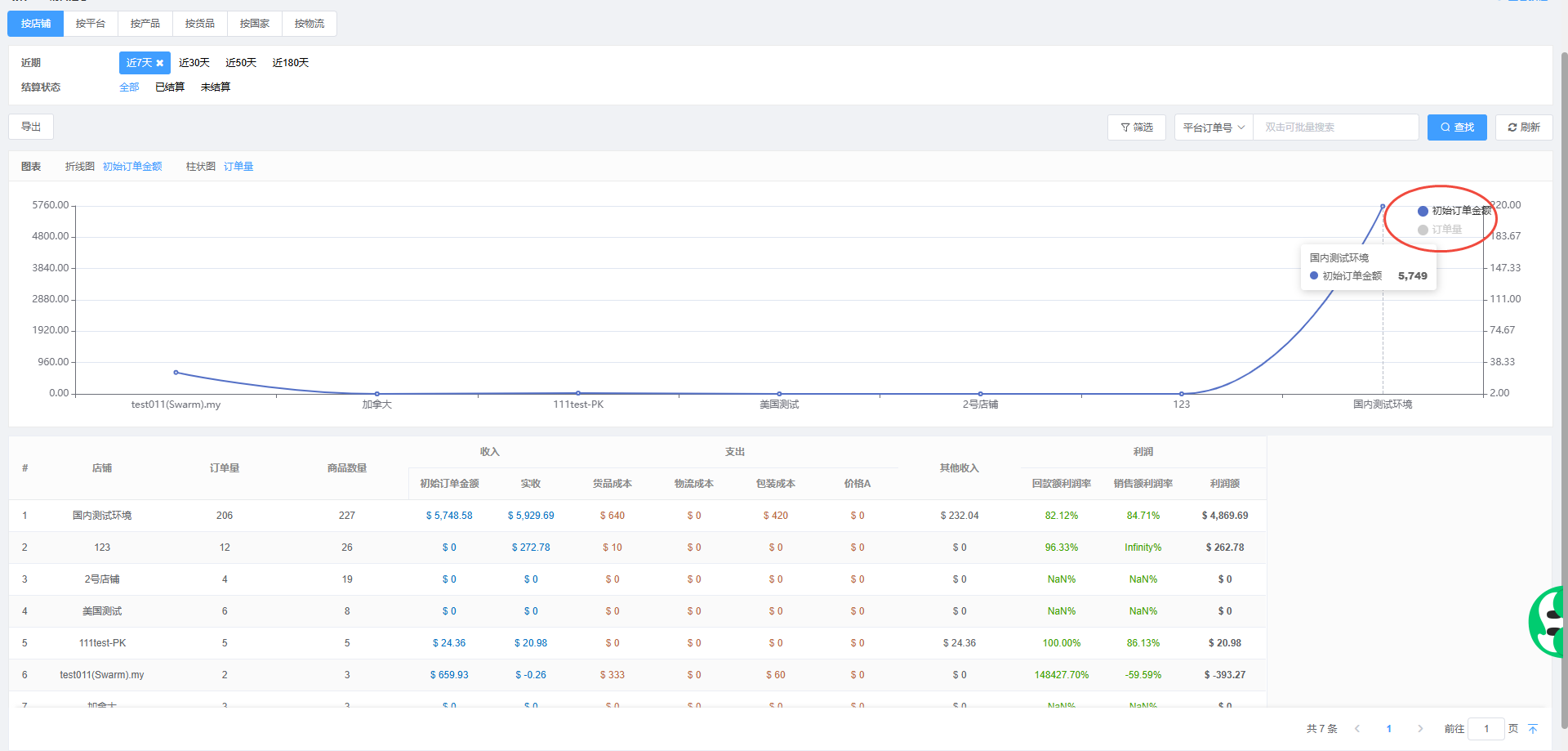
- 在「图表」区域点击折线图或柱状图后的链接,选择要展示的指标;弹窗列表中的「名称」即为可选字段。
- 折线走左轴、柱状走右轴,两者可同时展示不同量纲的指标。
- 在表格中按分组阅读:收入类列包含订单量、商品数量、初始订单金额、实收;支出类列包含货品成本、物流成本、包装成本与自定义成本项;利润类列包含回款额利润率、销售额利润率与利润额。
- 选定具体平台后,表格会追加该平台的平台费用分组。
| 区域 | 内容 | 读取方式 |
|---|---|---|
| 图表区 | 折线图与柱状图 | 纵轴数值保留两位小数,可任选指标组合。 |
| 收入与支出列 | 收入、支出两组 | 单元格按分组着色,收入偏蓝、支出偏橙。 |
| 利润列 | 利润率与利润额 | 利润额按正负显示不同颜色。 |
导出销售汇总
- 确认维度、近期区间、结算状态与关键词后,点击导出按钮。
- 在「导出销售汇总」弹窗中选择需要的字段后开始导出。
- 导出文件会带上当前的维度与筛选条件,导出后请用合计行或抽样记录核对结果。