
如何使用Shopee F码绑定店铺及批量授权店铺
本教程适用于「系统 → 店铺授权」页面,用于通过 F 码绑定 Shopee 店铺,以及一次批量授权多个 Shopee 店铺。完成后店铺会出现在授权列表中;不包含平台侧的店铺注册与资质审核。
开始前确认
- 已登录旺销王 ERP,当前账号可以进入 系统 → 店铺授权。
- 持有 Shopee 卖家后台的主账号和登录密码;子账号可能没有授权权限,建议使用主账号操作。
- 授权过程中需要在平台后台完成登录或验证,请确保能接收短信、邮件验证码。
- F 码来自注册账号时登录的 Cookie,可通过旺销王 3.0 插件读取。
用 F 码免验证码登录 Shopee
绑定店铺时,使用 F 码可以避免逐次接收验证码。F 码来自注册账号时登录的 Cookie,可通过旺销王 3.0 插件读取。
- 点击浏览器扩展程序按钮 → 点击固定旺销王3.0插件。

点击浏览器扩展程序按钮 → 点击固定旺销王3.0插件 - 点击进入旺销王插件 → 点击工具箱 → 进入shopee cookie。

点击进入旺销王插件 → 点击工具箱 - 打开Shopee F码表格 → 复制表格内容。

打开Shopee F码表格 → 复制表格内容 - 将内容粘贴至插件F码读取位置 → 点击保存。

将内容粘贴至插件F码读取位置 → 点击保存 - 进入Shopee卖家登录页面 → 选择正确站点 → 输入账号密码 → 点击写入就可直接登录。
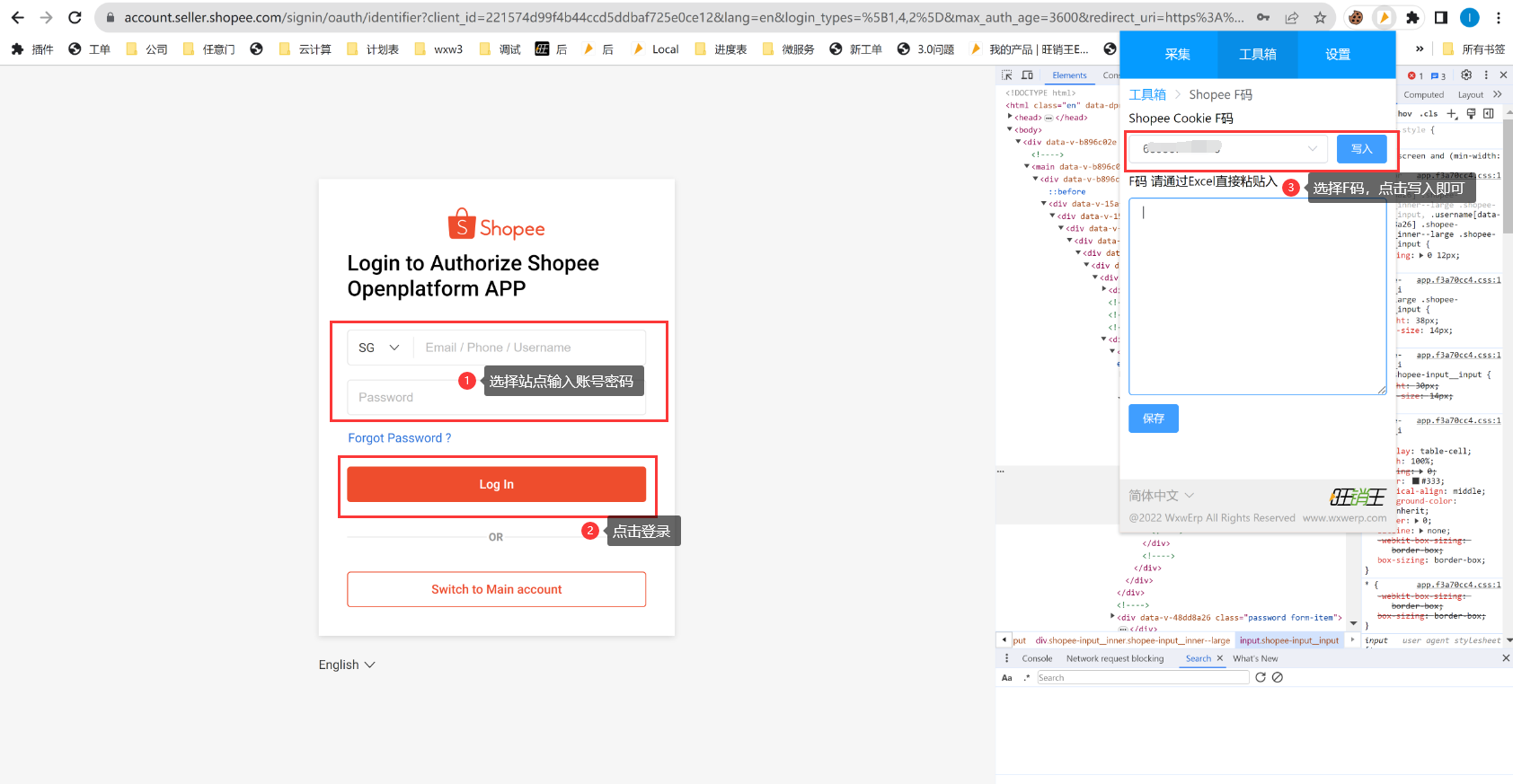
进入Shopee卖家登录页面 → 选择正确站点
批量授权多个 Shopee 店铺
旺销王支持 Shopee 店铺批量授权,可一次完成多个店铺的授权对接,不必逐店重复单个授权流程。
- 进入旺销王首页 → 点击系统 → 进入系统授权。
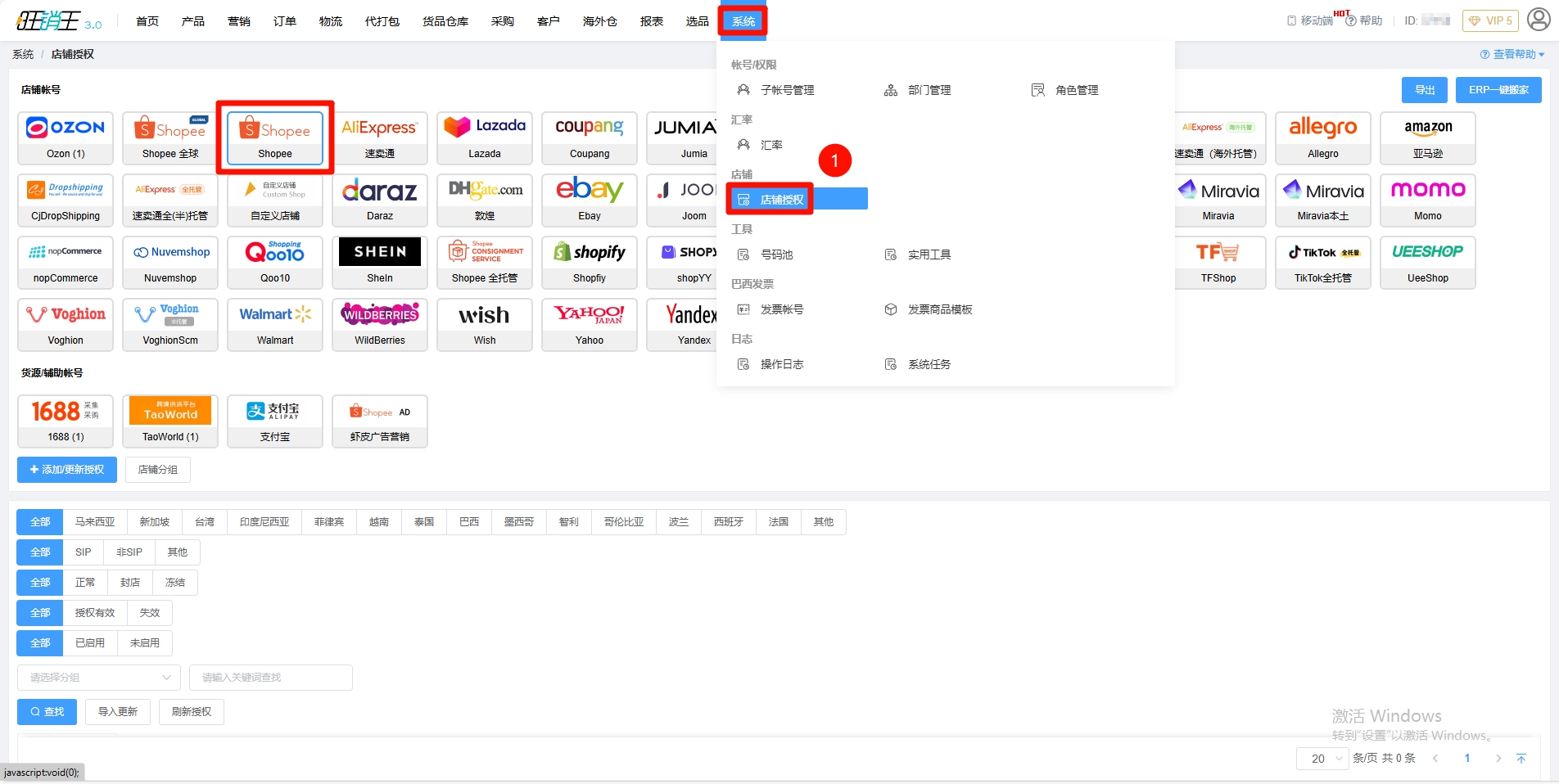
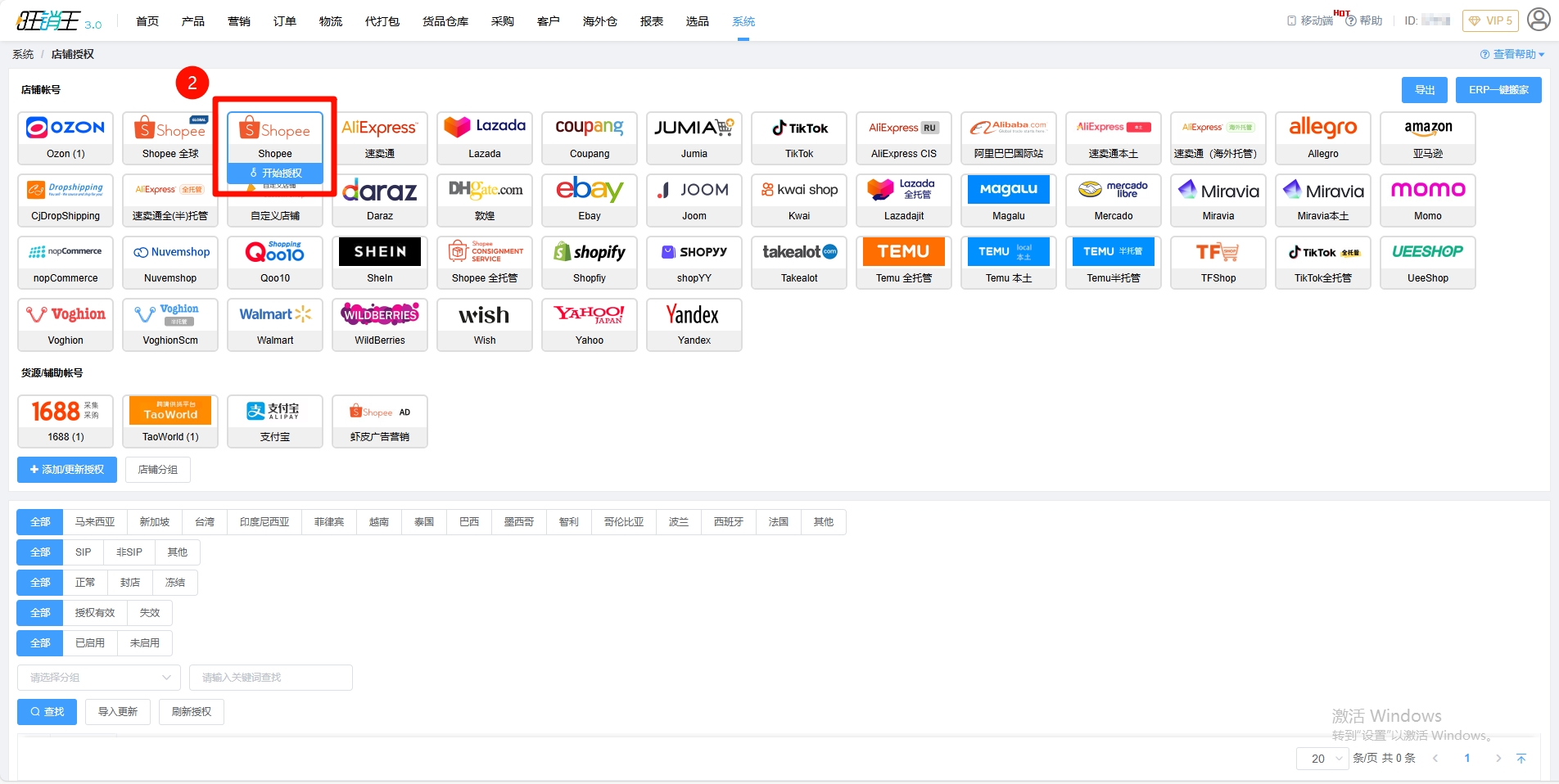
进入旺销王首页 → 点击系统 - 找到Shopee → 点击开始授权。
找到Shopee → 点击开始授权 - 点击批量授权。
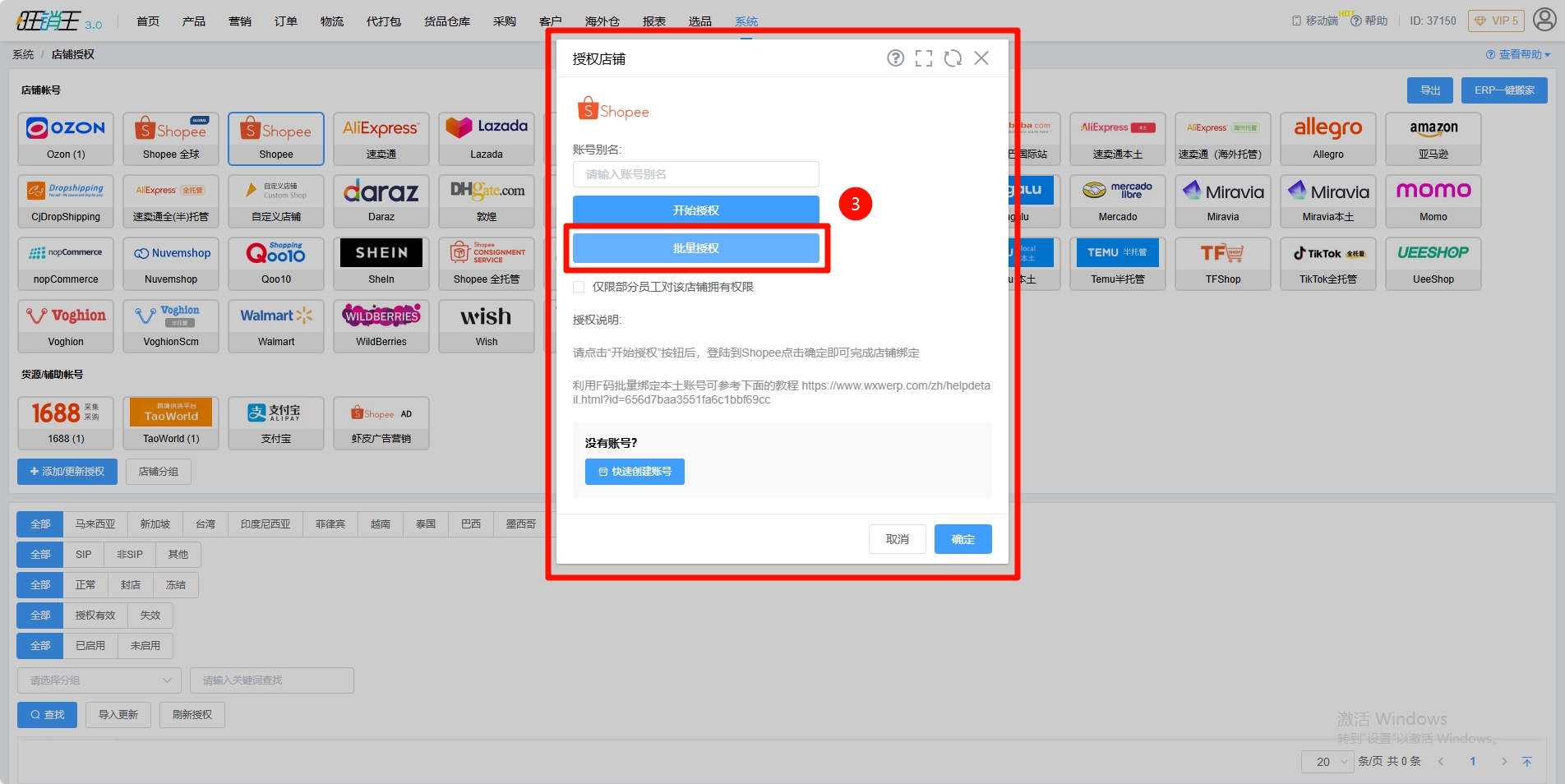
点击批量授权 - 请将账号、密码、F码、站点、店铺别名的信息按照对应顺序进行复制粘贴进对话框。(不要将表头也一起复制)。
电话号码前缀需添加区号,如+63,下方图片为示例。
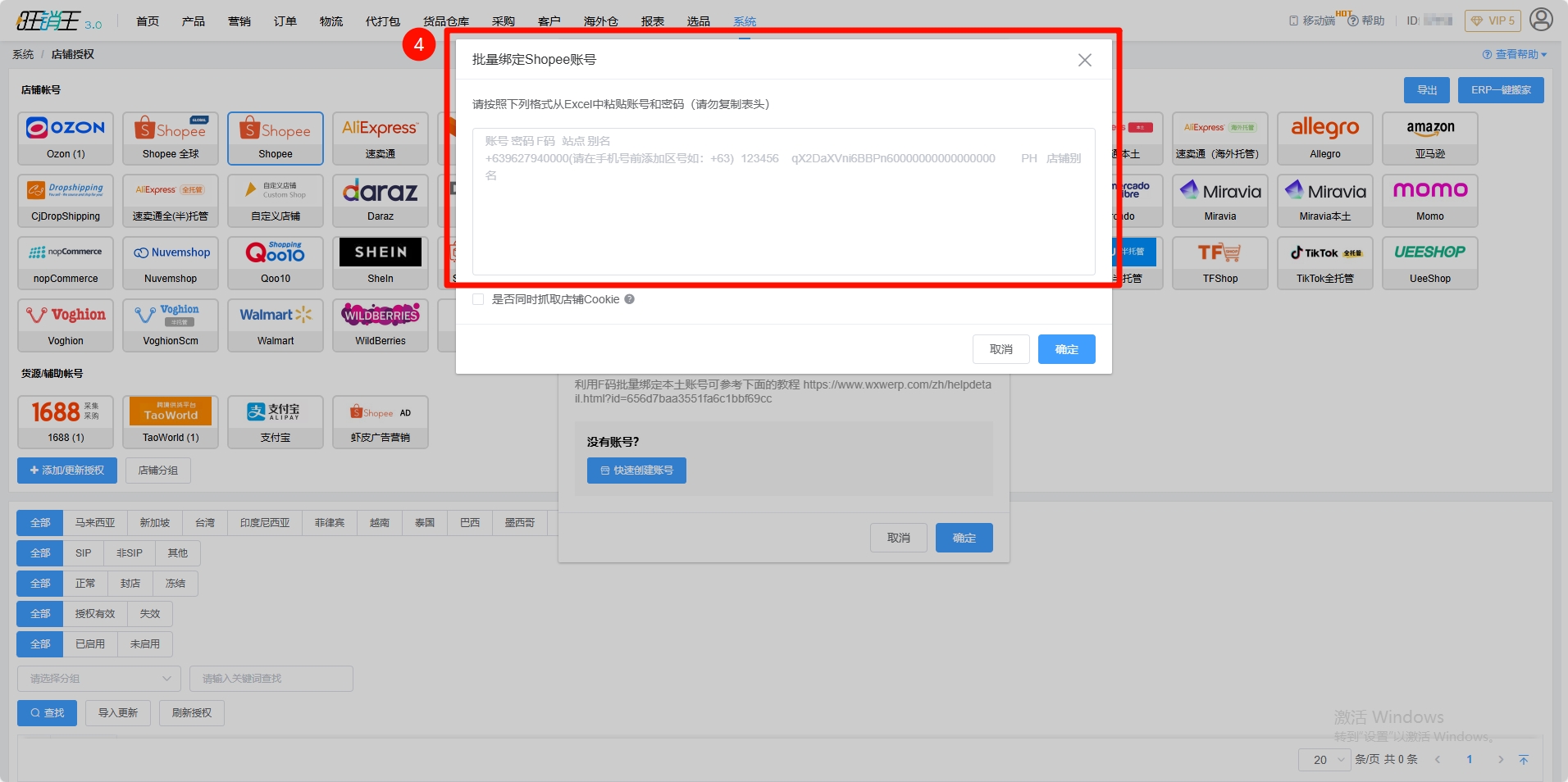
请将账号、密码、F码、站点、店铺别名的信息按照对应顺序进行复制粘贴进对话框。(不要将表头也一起复制)(图 1) 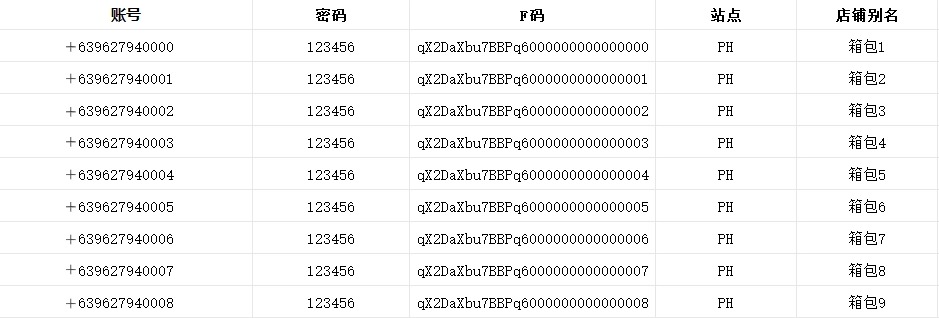
请将账号、密码、F码、站点、店铺别名的信息按照对应顺序进行复制粘贴进对话框。(不要将表头也一起复制)(图 2) - 将对应信息进行复制粘贴 → 点击右下角确定,即可完成批量授权Shopee店铺。
以上就是批量高效授权Shopee店铺的方法,各位商家若遇到任何操作疑问,欢迎随时联系我们的客服支持。
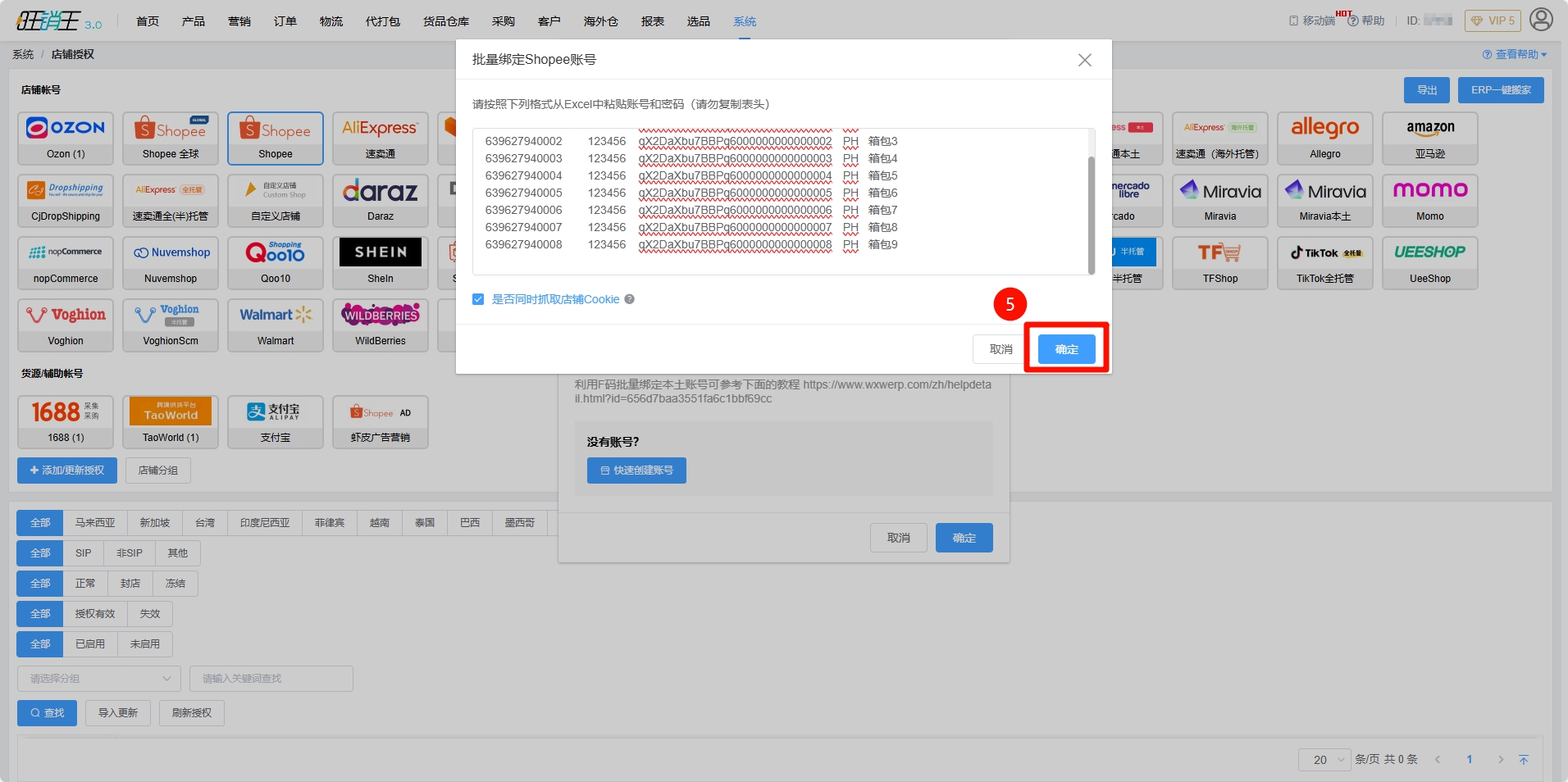
将对应信息进行复制粘贴 → 点击右下角确定,即可完成批量授权Shopee店铺
确认授权结果
授权完成后返回「系统 → 店铺授权」,在目标平台下确认店铺已出现,并检查店铺状态。
| 检查项 | 通过标准 |
|---|---|
| 店铺列表 | 目标店铺已出现在对应平台下 |
| 授权状态 | 店铺状态显示正常,没有「授权失效」提示 |
| 数据同步 | 可以正常同步商品与订单 |