部门管理指南
关键词 部门 组织架构 成员 员工 权限
本教程适用于「系统 / 部门管理」页面,帮你搭建部门层级、把员工归入部门,并按部门查看成员数量;不包含员工账号本身的新增与角色权限分配。
开始前确认
- 页面按功能权限控制,需要查看权限才能进入;新增、编辑、删除分别需要对应的功能权限,缺少时会提示「您当前没有权限…」。
- 员工的部门字段只能从已建部门中选择,建议先把组织架构建好再分配员工。
- 新增部门会占用账号的部门数量额度,额度用尽时需要先清理不再使用的部门。
查询与查看组织架构
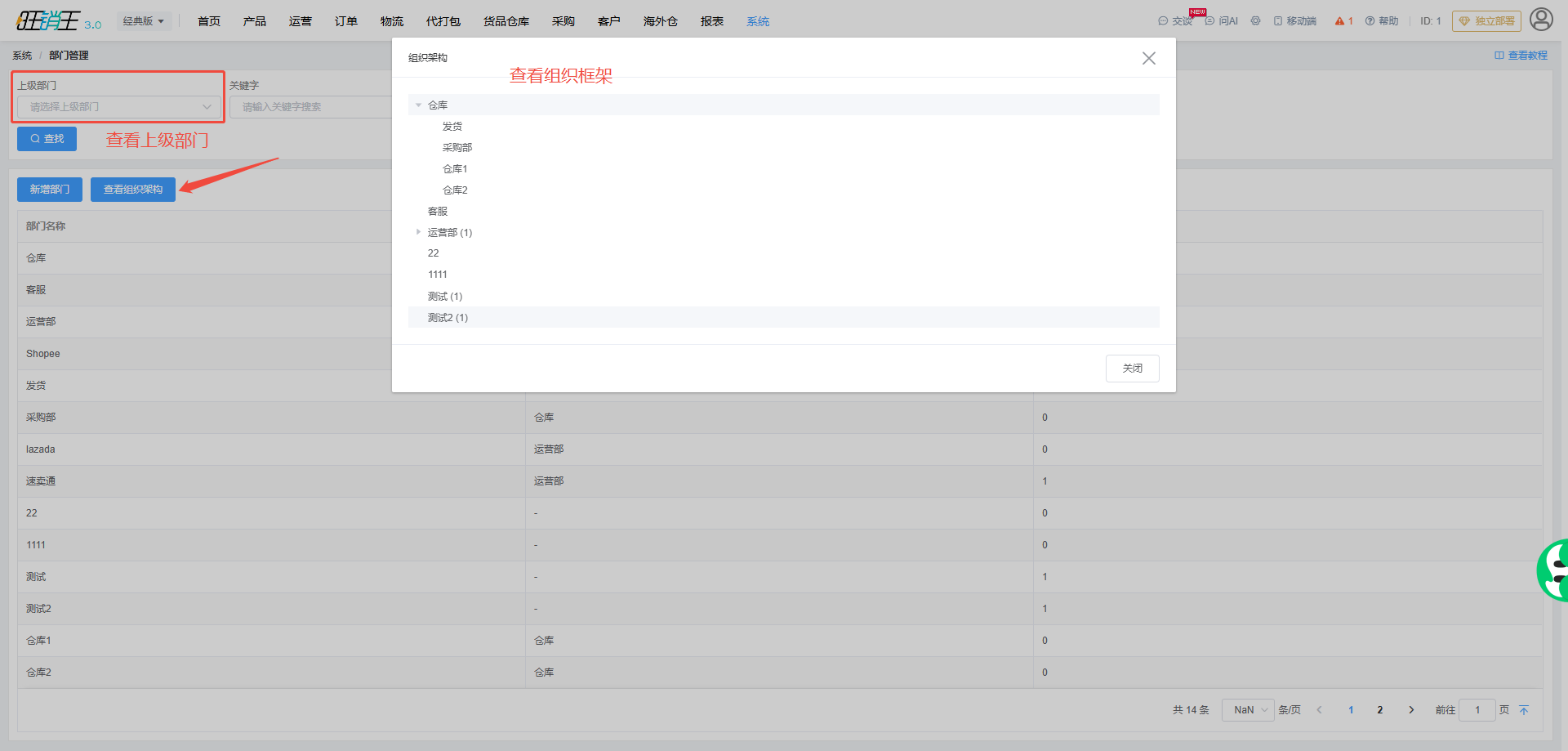
- 在 上级部门 下拉中选择一个部门,列表只显示它的直接下级部门;下拉里的选项是完整路径名,例如「部门1 > 部门2」。
- 在 关键字 中填写部门名,按回车或点击 查找 过滤。
- 想一眼看清整体层级时点击 查看组织架构,在 组织架构 弹窗中查看整棵树,节点后面括号里的数字是该部门及其下级的成员合计,看完点击 关闭。
新增与调整部门
| 项目 | 当前要求 |
|---|---|
| 部门名称 | 必填,占位提示 请输入部门名称;同名部门会被拒绝并提示 已存在相同部门。 |
| 上级部门 | 非必填,可留空表示顶层部门;出现循环引用时会提示 不允许上级部门存在循环引用。 |
- 点击 新增部门,填写 部门名称,必要时选择 上级部门,点击 确定。
- 需要改名或调整层级时,展开目标行后点击 编辑,在 设置成员信息 弹窗中修改后点击 确定。
- 要删除时展开目标行后点击 删除,在 是否要删除? 确认框中选择确定。
复核结果
- 用 上级部门 逐层筛选,确认每个部门的上级关系与预期一致。
- 打开 组织架构 弹窗,核对树形缩进层级是否与组织实际相符。
- 对照 成员数量 与员工列表,确认没有员工被漏归或错归到其他部门。