如何使用 ERP 搬家
关键词 ERP搬家 数据搬迁 订单搬家 货品导入 系统
本教程适用于「系统 / ERP搬家」页面。完成后你可以把旧 ERP 账号里的订单、产品、货品与采购单据搬迁到当前账号;不包含搬迁后的数据校对与合并规则,也不包含浏览器插件的开发与发布。
开始前确认
- 先安装浏览器插件:点击页面上的 下载浏览器插件,在弹窗里选择 立即下载(本地zip) 或 下载(从Chrome商店);本地包需要手动拖到
chrome://extensions/完成安装,改完插件后按提示刷新页面。 - 浏览器里必须已经登录来源 ERP 账号,且登录的账号与当前账号一致,否则会提示「当前未登录wxw2.0,请先登录」或「当前登录账号不一致,请确保当前登录用户一致」。
- 备好来源 ERP 的客户号;如果来源是独立部署的站点,还要准备站点网址。
选择来源 ERP 并勾选要搬家的项目
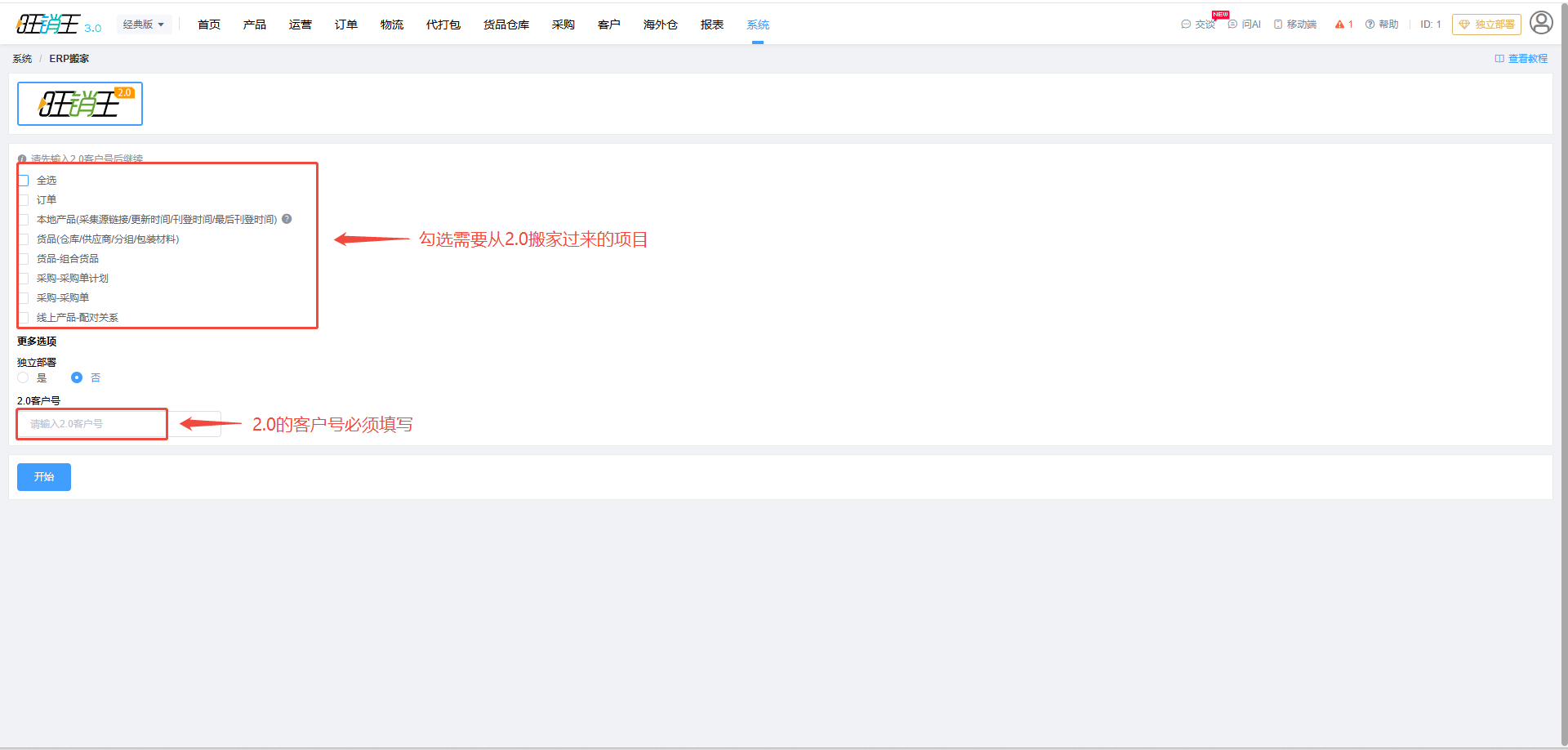
- 在页面顶部选择来源 ERP,默认已选中 wxwerp2.0(新),并按提示填入 2.0 客户号(未填时提示「请输入2.0客户号」)。
- 在下方列表中勾选本次要搬家的项目,可先点 全选 再取消不需要的项。
- 项目全部未勾选时点击 开始,会提示「未选搬家选择项」或「请先选择要搬家的项目」。
| 可搬家的项目 | 搬迁内容 |
|---|---|
| 订单 | 历史订单数据 |
| 本地产品 | 采集源链接、更新时间、刊登时间、最后刊登时间;仅搬家已刊登的产品链接 |
| 货品 / 货品-组合货品 | 仓库、供应商、分组、包装材料,以及组合货品结构 |
| 采购-采购单计划 / 采购-采购单 | 采购计划与采购单据 |
| 线上产品-配对关系 | 线上产品与本地货品的配对关系 |
填写更多选项
勾选项目列表上方展开 更多选项,按来源环境填写:
- 独立部署:选择「是」或「否」,默认「否」。
- 网址:仅在「独立部署」选择「是」时出现,格式形如
https://123.wxwerp.com。 - 2.0客户号:来源 ERP 的客户号。
如果来源 ERP 是 TF ERP,项目清单与选项会随来源切换:需要额外填写 密码(填错时提示「输入的密码不正确,请重新输入密码」),且订单类项目只能搬家 6 个月以内、授权有效店铺的订单。
按依赖顺序搬迁
项目之间存在先后依赖,顺序不对会被拒:
- 先搬 货品 与 货品-组合货品,否则后续项目会提示「请先导入货品」。
- 再搬 线上产品-配对关系,否则后续项目会提示「请先导入配对关系」。
- 最后搬 订单 与各类采购单据。
开始搬迁并查看进度
- 点击 开始,系统会打开进度弹窗,并在后台创建一次「ERP搬家运行」任务。
- 在进度弹窗中查看实时进度与日志,搬迁期间不要关闭浏览器标签页。
- 需要中断时点击 取消;已写入的数据不会自动回滚。
日志会记录本次搬家操作,可在操作日志里按「ERP搬家」复查。
结果判断与失败处理
| 现象 | 处理方式 |
|---|---|
| 提示「请先安装浏览器插件」 | 按「下载浏览器插件」弹窗的步骤安装并刷新页面后重试 |
| 提示未登录或账号不一致 | 在同一浏览器里登录来源 ERP 账号,确认与当前账号一致后重试 |
| 搬迁中途失败 | 本流程没有自动重试,修正原因后重新执行一次即可,重复写入按覆盖处理 |
搬迁完成后请到对应的产品、货品、采购列表核对条数与内容,再开始日常业务操作。