项目组管理指南
关键词 项目组 店铺 负责人 协作成员 绑定店铺
本教程适用于「系统 / 店铺 / 项目组」页面,帮你按项目把店铺、负责人和协作成员组织起来,再按项目查看店铺覆盖情况;不包含平台店铺授权与商品刊登操作。
开始前确认
- 数据按账号隔离,子账号登录时只能看到自己是负责人或协作成员的项目组。
- 可绑定的店铺来自当前账号有权限使用的平台店铺,未授权的店铺不会出现在可选列表中。
- 项目组名称在同一个账号下不能重复,重名会提示 项目组名称已存在。
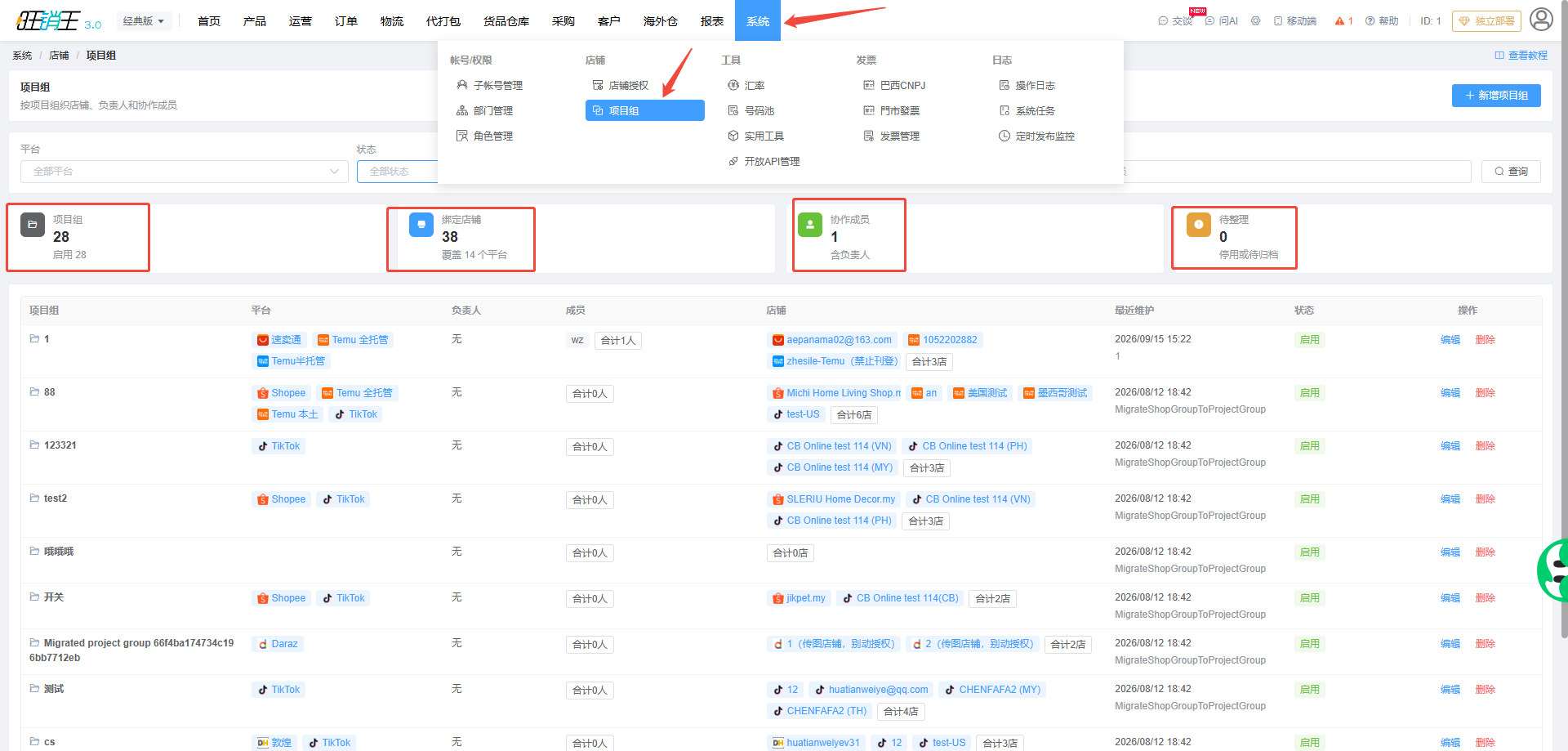
筛选并查看项目组
- 在 平台、状态、负责人 三个下拉中选择条件,状态可选 启用 或 停用。
- 在 关键词 中输入项目组名、店铺名或成员名,按回车或点击 查询 过滤。
- 先看顶部四张指标卡:项目组(含启用数量)、绑定店铺(含覆盖平台数)、协作成员(含负责人)、待整理(停用或待归档),判断哪里需要补齐。
新增项目组
- 点击 新增项目组 打开弹窗,在 项目组名称 中填写名称。
- 在 负责人 中选择一名员工,负责人会被自动并入协作成员。
- 在 协作成员 中多选参与该项目的员工;状态 开关决定这个项目组是 启用 还是 停用。
- 在 备注 中记录项目范围、店铺使用场景或维护说明。
| 字段 | 当前要求 |
|---|---|
| 项目组名称 | 必填,占位提示 请输入项目组名称。 |
| 负责人 | 必填,未选时提示 请选择负责人。 |
| 协作成员 | 非必填,支持搜索并多选。 |
绑定与移除店铺
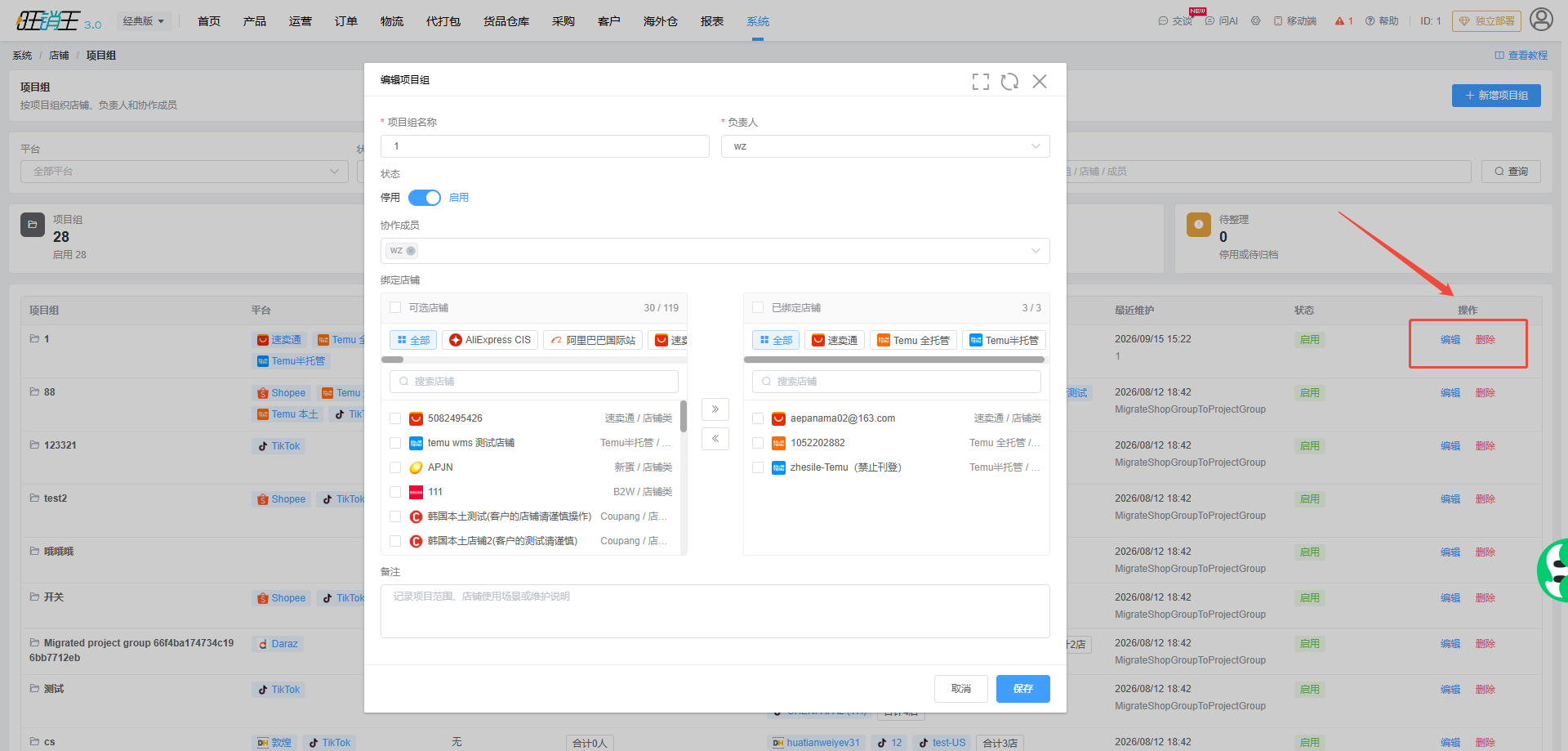
- 在弹窗的绑定店铺区域,左侧列出 可选店铺,右侧列出 已绑定店铺。
- 左侧可用 全部 与各平台按钮快速过滤,也可以用 搜索店铺 按名称查找;列表滚动到底部会自动加载后续店铺。
- 勾选左侧店铺后点击中间的右向箭头把店铺移入 已绑定店铺;勾选右侧店铺后点击左向箭头即可移除。
- 两侧都支持全选复选框,计数会显示当前已筛数量与总数。
- 确认无误后点击 保存,成功提示 保存成功。
编辑与删除项目组
- 点击行内的 编辑 或直接点击项目组名称,打开 编辑项目组 弹窗,修改后点击 保存。
- 点击行内的 删除,在确认框中核对项目组名称后确定,成功提示 删除成功。
- 不再使用的项目组建议先把 状态 改为 停用 观察一段时间,确认无人依赖后再删除。