角色与权限管理指南
关键词 角色管理 权限 权限树 员工 负责店铺
本教程适用于「系统 / 角色管理」页面,帮你新建角色、按菜单与操作勾选权限并分配负责店铺,再把角色授予员工;不包含员工账号的新增与平台店铺授权。
开始前确认
- 需要查看权限才能进入页面,新增、编辑、删除分别需要对应权限,缺少时会提示「您当前没有权限…」。
- 角色数量受会员额度限制,额度用尽时无法继续新增,可先检查是否已有可复用的角色。
- 角色本身只是一组权限与店铺范围,必须授予员工后才会生效。
查询与新增角色
- 在搜索框中按提示 请输入关键词搜索 输入角色名,按回车或点击 查找 过滤。
- 列表包含 角色名称、创建时间、成员数量 三列,展开行后可看到操作按钮。
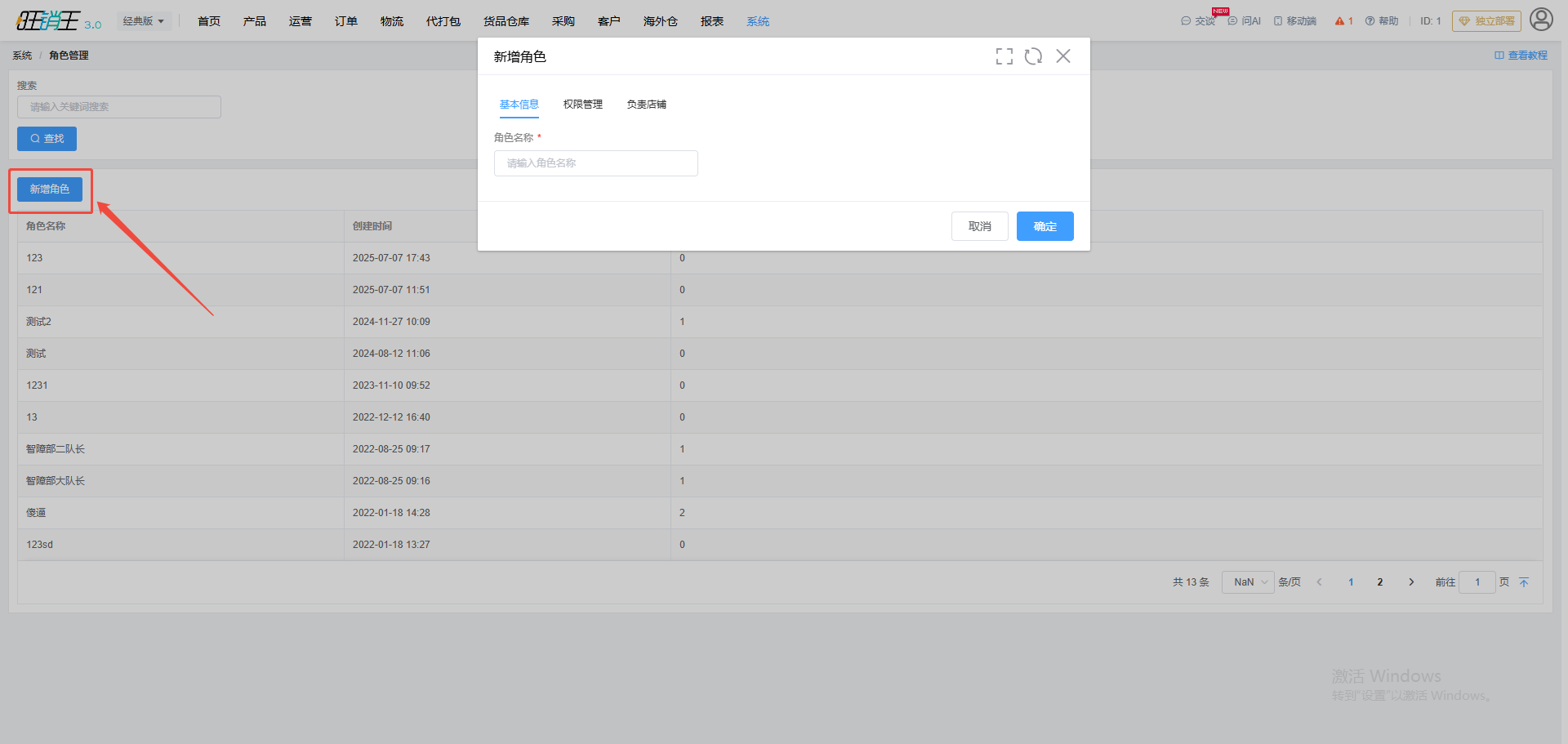
- 点击 新增角色 打开弹窗,先切到 基本信息 页签填写 角色名称。
配置权限
- 切到 权限管理 页签,选择 所有权限 或 指定权限,默认选中 所有权限。
- 选择 指定权限 后会出现三级权限树:顶层是业务分组,中间是功能项,最细一层是具体操作。
- 勾选到最细一层,父级会自动变成半选状态,表示只开放了部分操作。
- 权限项旁的问号提示可用于确认该项的实际影响范围。
| 权限层级 | 示例 |
|---|---|
| 顶层分组 | 产品、系统、订单、物流、代打包、货品、采购、发票、报表、营销、相册 |
| 功能项 | 「系统」分组下的 角色管理 |
| 具体操作 | 角色管理下的 查看、添加、编辑、删除 |
分配负责店铺
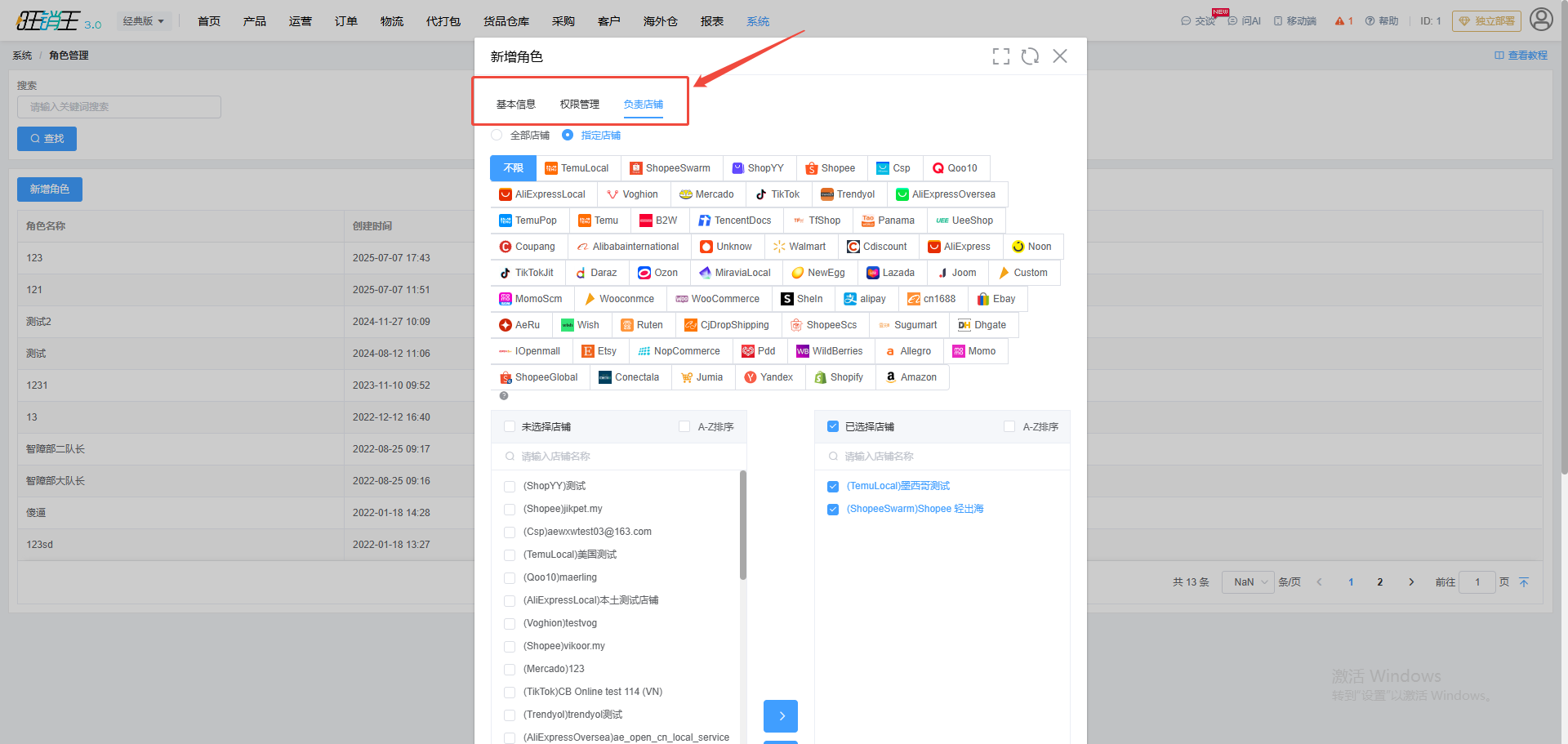
- 切到 负责店铺 页签,勾选该角色可以操作或查看的店铺。
- 只勾选与岗位相关的店铺,避免用角色范围变相绕过店铺授权。
- 三个页签都确认无误后点击 确定;若必填项未填,会提示 请先填写必填项 并自动跳回 基本信息。
复制、编辑与删除角色
- 需要新建相似角色时,点击行内的 复制,在输入框中填写新角色名并确定,即可基于原角色生成新角色。
- 点击 编辑 打开 设置角色 弹窗调整权限与店铺。
- 点击 删除,在 是否要删除? 确认框中确定;若该角色仍被引用,会提示「当前角色…请先解除引用关系后再删除」,需要先改掉员工或关联配置中的引用。