如何使用 Takealot 跟卖监控
关键词 Takealot 跟卖监控 售卖权限 在线商品 监控额度
本教程适用于 Takealot 营销版「产品 > 跟卖监控」页面。完成后可以把店铺中的在线商品加入监控,并在总览和监控详情中持续看到每件商品是否仍拥有售卖权限;不包含改价、自动竞价和重新刊登的操作。
开始前确认
- 确认要监控的 Takealot 店铺已绑定、启用且授权有效。店铺页签和商品选择只显示已启用的 Takealot 店铺。
- 确认已同步过该店铺的 Takealot 在线商品。可加入监控的商品来自在线商品数据,同一店铺的同一 TSIN 只计一条,存在多个在线链接时取售价最低的一条。
- 确认监控额度充足。额度按「店铺 + TSIN」占用,与自动竞价额度相互独立;额度用完时加入监控按钮不可点击。
| 项目 | 当前要求 |
|---|---|
| 监控额度 | 默认 2000 个,按「店铺 + TSIN」计数,移出监控后释放。 |
| 检测与重试 | 正常情况下约每 24 小时检测一轮,检测失败约 15 分钟后自动重试。 |
| 检测记录 | 每件商品每天最多一条记录,保留 90 天。 |
加入监控
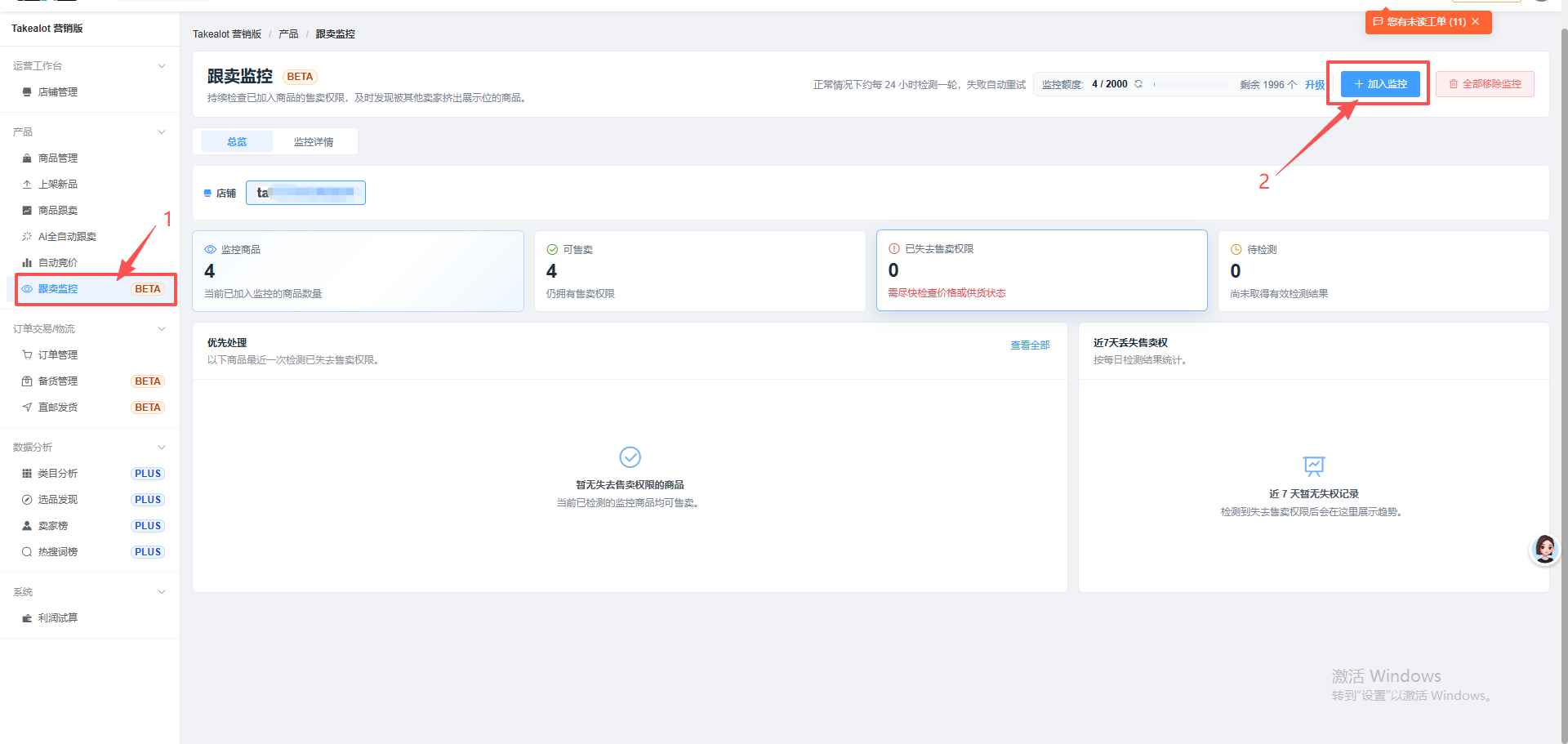
- 点击页面右上的加入监控。
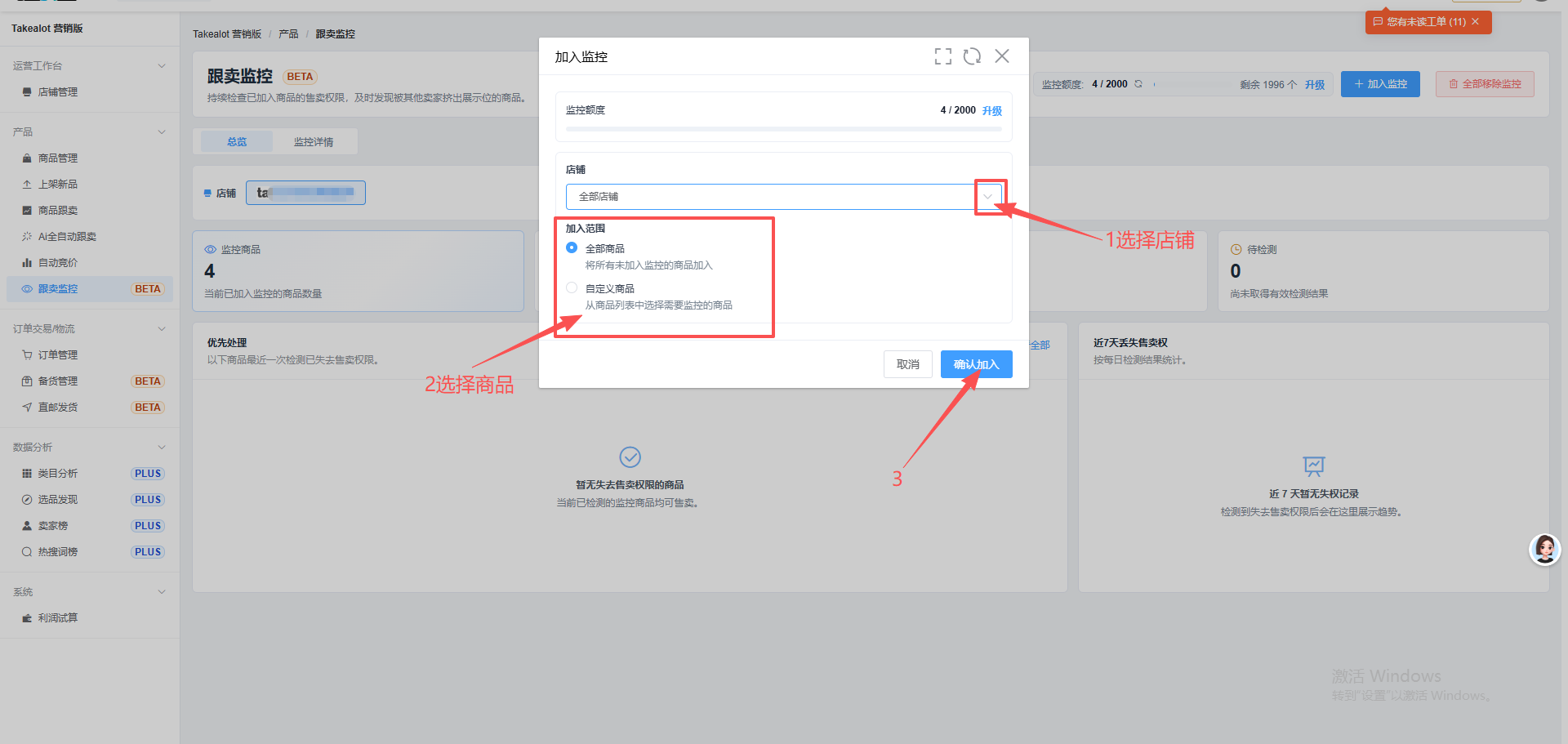
- 在店铺中选择目标店铺,或保留全部店铺。
- 选择加入范围:全部商品会把该范围内尚未加入监控的商品全部加入;自定义商品只加入自行挑选的商品。
- 选择自定义商品时,点击选择商品,在弹窗中按店铺或关键词筛选并勾选商品,点击确定返回;需要调整时点击重新选择。
- 点击确认加入。完成后页面提示「已加入 N 个商品到监控」。
看懂总览
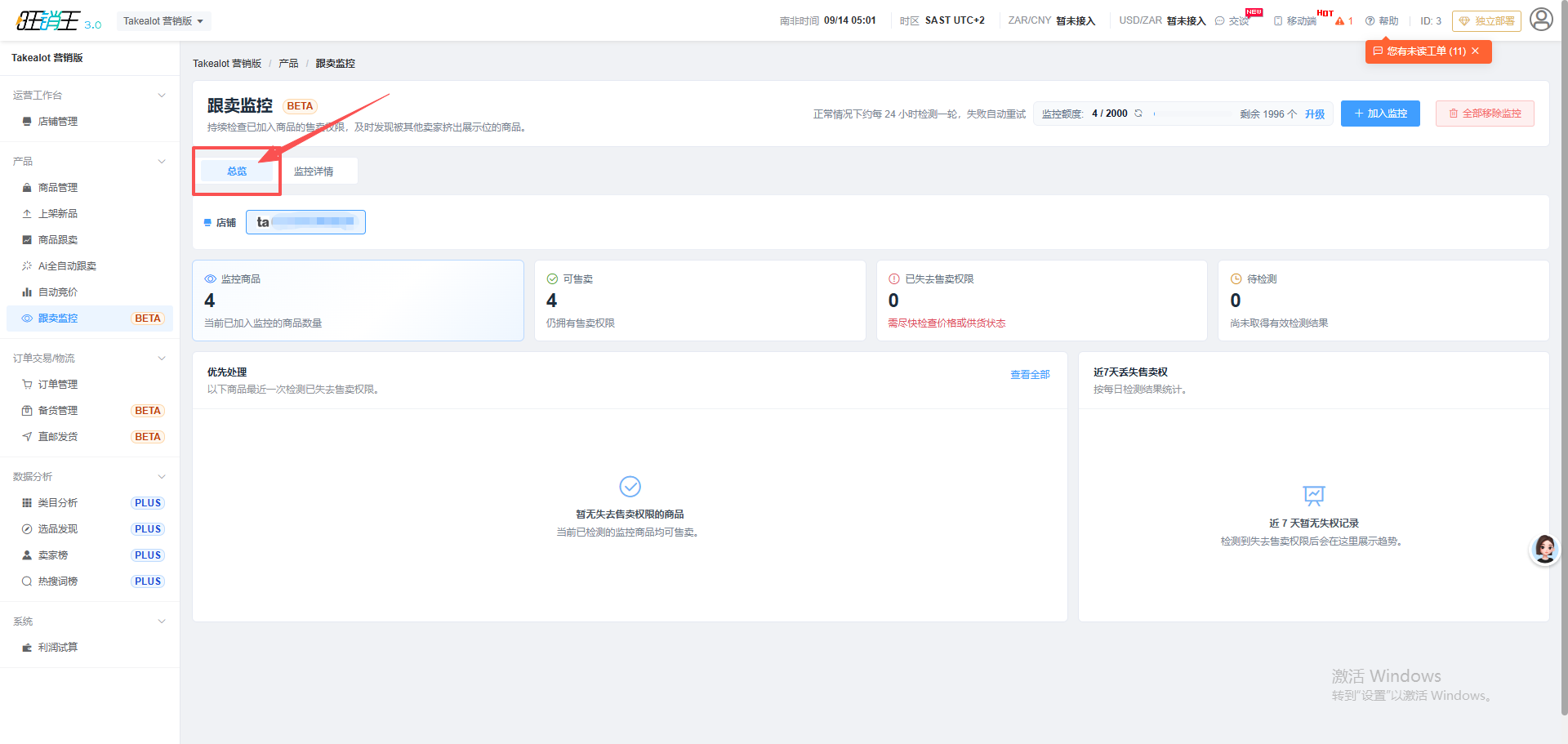
总览用四个指标说明当前监控范围:监控商品、可售卖、已失去售卖权限、待检测。点击后三个指标会跳转到监控详情并自动套用对应的状态筛选。
- 优先处理列出最近失去售卖权限的商品,按失去时间倒序;点击查看打开该商品的监控详情,点击查看全部进入筛选后的列表。
- 近7天丢失售卖权按天统计状态首次变为「已失去售卖权限」的检测次数;近 7 天没有失权记录时展示空状态。
指标来自当前选中的店铺,切换店铺可只看单个店铺;监控额度显示的是账号整体的占用,不随店铺切换变化。
在监控详情中筛选并处理商品
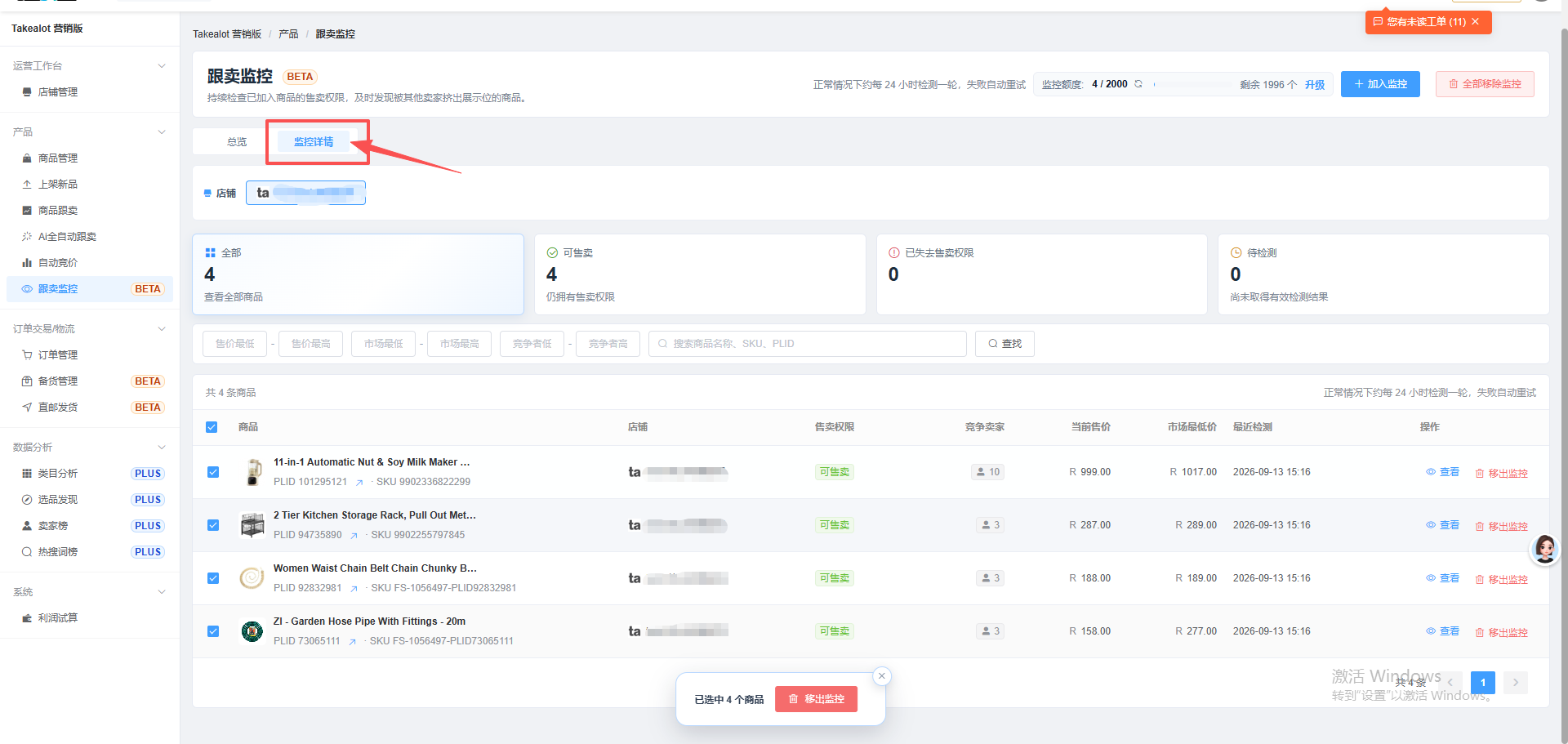
- 切换到监控详情页签,先用状态卡片确定范围:全部、可售卖、已失去售卖权限或待检测。
- 需要更精确的范围时填写区间条件,即售价最低—售价最高、市场最低—市场最高、竞争者低—竞争者高;也可以在搜索框按搜索商品名称、SKU、PLID输入后点击查找。
- 按表格核对每件商品的售卖权限、竞争卖家、当前售价、市场最低价与最近检测。
- 点击查看打开该商品的监控详情;点击 PLID 右侧的箭头图标可在新标签打开 Takealot 官方商品页。
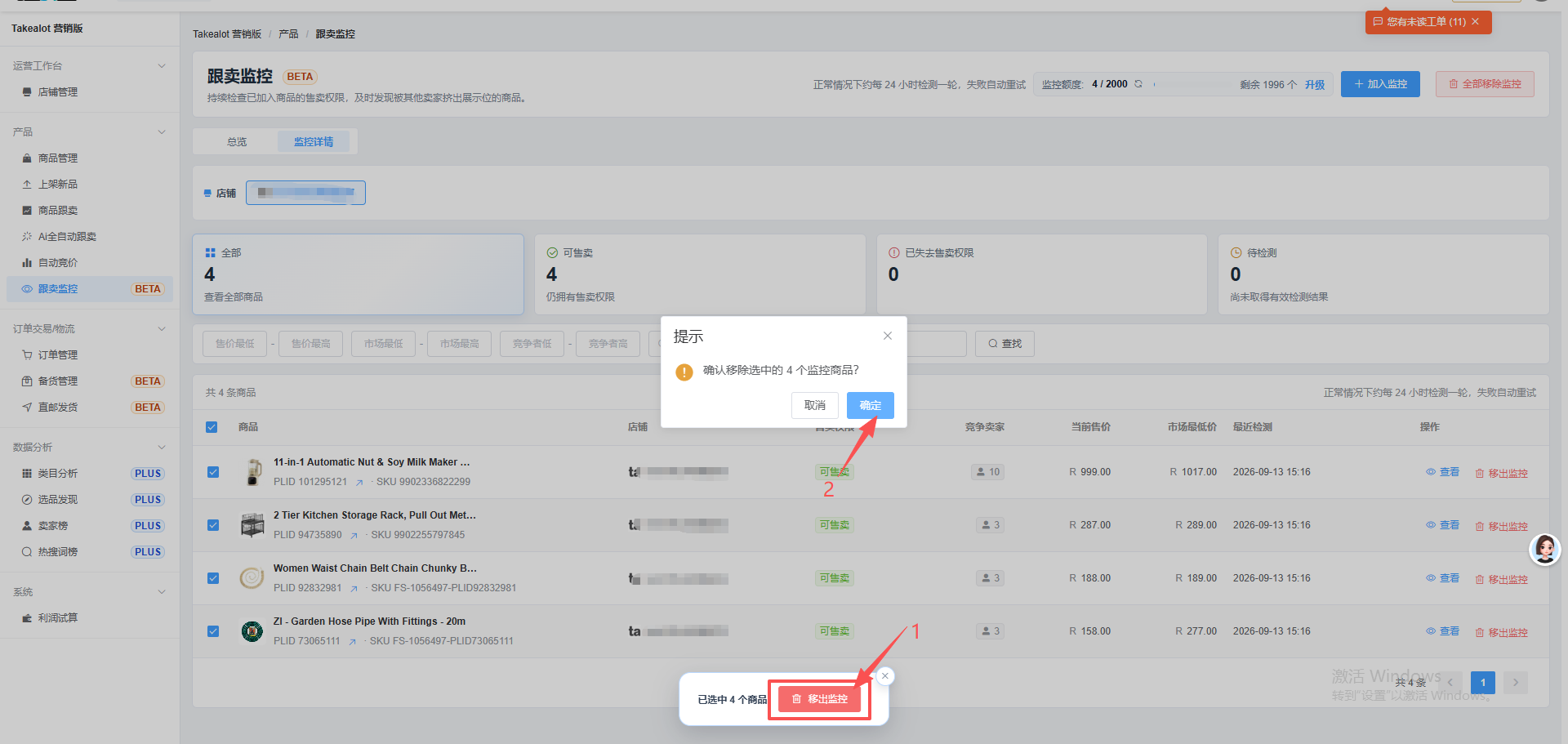
- 需要停止监控某件商品时,点击该行右下的移出监控并在确认框中点击确定。
- 需要批量处理时勾选多行,在底部操作条点击移出监控,确认后一次移出所选商品并释放额度。
| 项目 | 含义 |
|---|---|
| 最近检测 | 显示最近一次成功检测的时间;最近一次检测失败时,会在时间下方用黄字显示失败原因。 |
| 市场最低价、竞争卖家 | 来自检测时的线上读取,商品仍为待检测时没有数据,按 0 或 - 显示,不能据此判断市场实际情况。 |
| 排序与分页 | 列表按商品名称升序排列,每页 20 条;翻页或移出商品都不会重置当前筛选条件。 |
查看单件商品的检测记录
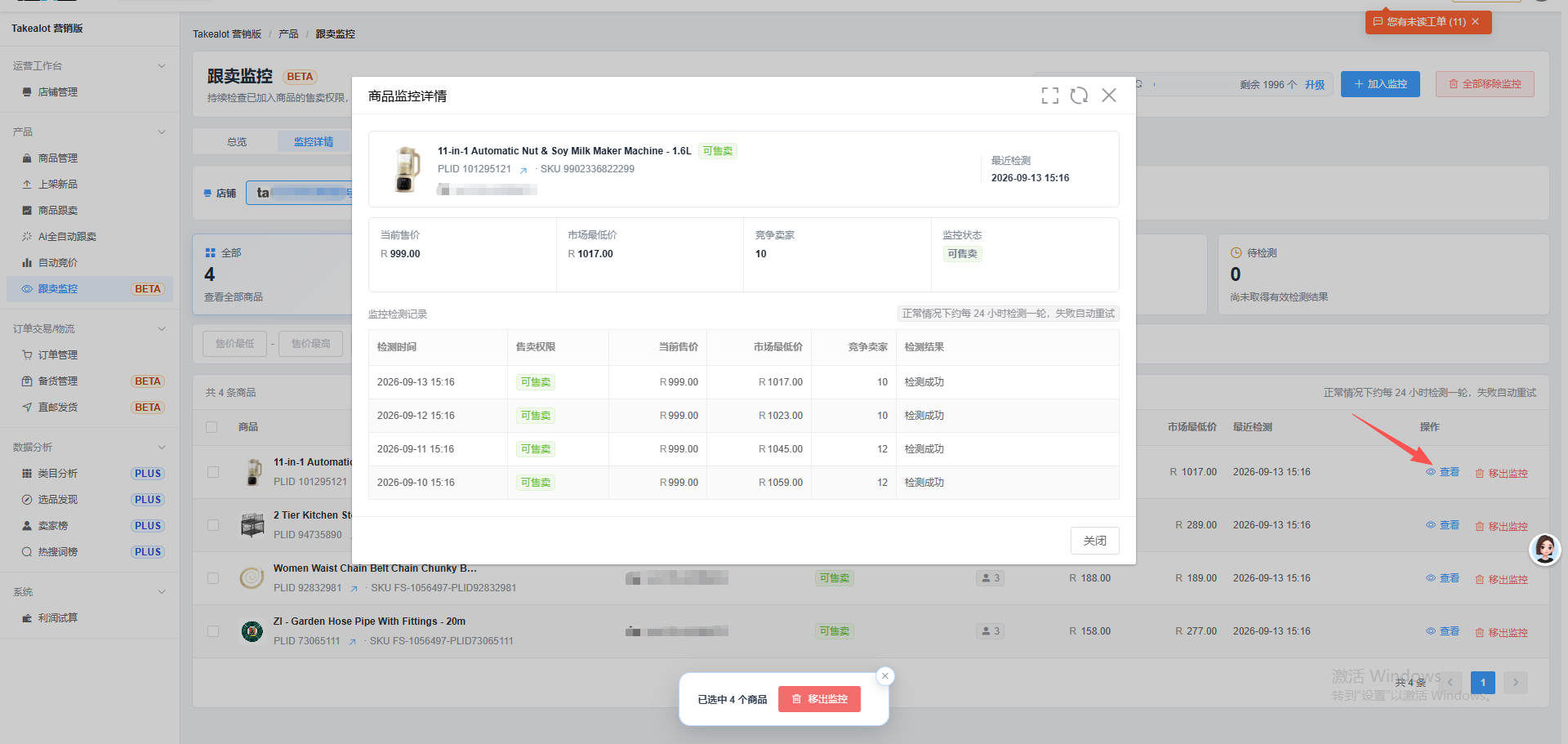
在监控详情或优先处理中点击查看,打开商品监控详情。上半部分是商品概览,包括图片、标题、PLID、SKU、店铺和最近检测,以及当前售价、市场最低价、竞争卖家、监控状态四项指标。
- 监控检测记录按时间列出该商品的每一轮检测,包含检测时间、售卖权限、当前售价、市场最低价、竞争卖家和检测结果。
- 检测结果显示「检测成功」表示该轮线上读取正常;显示具体失败原因表示该轮没有取到线上数据,此时商品的售卖权限仍沿用上一次的有效结果,不会因单次失败改变状态。
- 同一件商品同一天只保留一条记录,记录保留 90 天;点击关闭返回列表。
判断结果并维护监控范围
| 售卖权限 | 含义与建议动作 |
|---|---|
| 可售卖 | 最近一次成功检测显示仍拥有售卖权限,无需处理。 |
| 已失去售卖权限 | 最近一次成功检测显示平台未授予该商品售卖权限,应尽快检查价格和供货状态;单次检测失败不会把商品改为此状态。 |
| 待检测 | 尚未取得有效检测结果,等待下一轮检测完成即可。 |
- 确认某件商品不再需要监控时,用行内移出监控或底部批量操作移出,移出后释放对应额度。
- 需要整店停止监控时,点击页面右上的全部移除监控,选择全部店铺或部分店铺并勾选店铺,再点击确认移除。