如何使用 Takealot 商品跟卖
关键词 Takealot 商品跟卖 跟卖池 货源匹配 保护价
本教程适用于 Takealot 营销版的商品跟卖页(/takealot/product/followSell)。完成后,你可以把 Takealot 已有商品加入跟卖池、按规则匹配货源并批量创建自己的报价(Offer),再跟踪每一条跟卖的执行结果。本教程不包含「跟卖监控」与「Ai 全自动跟卖」,这两项请查看对应教程。
开始前确认
- 至少有一个 Takealot 店铺已在「Takealot 营销版 > 店铺管理」完成授权,并在跟卖规则中选择为上架到店铺;店铺未授权或已停用时,执行会提示「店铺授权不存在、未启用或无权访问」。
- 使用「采集收藏夹」来源时,需先在本页点 Chrome插件 安装扩展;安装后打开 Takealot 官方网站任意商品页,点击收藏,商品即出现在本页收藏夹中。
- 全页金额单位均为南非兰特(R)。
- 收藏夹与跟卖池是按用户共享的,不随「上架到店铺」切换而改变;只有「跟卖成功」记录按店铺查询。
把商品加入跟卖池
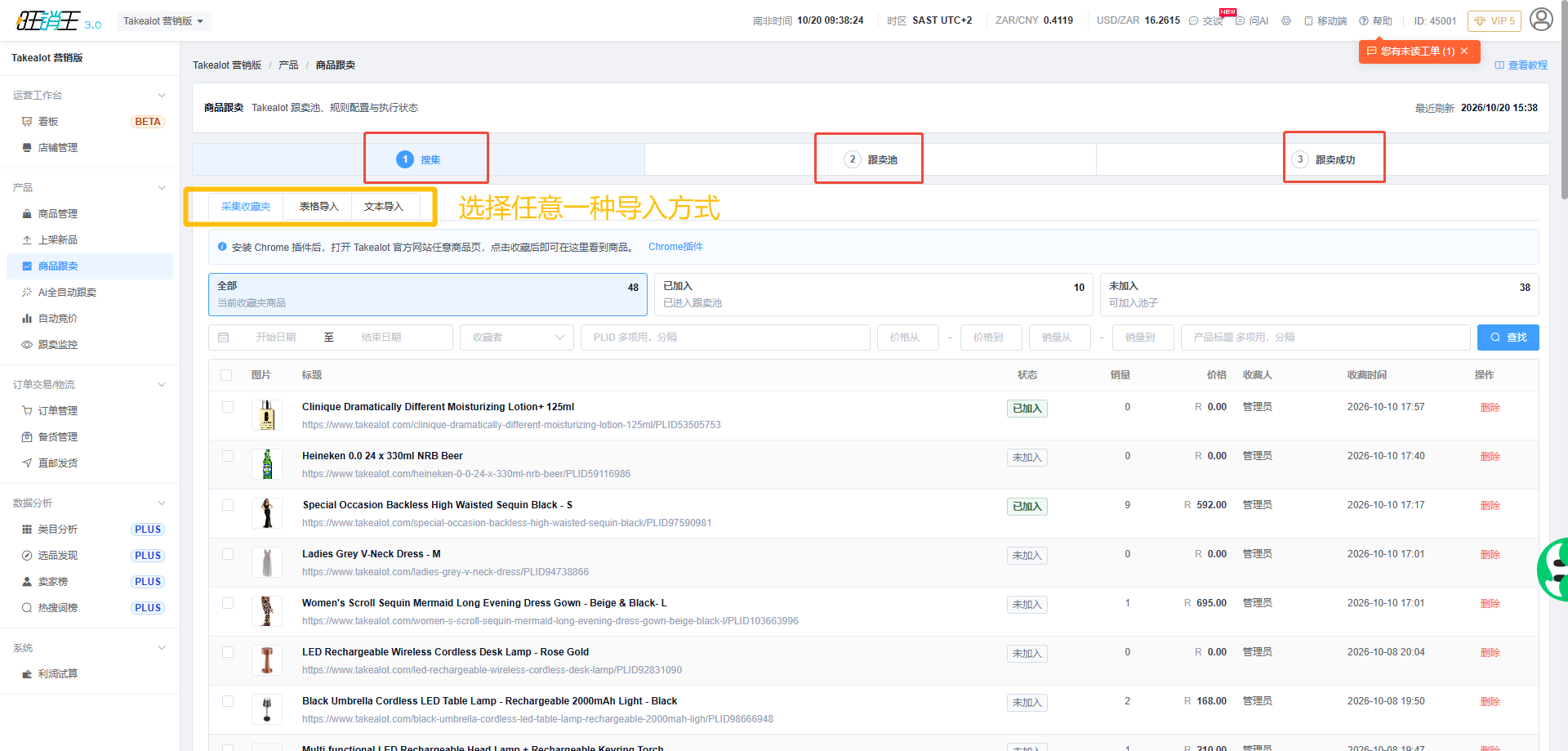
进入页面后默认在 搜集 页签,顶部有三个主步骤页签:搜集 → 跟卖池 → 跟卖成功。搜集页有三种来源,任选其一;加入成功后商品进入 跟卖池。
2.1 采集收藏夹
- 切到 采集收藏夹 子页签。这里仅展示 Takealot 收藏夹商品,卡片区显示「全部 / 已加入 / 未加入」数量,点击卡片可筛选。
- 用日期范围、收藏者、「PLID 多项用,分隔」、价格区间、销量区间、「产品标题 多项用,分隔」缩小范围,点 查找。
- 勾选商品后,页面底部浮出操作条,点 导入到池子 加入跟卖池(点 删除 则只移除收藏,不影响已入池商品)。
2.2 表格导入
- 切到 表格导入 子页签,点击 导入 Excel 文件 卡片或 选择文件。
- 上传后按字段匹配列并导入。没有可识别数据时会提示「没有可导入的数据」。
2.3 文本导入
- 切到 文本导入 子页签,在文本框内每行粘贴一个 Takealot 商品链接。
- 点 解析并加入池子,解析成功后进入跟卖池。
| 导入字段 | 是否必填 | 识别说明 |
|---|---|---|
| 商品链接 | 必填 | 表头可写「商品链接 / 链接 / URL / link / takealot链接 / productUrl」;无表头时取第 1 列。至少要有链接或 PLID。 |
| PLID | 可选 | 表头可写「PLID / 来源ID / 来源编号 / 商品ID / 平台ID」;缺链接时用 PLID 拼接商品地址。 |
| 标题 / 基准价 | 可选 | 标题可写「标题 / 商品标题 / 商品名称 / 名称」;基准价可写「基准价 / 价格 / 售价 / price」。无表头时分别为第 2、3 列。 |
在跟卖池中准备商品
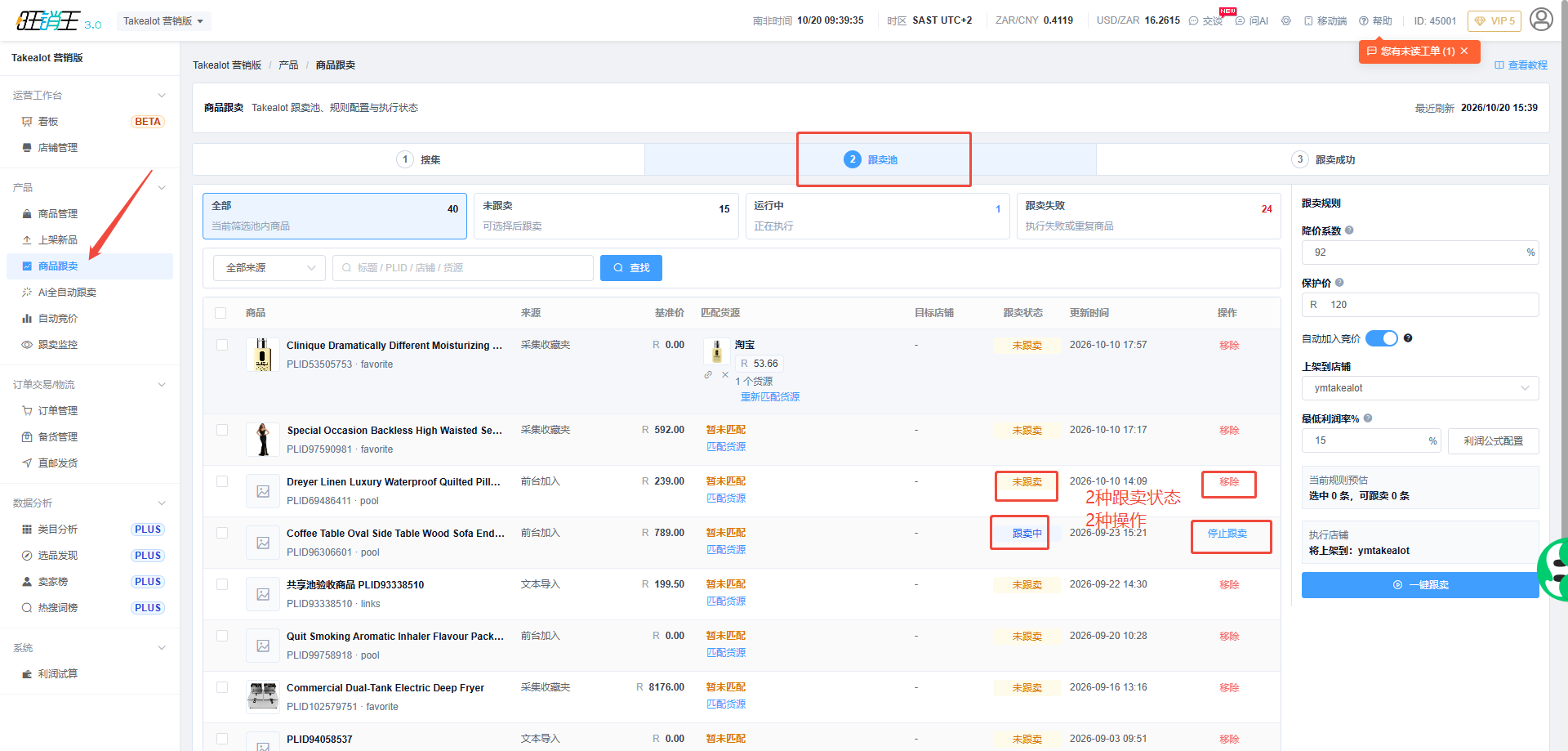
切到 跟卖池 页签。顶部状态卡可按 全部 / 未跟卖 / 运行中 / 跟卖失败 筛选;筛选区可按来源(全部来源 / 采集收藏夹 / 表格导入 / 文本导入 / 前台加入)和「标题 / PLID / 店铺 / 货源」搜索。
- 表格列包含 商品、来源、基准价、匹配货源、目标店铺、跟卖状态、更新时间、操作。
- 勾选需要处理的商品后,底部浮出操作条:跟卖、找货源、删除;若选中了「跟卖中」的商品,则显示 停止跟卖。
3.1 匹配货源
- 在「匹配货源」列点击 匹配货源(已匹配过的显示 重新匹配货源),或在勾选后点底部 找货源。
- 在「找同款货源」弹窗中选择货源,勾选后确认保存。
- 需要更换或清除时,在货源卡片上点 删除配对。
配置跟卖规则
右侧 跟卖规则 面板的设置在本次执行时生效,面板下方会实时显示「当前规则预估」和「将上架到:某店铺」。
| 配置项 | 页面默认值 | 作用 |
|---|---|---|
| 降价系数(%) | 92 | 跟卖售价 = 基准价 × 系数 ÷ 100,向下取整且不小于 1。系数≤0 时按 100 计算。 |
| 保护价(R) | 120 | 基准价低于保护价、或折后售价低于保护价的商品会被忽略,不创建报价。 |
| 自动加入竞价 | 开启 | 跟卖成功创建 Offer 后,自动尝试把该商品加入自动竞价(由竞价模块继续调价)。 |
| 上架到店铺 | 未选择 | 选择跟卖创建到哪个 Takealot 店铺;未选择时点跟卖会提示「请先在跟卖规则中选择上架店铺」。 |
| 最低利润率% | 15 | 按实际售价校验利润率;低于门槛时禁止创建 Offer(取值须为 0—100)。点「利润公式配置」可查看计算口径。 |
执行跟卖并跟踪状态
- 在跟卖池勾选状态为 未跟卖 或 跟卖失败 的商品,点击底部 跟卖,或直接点右侧 一键跟卖。
- 提交后该商品状态变为 跟卖中,系统在后台创建任务执行;本页每 15 秒自动刷新,也可点「跟卖成功」页签的 刷新状态 手动刷新。
- 执行完成后变为 跟卖成功 或 跟卖失败。失败时点击状态标签打开 跟卖失败原因 弹窗,点 查看详情 定位问题,处理后可点 重新跟卖 重试。
- 要取消尚未完成的跟卖,点 停止跟卖,商品回到「未跟卖」;要把商品移出池子,点 移除(弹窗确认)或底部 删除。
- 若商品正在其它店铺跟卖中,本次会被跳过并提示「部分商品正在其它店铺跟卖中,已跳过」;同一商品在跟卖执行期间不能重复发起。
| 跟卖状态 | 含义 | 下一步 |
|---|---|---|
| 未跟卖 | 商品已在池中,尚未执行。 | 可直接发起跟卖 |
| 跟卖中 | 任务已创建,后端正在创建 Offer。 | 等待刷新,不要重复提交 |
| 跟卖成功 | 已在目标店铺创建 Offer,进入在线商品。 | 在「跟卖成功」页签核对 |
| 跟卖失败 | 货源利润不足、低于保护价、目录未匹配或平台接口失败等。 | 查看失败原因后重新跟卖 |
核对跟卖结果
- 切换到 跟卖成功 页签,可用店铺筛选和「商品 / PLID / 失败原因」搜索,核对 商品、目标店铺、降价系数、保护价、最低利润率、结果、更新时间。
- 跟卖成功时结果列会显示「Offer 已创建并进入在线商品」;开启自动竞价时可能附带竞价结果说明。
- 跟卖创建的 SKU 规则为
FS-店铺ID-PLID,可在「商品管理」中据此定位对应报价。