Takealot AI 智能上架操作教程
关键词 Takealot AI智能上架 商品刊登 单品上架 批量上架
本教程适用于Takealot AI智能上架页面,说明单品、批量上架及提交记录的操作顺序。完成后可将已校验的商品提交至 Takealot 审核;平台审核结果请在提交记录中跟进。
开始前确认店铺、权限和素材
先确认页面可选择目标 Takealot 店铺,再开始编辑。店铺、权限或 AI 额度异常时,应先处理前置问题,不要反复提交草稿。
- 店铺已绑定、启用且授权有效;子账号还需要获得该店铺的数据权限和商品发布权限。
- 单品识别阶段准备 1 至 8 张参考图;最终刊登图需准备 3 至 20 张有效 HTTPS 图片。
- 智能匹配类目、重新生成内容与生成主图套图会消耗 AI 算力;先查看页面顶部的剩余额度。
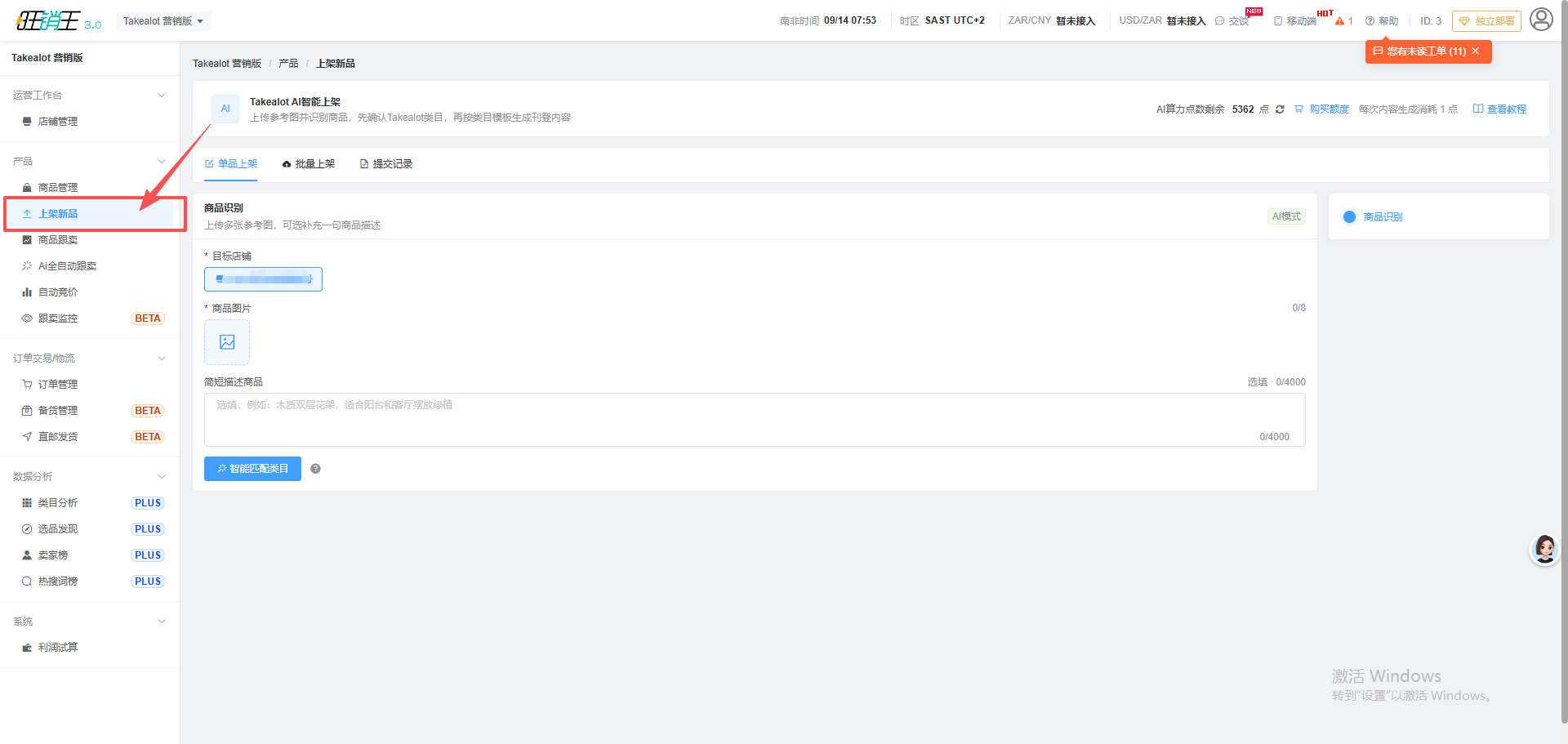
单品上架:上传参考图并确认叶子类目
- 在单品上架中选择目标店铺,上传参考图;需要时补充一句商品描述,帮助 AI 理解商品。
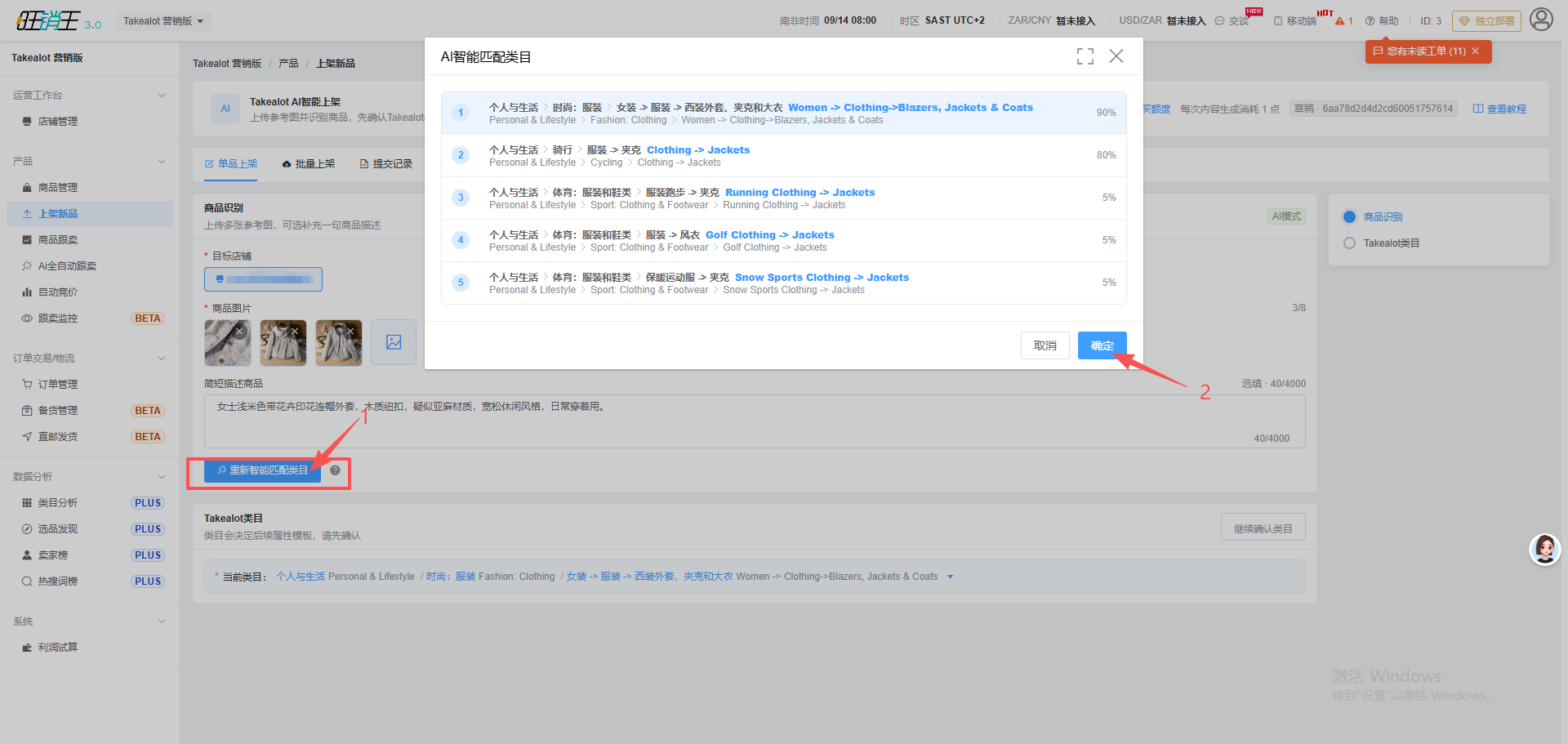
- 点击智能匹配类目,从候选中确认真实且最细的 Takealot 叶子类目。参考图或描述变更后,重新匹配类目。
- 按当前类目模板复核 AI 生成的标题、描述、品牌、箱内物品、属性、包装与保修;类目切换后,重新检查必填项与 SKU 规格。
| 字段 | 当前页面要求 | 复核重点 |
|---|---|---|
| 标题与副标题 | 标题最多 75 个字符;副标题最多 110 个字符。 | 描述真实商品,不使用无关品牌或促销词。 |
| 商品描述 | 移除 HTML 后至少 200 个字符。 | 补齐用途、材质、规格及买家需要的信息。 |
| 品牌与箱内物品 | 类目要求品牌时,从 Takealot 品牌库选择;箱内物品按“数量 x 名称”填写。 | 例如 1 x 蓝牙音箱;不要把赠品或不包含的物品写入。 |
设置 SKU、价格、库存与刊登图片
商品资料确认后,继续在当前编辑页完成规格与刊登素材。没有真实规格差异时保留单 SKU,避免创建重复的规格组合。
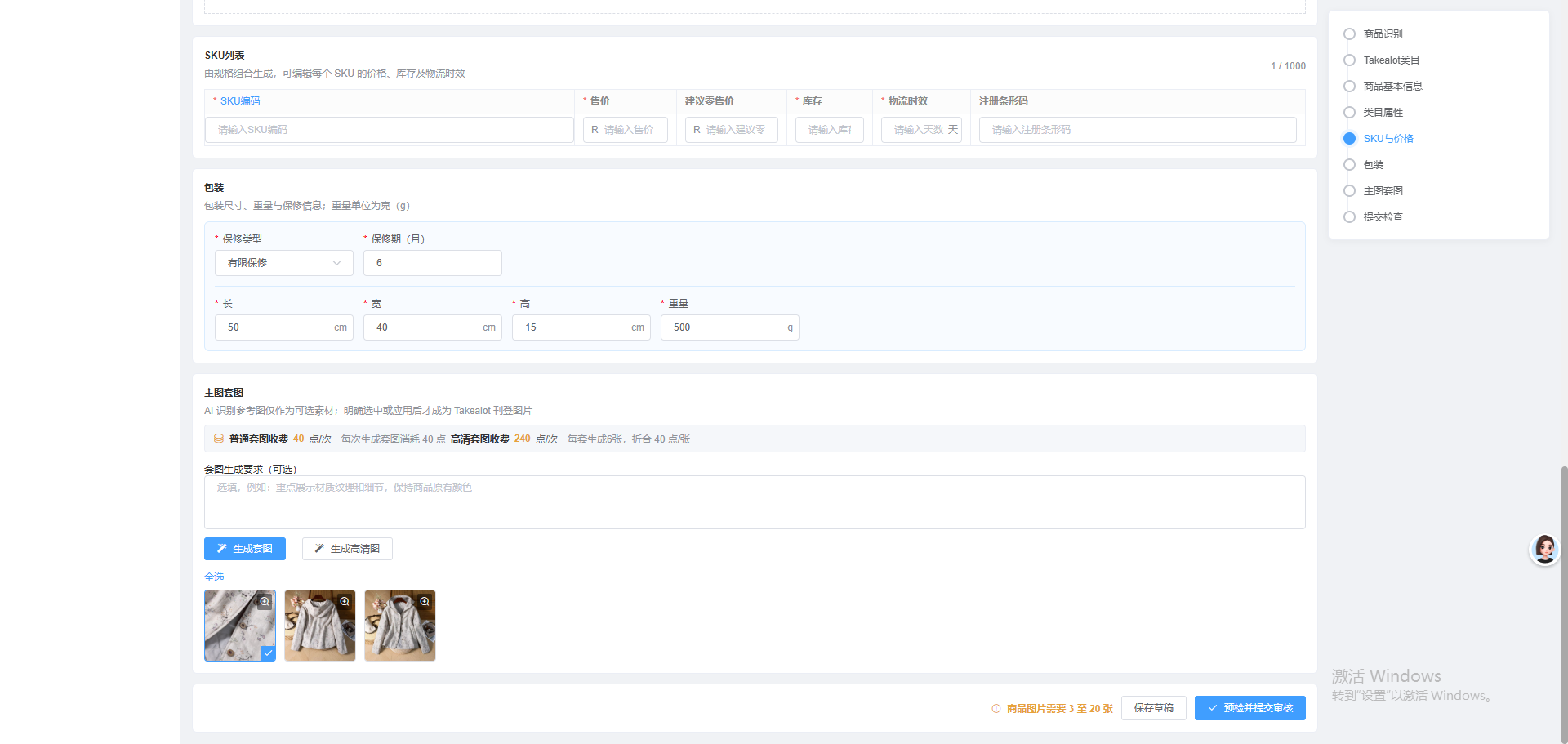
- 只添加当前类目支持的颜色、尺码等规格;每行 SKU 编码与规格组合均不能重复。
- 逐行填写 SKU 编码、售价、库存和物流时效。售价为大于 0 的兰特整数,库存为非负整数。
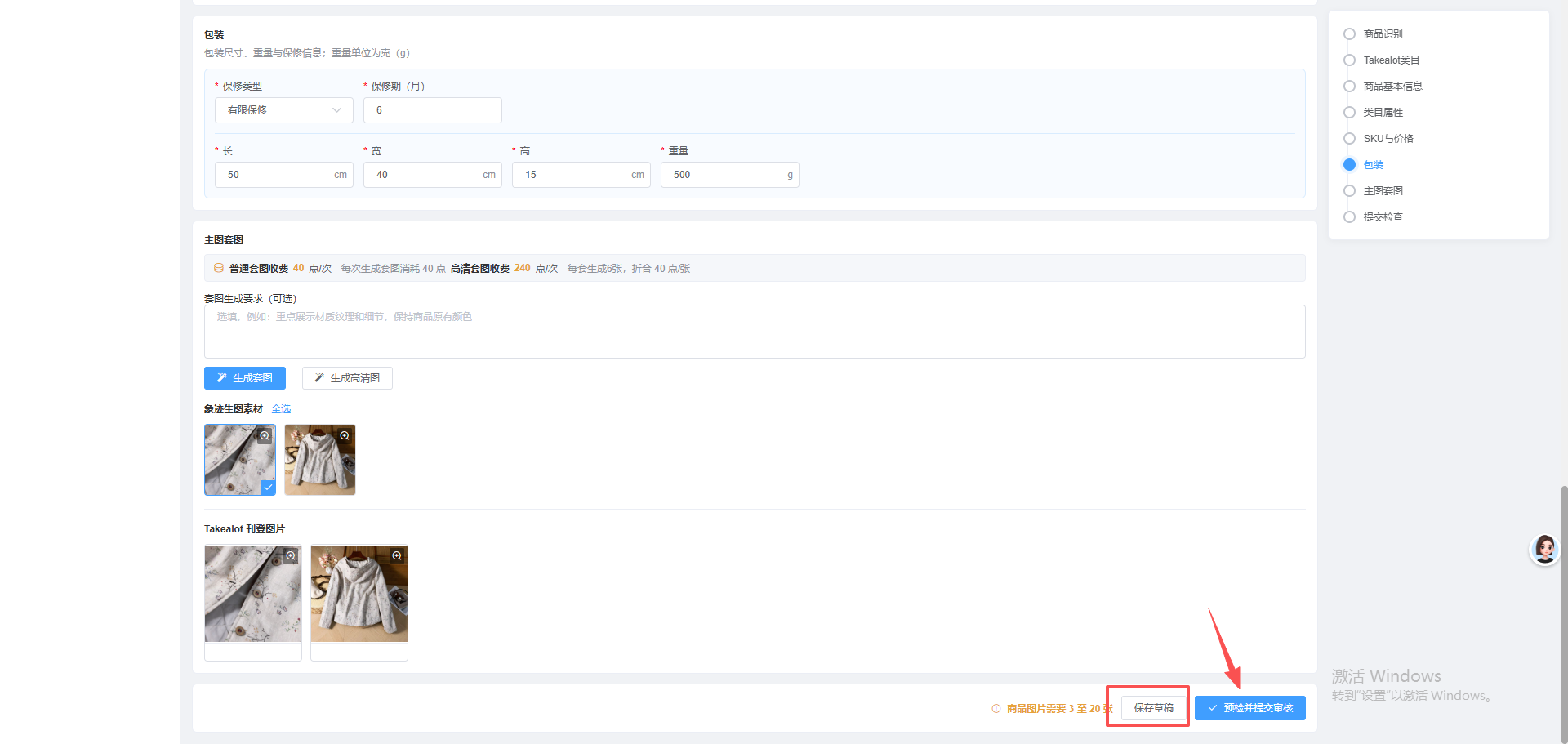
- 包装长、宽、高以 cm 填写且大于 0,重量以 g 填写且至少为 1;按商品实际包装填写,不估填。
- 在主图套图中确认最终刊登图片,第一张为主图。参考图与生成套图都要由你确认后才可作为刊登图。
保存草稿、预检并提交审核
- 长时间编辑时先点击保存草稿,保存后按页面提示修正校验项。
- 当页面显示提交检查已通过时,逐项复核店铺、叶子类目、品牌、包装数据、SKU 与主图。
- 点击预检并提交审核,等待商品进入发布队列;提交后不要因列表暂未刷新而重复提交。
批量上架:按一图一商品执行
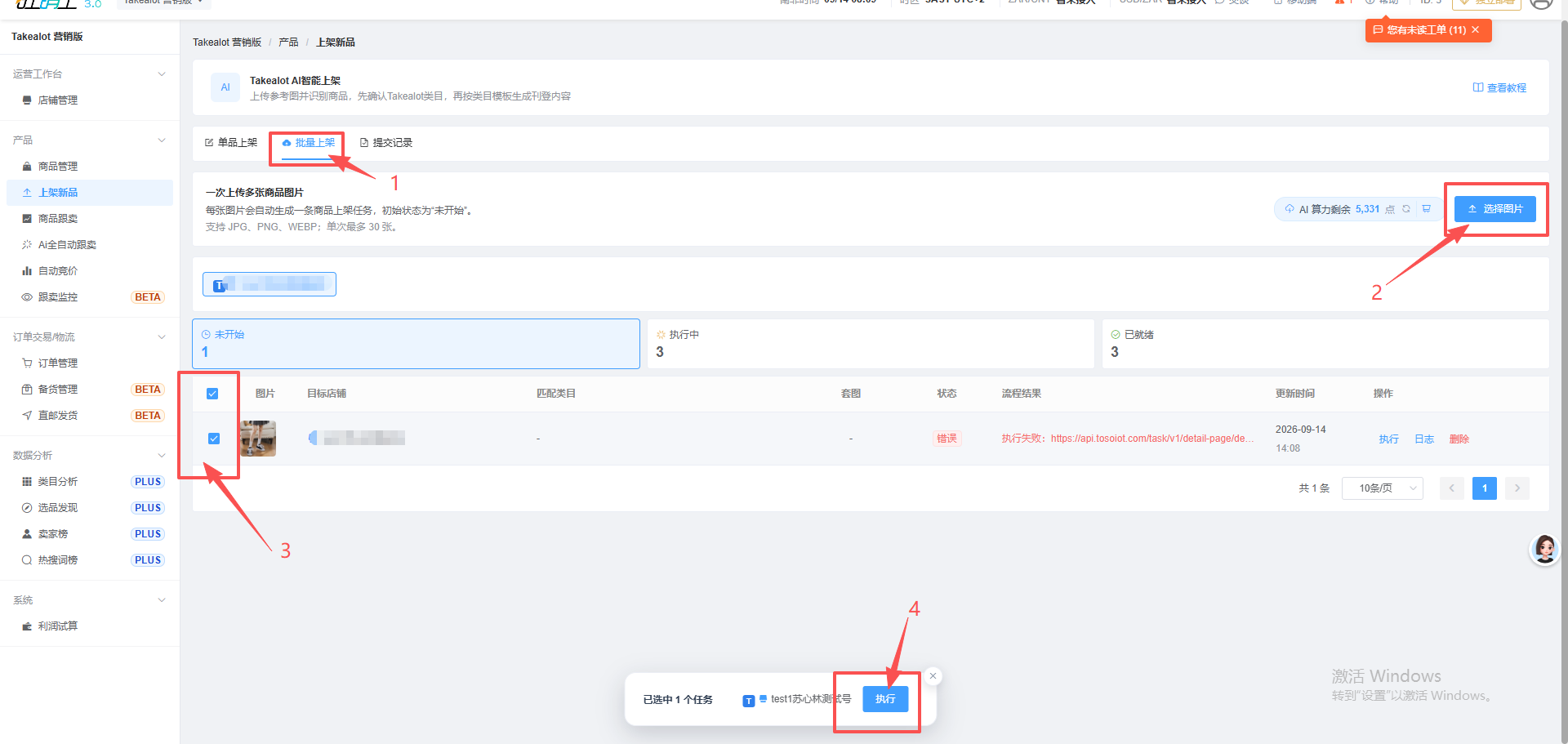
批量上架适用于一图一商品。同一商品的多角度图、细节图或规格图,请使用单品上架一次上传并统一编辑。
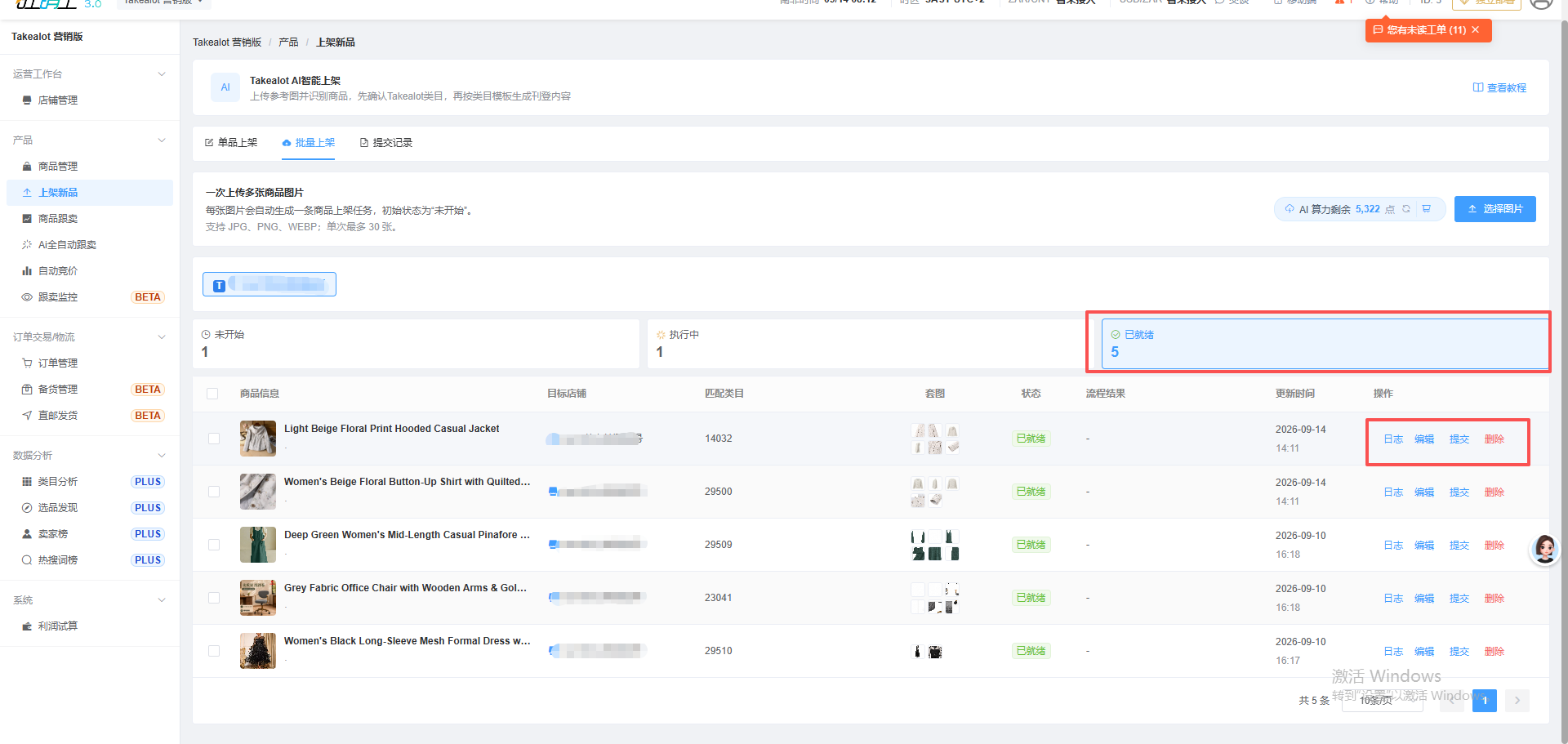
- 切换到批量上架,选择目标店铺;单次最多上传 30 张 JPG、PNG 或 WEBP 图片。
- 勾选需要处理的任务后执行。系统会依次进行商品识别、类目匹配、内容和套图生成、校验及草稿保存。
- 任务就绪后先打开商品编辑页复核,再提交审核;新的商品类型建议先用 1 条任务确认识别与类目方向。
- 任务报错时查看日志,修正图片、类目或资料后只重试受影响的任务。
在提交记录中同步状态并处理失败项
- 在提交记录按店铺、状态、标题、提交编号或类目 ID 筛选目标商品。
- 草稿可继续编辑;审核失败时先查看失败原因,修正对应资料后重新保存、预检和提交。
- 已提交商品使用同步状态读取平台最新结果。审核通过但 Offer 推送失败时,先同步确认平台状态,再按明确原因处理。