如何使用 Takealot 店铺管理
关键词 Takealot 店铺管理 店铺授权 API Key 动销率 Webhook
本教程适用于 Takealot 营销版的店铺管理页面(/takealot/settings/stores);完成后你可以为店铺完成平台授权、启停店铺、刷新动销指标。本教程不包含商品刊登与订单处理,相关操作请查看上架新品、商品管理、订单管理教程。
开始前确认
店铺管理页集中管理 Takealot 店铺授权、Webhook、直邮状态与动销健康度。开始操作前,先确认以下条件:
- 当前登录账号需要具备店铺查看权限(
SHOP-VIEW);编辑店铺需要SHOP-EDIT,删除店铺需要SHOP-DELETE。 - 子账号只能看到并操作被授权的店铺;主账号可见全部店铺。
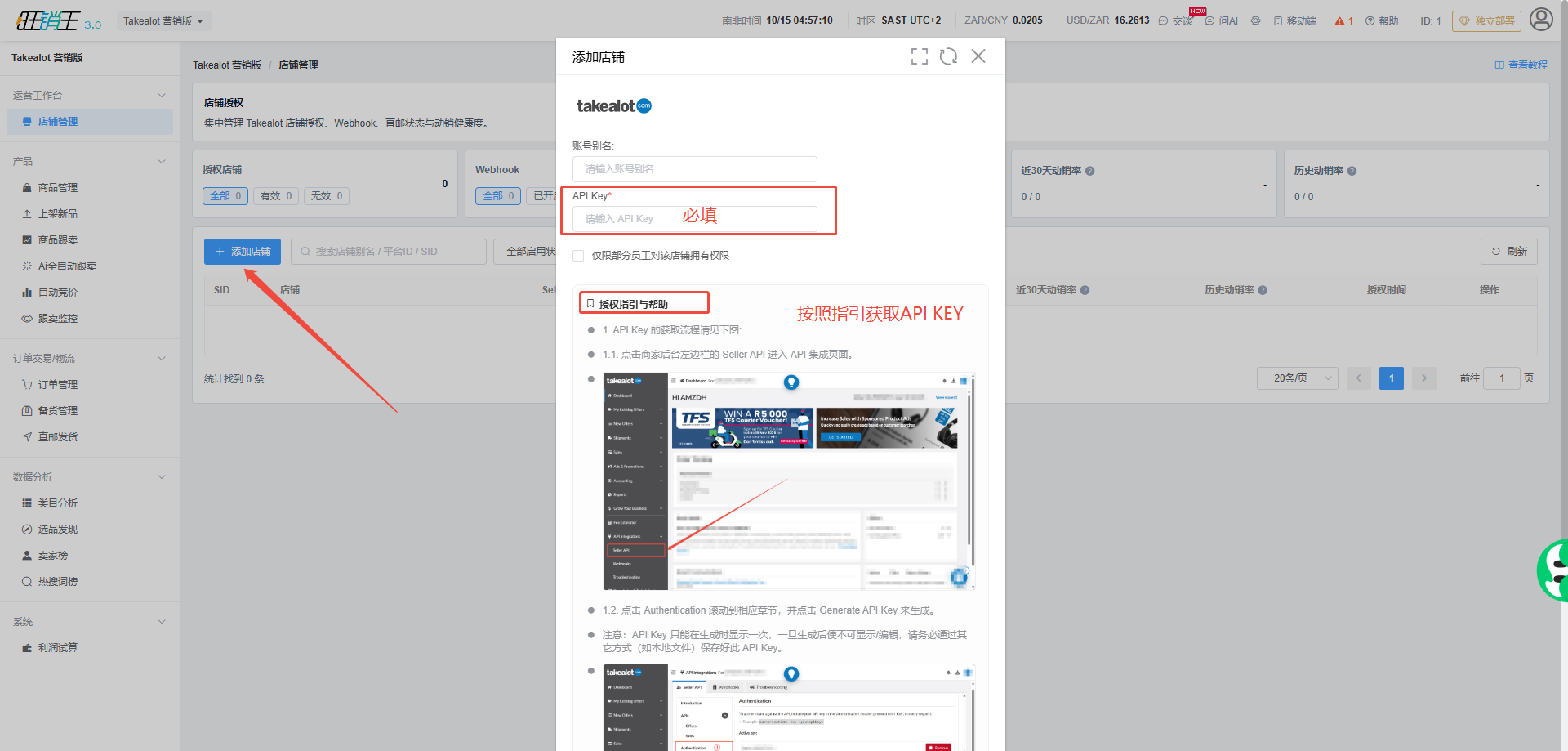
- 需要在 Takealot 商家后台生成 API Key:进入商家后台左侧 Seller API,点击 Authentication 滚动到相应章节,点击 Generate API Key 生成。
添加并授权店铺
- 点击页面右上角的 添加店铺,打开授权弹窗。弹窗会展示 API Key 的获取流程指引图。
- 在 API Key 输入框中粘贴 Takealot 商家后台生成的 Key(必填)。系统会自动去掉开头的「Key 」前缀。
- 如已安装旺销王浏览器插件且已登录店铺,可用输入框右侧的魔棒浮层一键回填令牌;未安装插件时可按提示安装插件一键授权。
- 点击 确定 提交。系统会调用 Takealot 接口校验 Key 并读取店铺资料,随后自动为该店铺配置 Webhook。
| 提示信息 | 原因 | 处理方式 |
|---|---|---|
API Key 无效 | Key 为空、格式不正确或已被平台拒绝(HTTP 401)。 | 回到商家后台重新生成 Key 后重试。 |
网络不可达,请联系系统管理员 | 平台返回 403,通常是网络或环境问题。 | 联系系统管理员排查。 |
| Webhook 相关失败提示 | 创建、启用 Webhook 或保存 Secret 失败。 | 确认店铺未重复授权后重试,仍失败联系管理员。 |
查看店铺状态与动销健康度
列表每一行代表一个已接入的 Takealot 店铺,各状态列含义如下:
| 状态列 | 可用取值 | 含义 |
|---|---|---|
| 授权状态 | 授权有效 / 授权失效 | API Key 是否仍然可用;显示「失效」时需要重新编辑店铺并提交有效 Key。 |
| 店铺状态 | 已启用 / 未启用 | 店铺是否参与系统内的商品同步与业务处理,可直接用开关切换。 |
| 直邮状态 | 直邮已开启 / 直邮未开启 | 决定商品管理页能否更新直邮库存。 |
| Webhook | 已开启 / 未开启 | 是否已配置 Webhook,用于接收平台侧变更通知(授权时自动配置)。 |
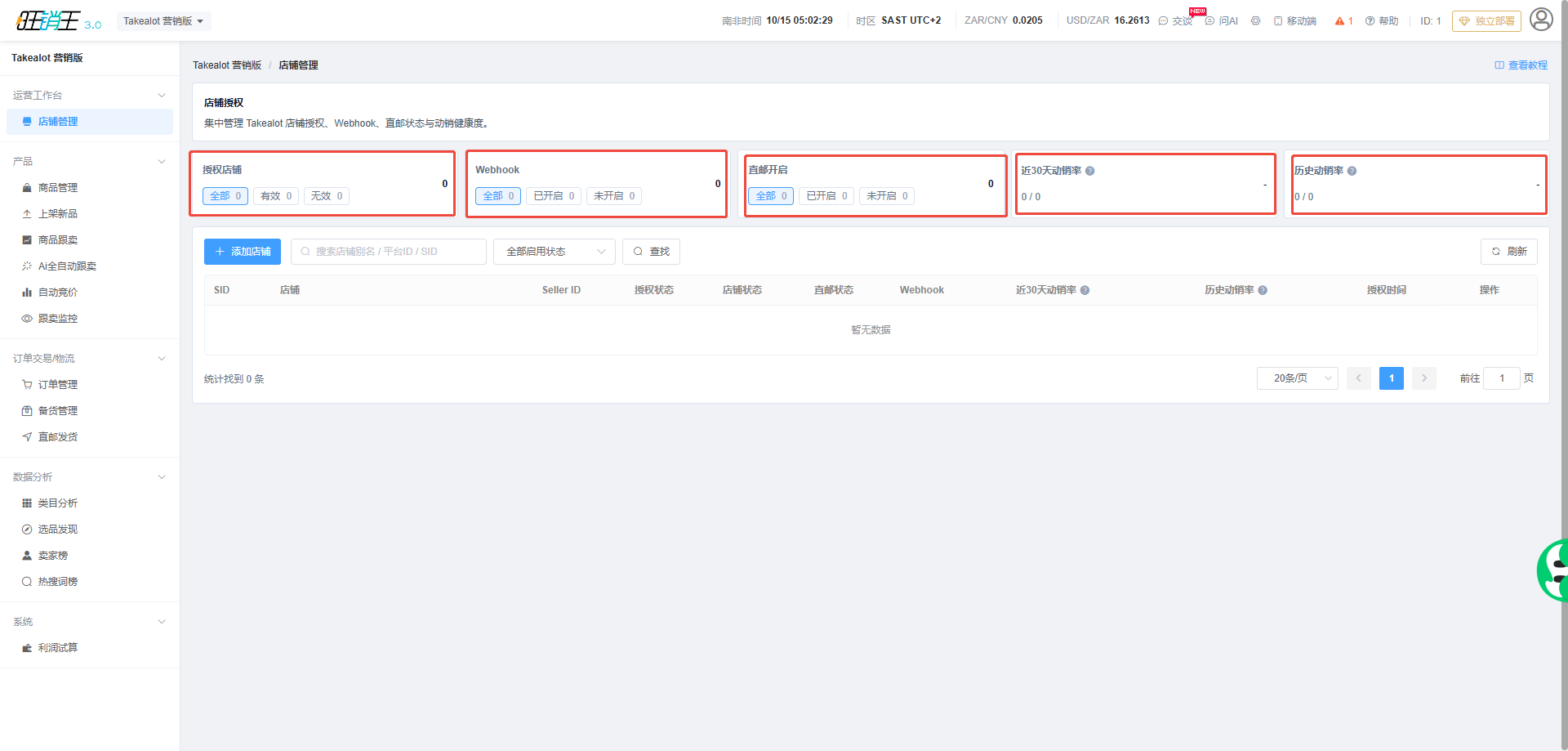
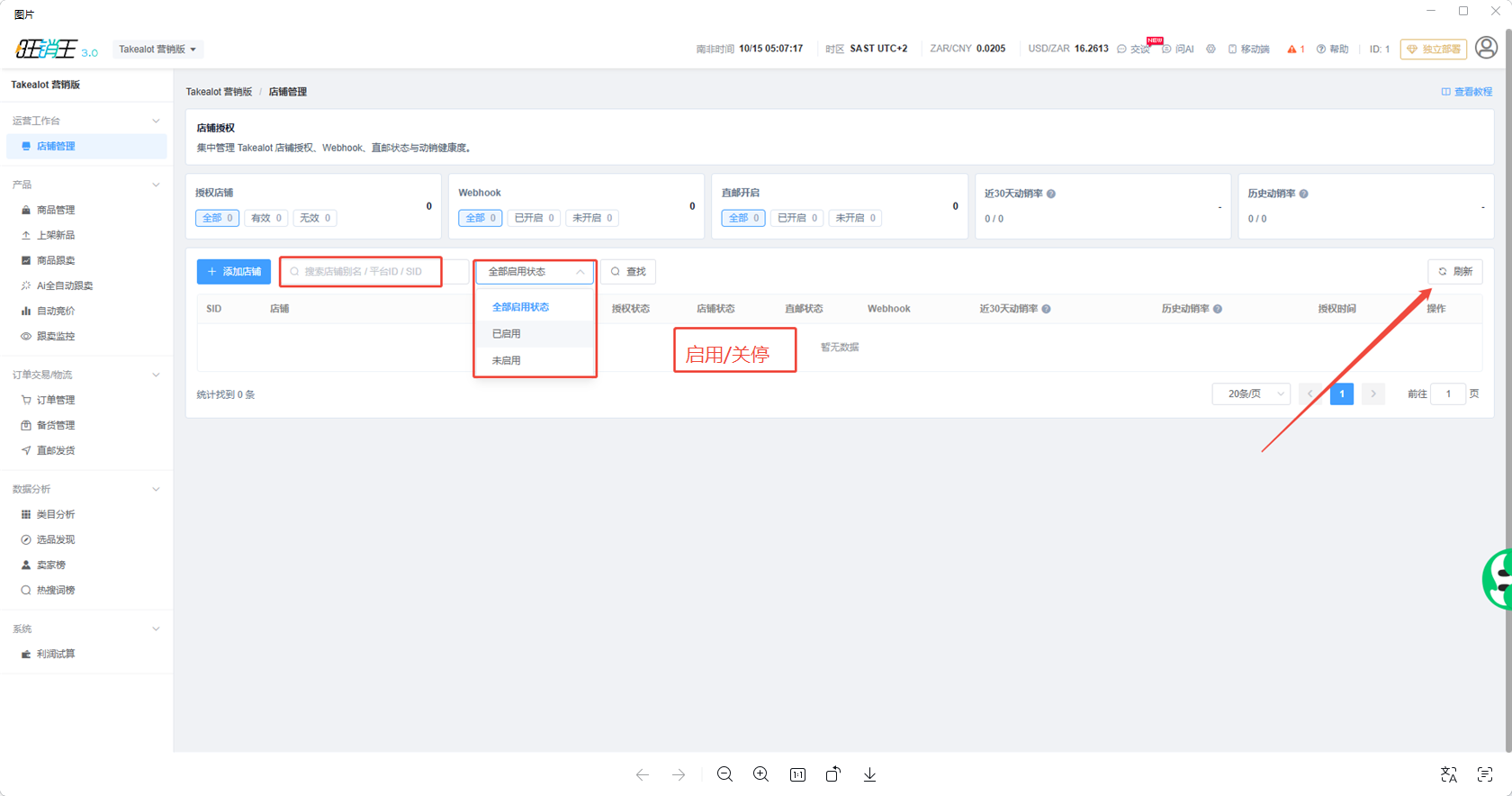
顶部五张统计卡分别是 授权店铺、Webhook、直邮开启、近30天动销率、历史动销率。前三张卡片可以点击「全部 / 有效 / 无效」「全部 / 已开启 / 未开启」这类标签直接筛选列表;存在异常值时对应标签会标红提醒。
- 近30天动销率:近 30 天有出单的商品数 ÷ 商品总数(可购买 + 不可购买),反映店铺商品近期的动销健康度,占比越高说明滞销商品越少。
- 历史动销率:历史累计有出单的商品数 ÷ 商品总数(可购买 + 不可购买),反映店铺从上架至今的整体动销情况。
筛选、启停与刷新
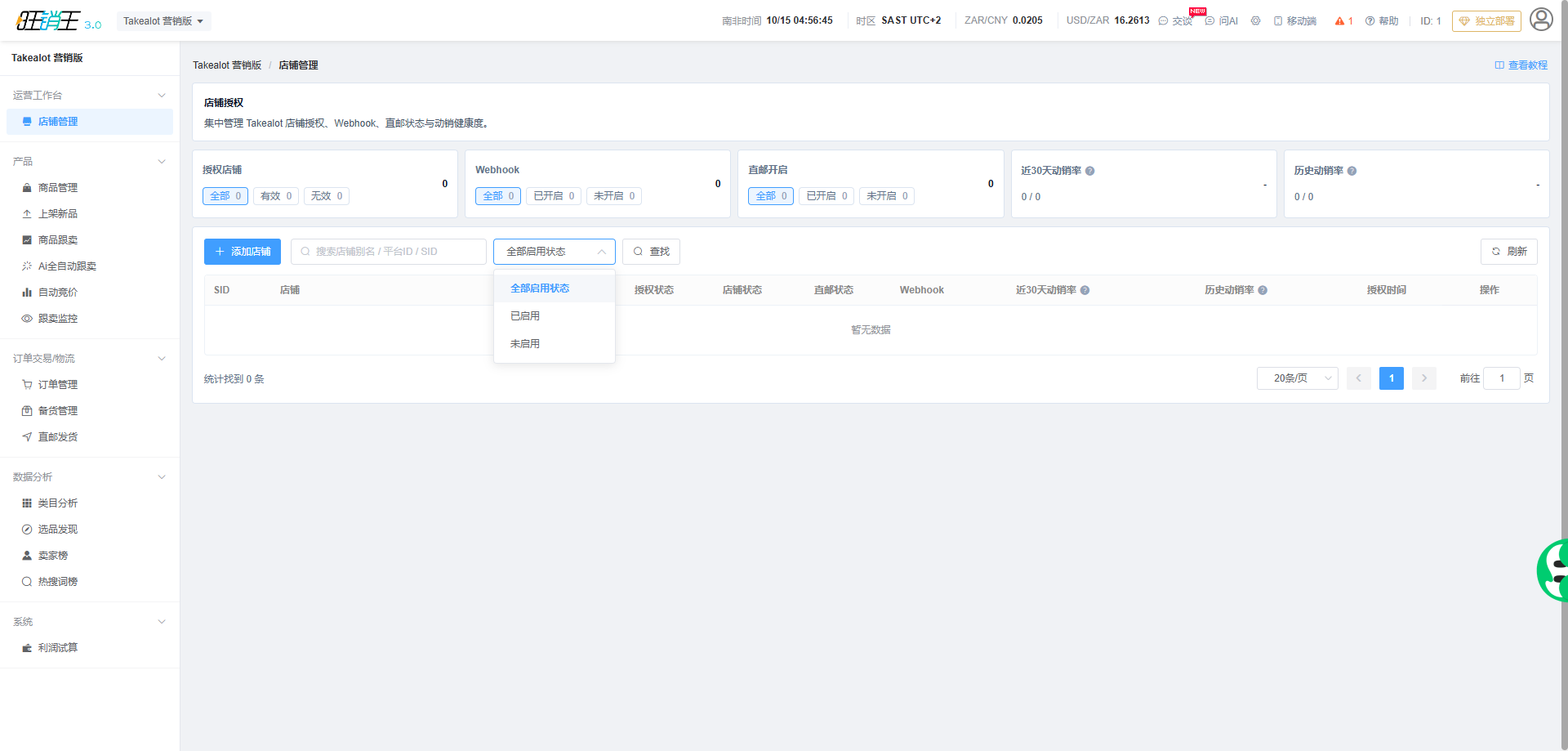
- 在搜索框中按 店铺别名 / 平台ID / SID 查找店铺,或用下拉框按「全部启用状态 / 已启用 / 未启用」过滤。
- 点击 查找 执行查询,列表底部显示「统计找到 {数量} 条」,每页可选 10 / 20 / 50 / 100 条。
- 直接切换「店铺状态」列的开关即可启用或停用店铺,成功后会提示启用或关闭成功;失败时开关会自动回退并提示原因。
- 要更新动销指标,点击右上角 刷新 触发重算,完成后提示刷新结果并自动重新加载。本页不会自动轮询,需要最新数据时请手动刷新。
编辑与移除店铺
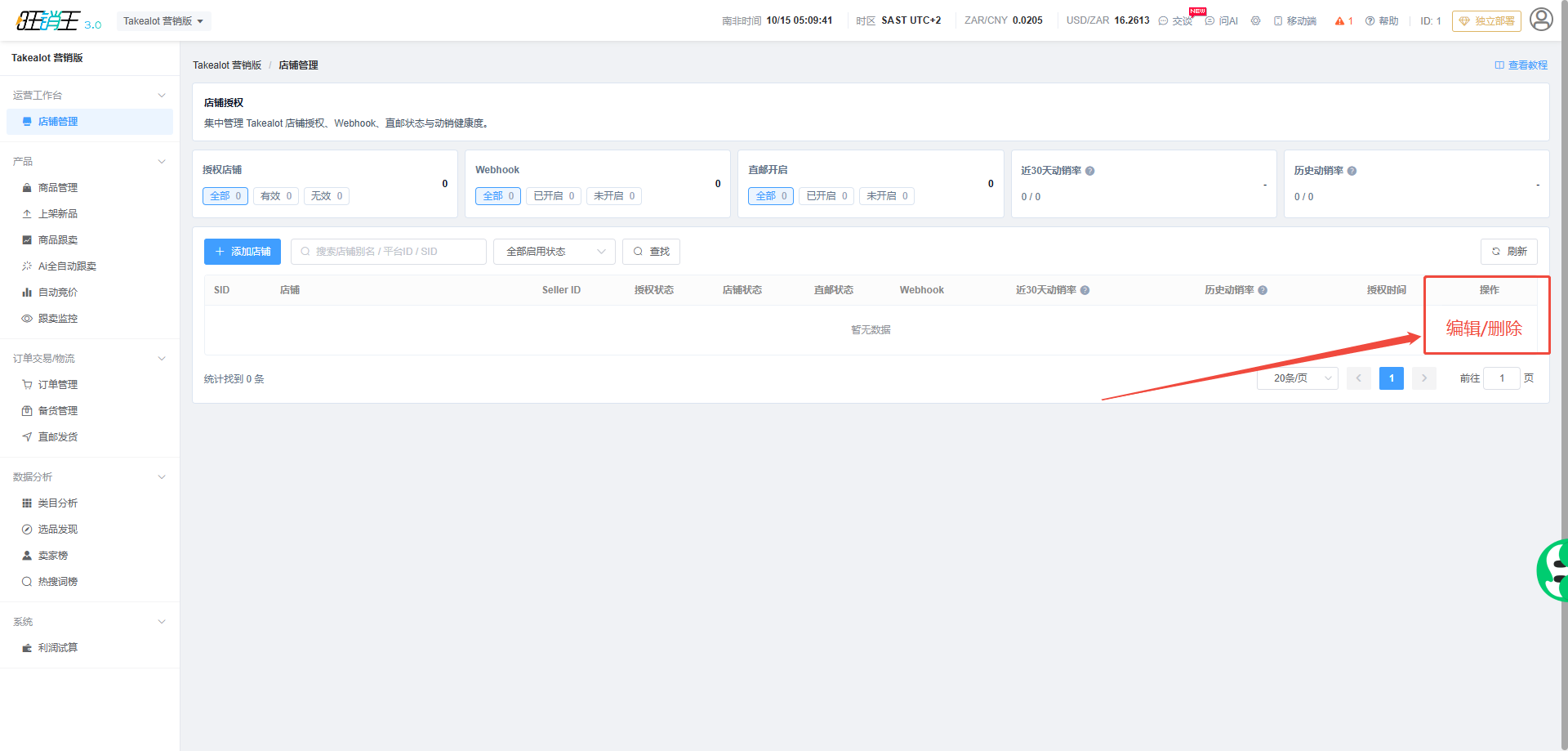
- 点击行内 编辑,可重新提交 API Key 或修改账号别名,用于修复「授权失效」的店铺。
- 点击行内 删除,会先弹窗确认「确定移除店铺 {店铺名} 吗?」,确认后执行移除;若该店铺有关联数据,系统可能再次要求确认。