如何使用 Takealot 直邮发货
关键词 直邮发货 Takealot 草稿 PO 发运 单据打印
本教程适用于 Takealot 营销版的直邮发货页面(/takealot/shipping);完成后你可以把需要直邮发货的订单按目的仓整理成直邮采购单草稿,并在草稿、已确定发货、已发货三个阶段推进到 Takealot 收货。备货到官方仓请查看「如何使用 Takealot 备货管理」。
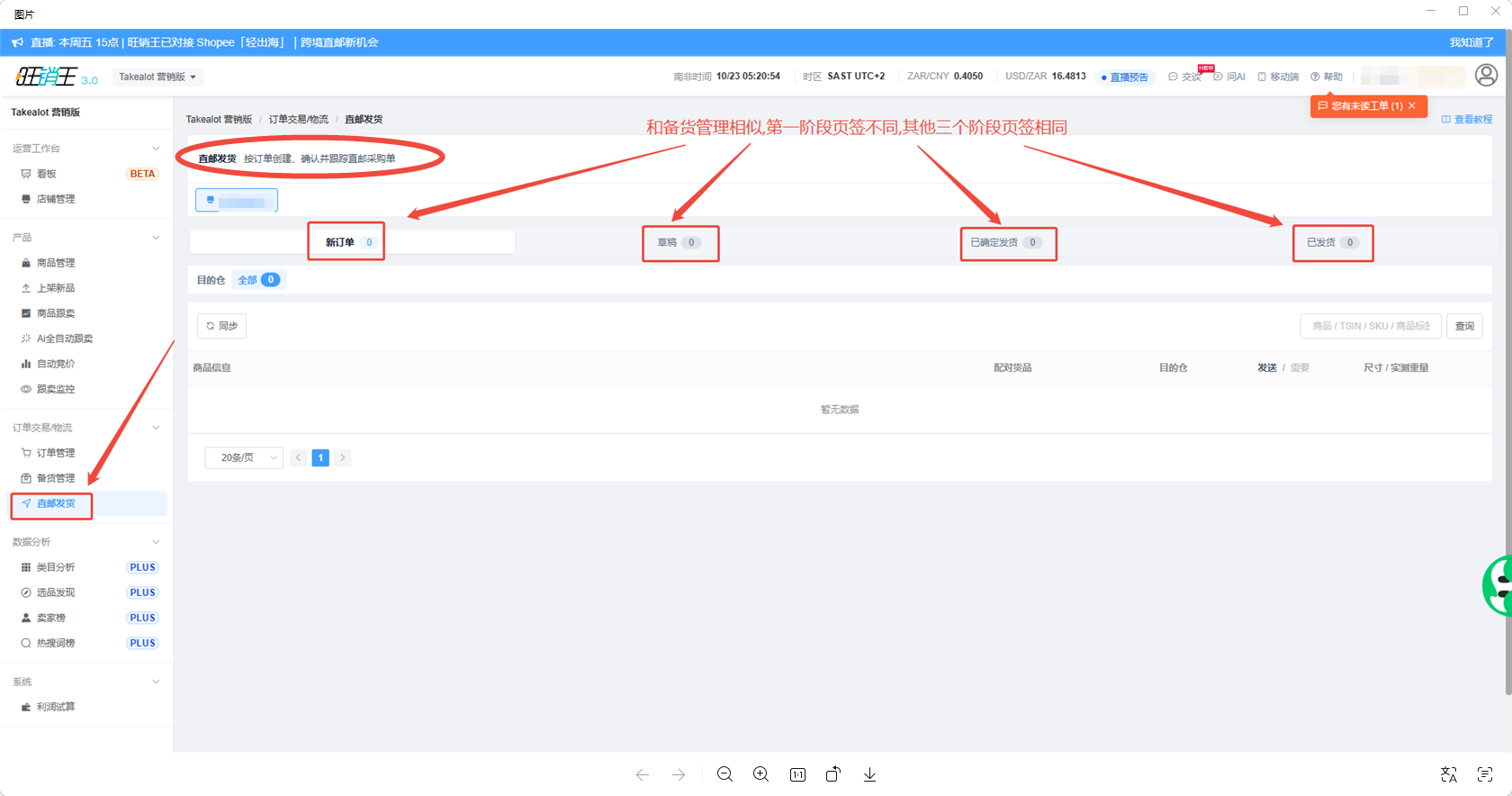
开始前确认
- 当前账号需要有可用的 Takealot 店铺;没有店铺时页面提示「当前账号没有可用的 Takealot 店铺」。
- 店铺必须处于启用状态且授权有效。不可用时提示「店铺 {店铺名} {状态},不可进入业务页面或提交操作。」,店铺页签会带「(已禁用)」或「(授权已过期)」后缀。
- 在「新订单」页签组单前,商品的 配对货品 必须已完成,否则无法按目的仓归组。
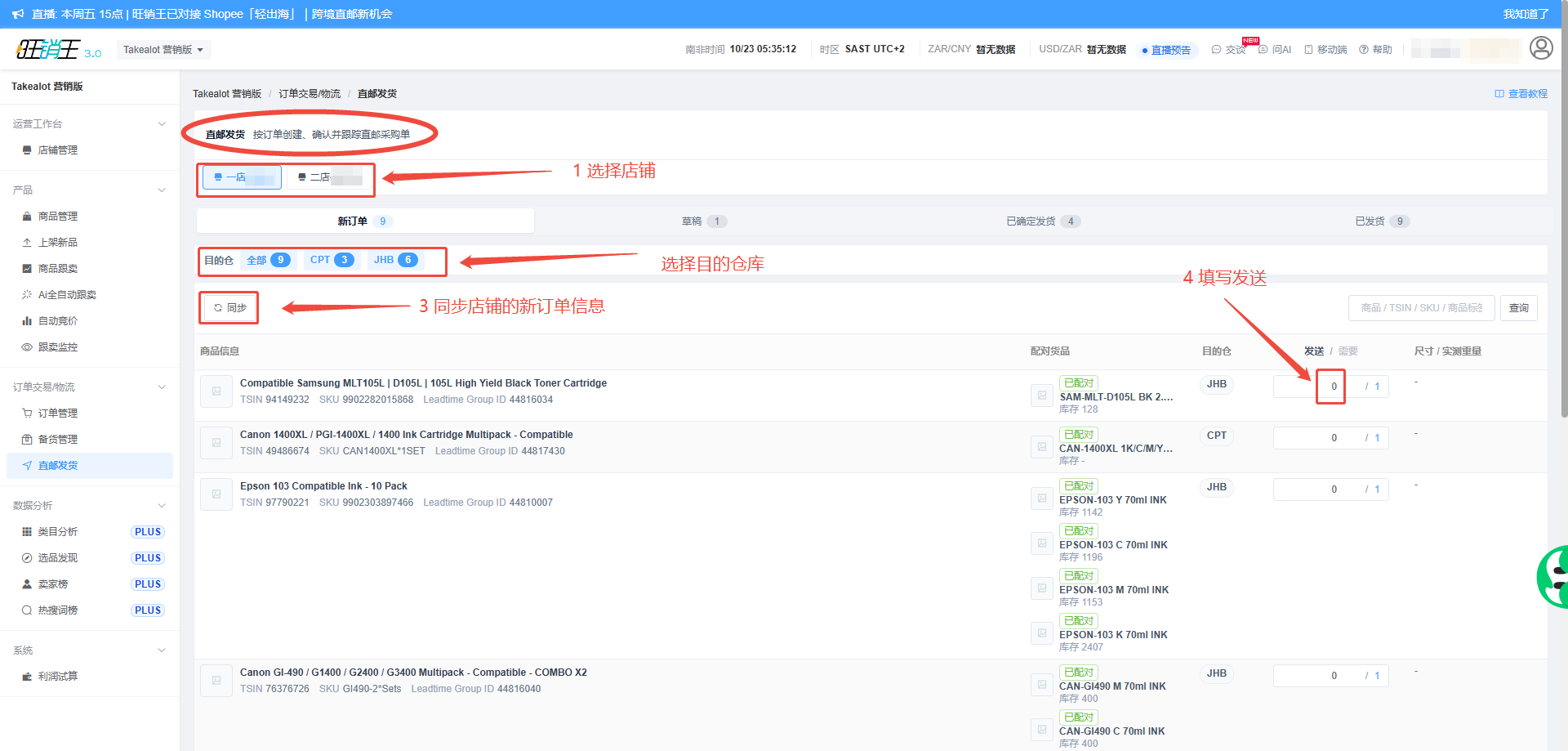
选择店铺并同步新订单
- 在店铺页签选择目标店铺,四个阶段页签(新订单 / 草稿 / 已确定发货 / 已发货)的数量角标会按该店铺重新加载。
- 在 新订单 页签点击 同步,把需要直邮发货的订单拉回本地;同步完成后列表出现可组单的订单行。
- 用关键词框按订单或商品信息查询,查询会重置到第 1 页。
按目的仓筛选并填写发送数量
- 在 目的仓 筛选条中选择一个目的仓,或先用 全部 查看所有仓的待发货数量;筛选条上的数字是各仓待处理量。
- 同一批草稿只能属于同一个目的仓。切换目的仓后需要重新填写数量。
- 逐行填写发送数量:输入框最小值为 0、只能填整数、最大值是该行的需要数量。也可以点行内的「/ 需要数量」按钮直接填入该行的需要数量,或点表头的 需要 按钮把可见行的需要数量一次性填入。
- 行内 已配对 / 未配对 标签可点击,打开「编辑配对关系」弹窗调整本地配对货品;同格还会显示该货品的库存数量。
| 列 | 含义 |
|---|---|
| 商品信息 | 商品图、标题、TSIN、SKU 与 Leadtime Group ID。 |
| 配对货品 / 目的仓 | 本地配对货品与库存数量;该行要发往的 Takealot 目的仓。 |
| 发送 / 需要 | 本次要发送的数量与订单需要的数量。 |
| 尺寸 / 实测重量 | 形如「长 × 宽 × 高 cm · {重量} g」,用于核对包裹信息。 |
创建草稿 PO 或加入已有草稿
- 填写数量后页面底部出现悬浮操作条,显示「已填写 {N} 个订单」。
- 点击 创建草稿 PO 新建一张直邮草稿(草稿名默认为「直邮草稿-{目的仓}」)。
- 已有可复用的草稿时,先在右侧下拉「选择可追加草稿」中选中目标草稿,再点 加入已有草稿。
- 两种方式都会跳到「确认备货草稿」页面复核后再真正提交,本页不会直接创建草稿。
- 重复点击提交时提示「已提交过,无需重复操作;正在恢复该操作状态。」,此时不要再次操作,等待状态恢复即可。
推进直邮采购单
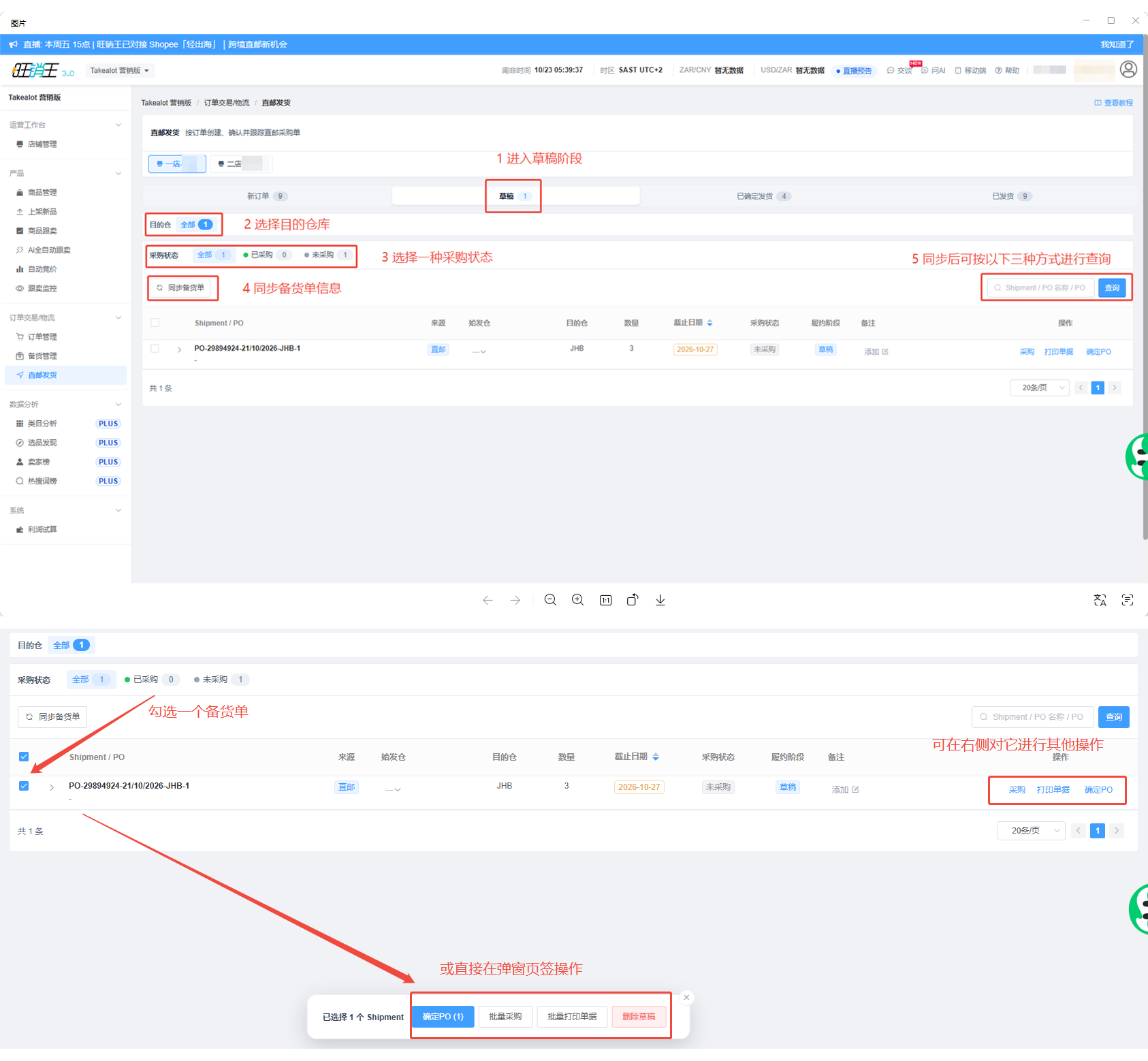
- 切换到 草稿 页签,用关键词框(Shipment / PO 名称 / PO 号)与 查询 定位单据,点 同步备货单 拉取 Takealot 侧的最新状态。
- 用 采购状态(已采购 / 未采购)筛选单据;点行内 采购 生成采购计划或采购单,点 打印单据 打开单据弹窗按需生成装运通知单、箱唛或产品标签。
- 确认发货时点行内 确认发运,或勾选多行后点批量 确认发运 (n)。系统提示「将选中的 X 个 PO 标记为已发货。此操作不可逆,并会触发 Takealot 仓库收货流程。」。
- 发运成功提示「已成功发运 {0} 个 PO,是否前往“已发货”继续处理?」,可继续进入下一步或留在当前页面。草稿阶段还可用批量 删除草稿,删除后不能恢复。
- 切换到 已发货 页签查看 Takealot 的收货进度,需要看明细时点单据进入「PO 详情」。
复核直邮结果
- 新订单页签中该目的仓的数量应减少,草稿页签出现对应的直邮单。
- 发运后到「已发货」页签确认收货进度,出现「部分接收」时进入 PO 详情核对收货与损坏数量。