如何使用 Takealot 备货管理
关键词 备货管理 Takealot 官方仓库存 PO 出库 备货草稿 复核 PO 详情 采购 单据打印
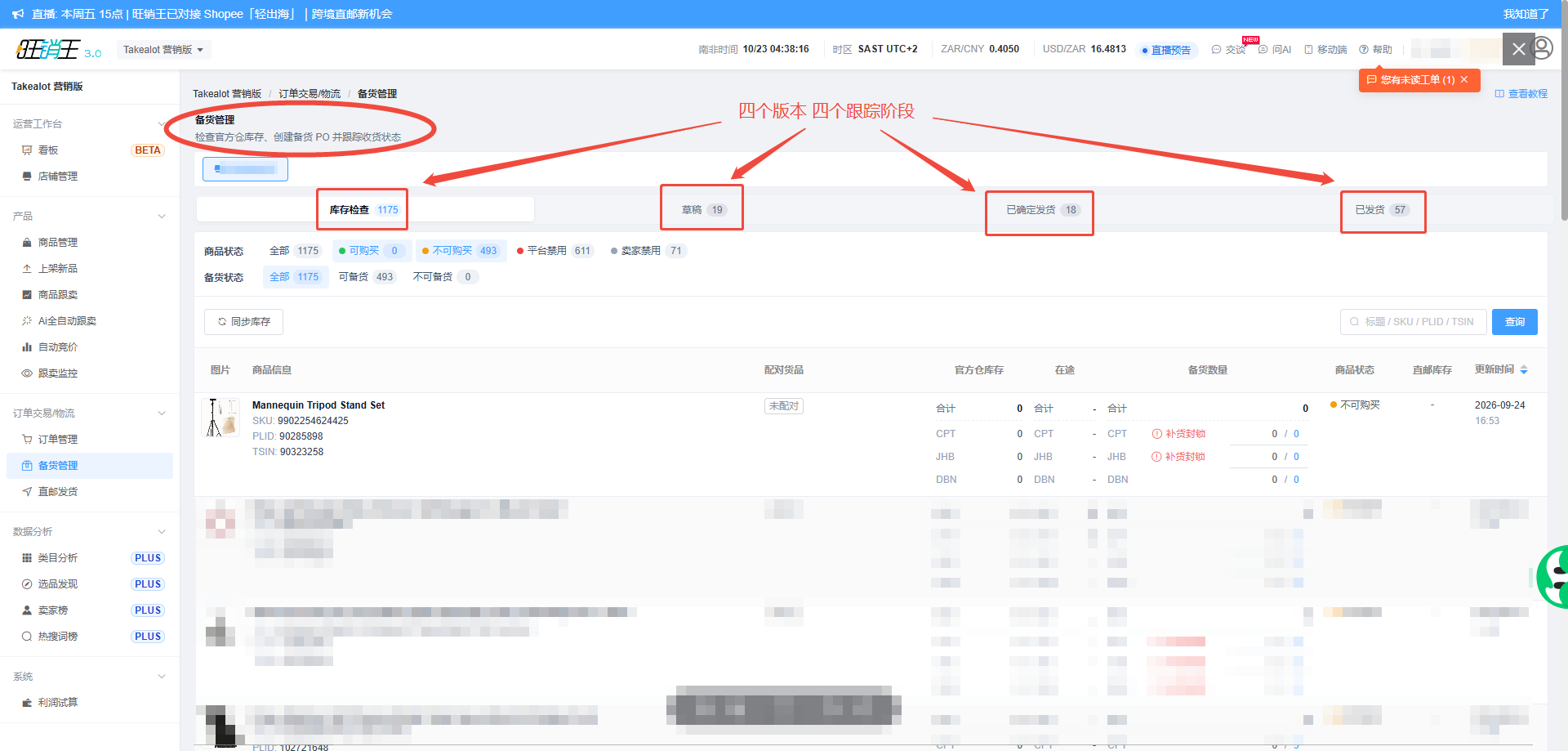
本教程适用于 Takealot 营销版的备货管理页面(/takealot/stock);完成后你可以检查 Takealot 三个官方仓的库存、把可备货商品生成备货草稿、在「确认备货草稿」页复核后提交、在草稿阶段确定 PO 与设置默认始发仓、对已确定发货的 PO 执行出库、跟踪 Takealot 的收货进度,并查看单张单据的 PO 详情与打印面单。本教程同时覆盖从本页进入的确认备货草稿与PO 详情两个子页面;直邮发货请查看「如何使用 Takealot 直邮发货」。
开始前确认
- 当前账号需要有可用的 Takealot 店铺;没有店铺时页面提示「当前账号没有可用的 Takealot 店铺」。
- 店铺需要处于启用状态且授权有效。店铺不可用时页面提示「店铺 {店铺名} {状态},不可进入业务页面或提交操作。」,店铺页签上会带「(已禁用)」或「(授权已过期)」后缀。禁用店铺不会出现在页签中。
- 备货是把商品送入 Takealot 官方仓,因此需要先在库存检查中确认商品的配对货品与官方仓库存。
- 确认备货草稿与 PO 详情 都不能直接通过地址栏打开:前者必须先在库存检查中勾选商品并填写数量,再点 创建备货草稿 进入;后者必须在备货单列表中点击单据,在新标签页打开。
选择店铺并同步库存
- 在页面顶部的店铺页签选择目标店铺,切换后四个阶段页签的数量角标会按新店铺重新加载。
- 在 库存检查 页签点击 同步库存,把 Takealot 官方仓的最新库存拉回本地;同步中页面会显示操作进度,完成后提示「操作已完成。」。
- 同步结果异常时会有对应提示:「操作仍在进行中,可稍后继续观察。」「部分明细处理完成,请查看结果后刷新。」「操作未完成。」「结果未知,请对账后再继续操作。」。
在库存检查中筛选可备货商品
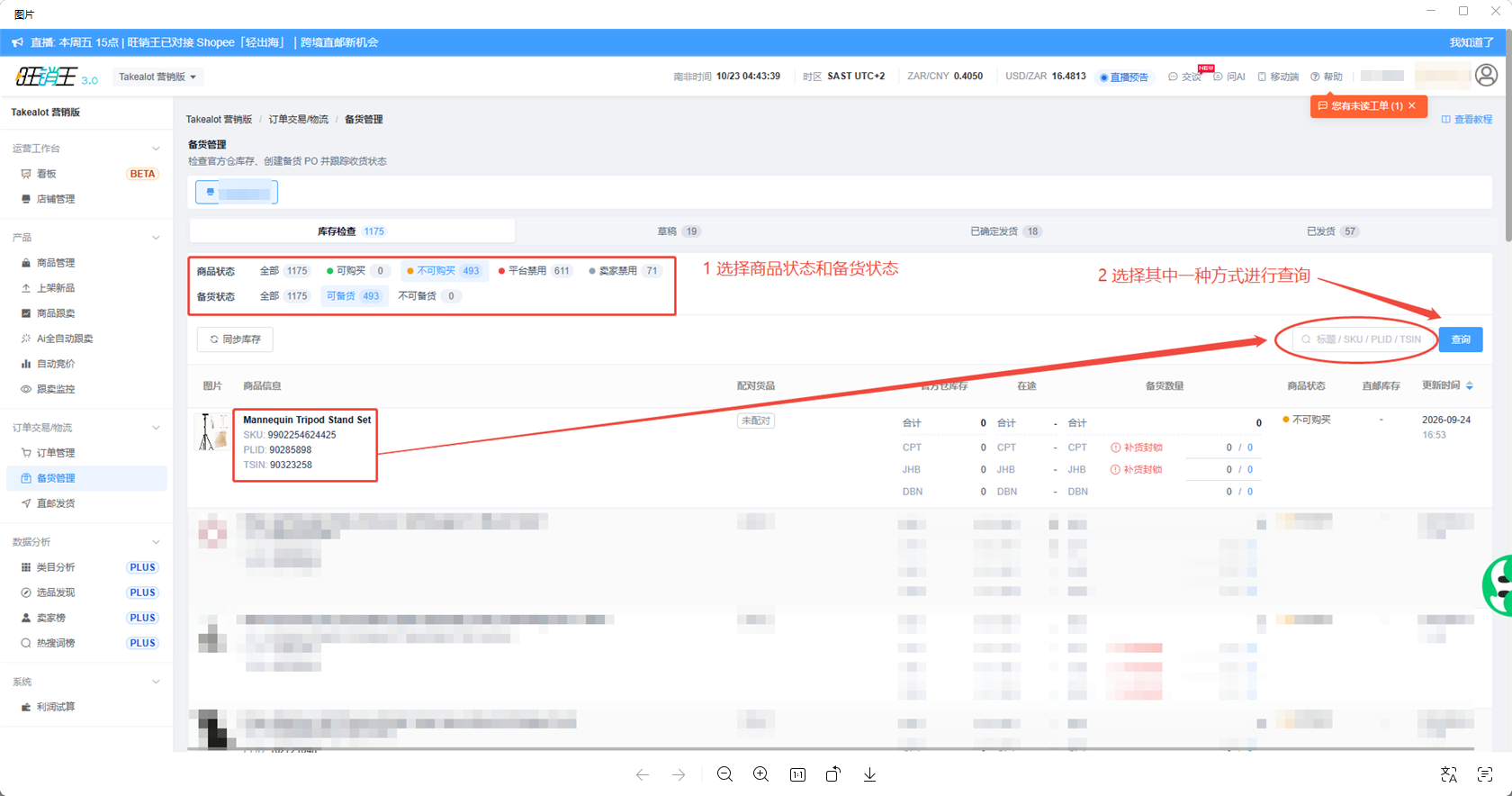
- 用商品状态按钮过滤:全部 / 可购买 / 不可购买 / 平台禁用 / 卖家禁用,按钮上带各状态的数量。
- 用备货状态过滤:全部 / 可备货 / 不可备货。
- 在关键词框中输入 标题 / SKU / PLID / TSIN 中的任意一种定位商品;排序默认按最近更新时间倒序。
| 列 | 含义 |
|---|---|
| 商品信息 / 配对货品 | 商品图、标题与 SKU / PLID / TSIN,以及本地配对货品(未配对时可点击进入配对)。 |
| 官方仓库存 / 在途 | Takealot 三个官方仓的可用库存与在途数量。 |
| 备货数量 | 按区域分别填写;数值右侧显示该区域上限,点上限可一键「填入最大可备货数量」。 |
| 商品状态 / 直邮库存 / 更新时间 | 商品当前销售状态、直邮可售数量与最近更新时间。 |
表格没有数据时显示「暂无库存数据」。备货数量只接受大于等于 0 的整数,超过该区域上限的输入不会被接受,因此填写后请核对输入框中的实际数值。
创建备货草稿
- 勾选需要备货的商品,并逐行填写备货数量(必须至少有一行填了数量,悬浮操作条才可用)。
- 在页面底部的悬浮操作条点击 创建备货草稿,系统会跳到「确认备货草稿」页面做提交前复核,本页不会直接创建草稿。
- 在复核页确认区域与数量后提交,创建成功会回到本页的 草稿 页签。
在「确认备货草稿」复核并提交
- 进入复核页后,页面顶部提示「请在创建相关备货草稿前,审核以下信息。」,确认无误后再继续操作。
- 每个区域对应一张可折叠的卡片,标题形如「备货单 1 - CPT」,其中后半段是区域代码。
- 展开卡片核对 备货单详情(备货数量、总 SKU 数)、目的地,以及卡片内的商品明细表。备货数量在本页是只读的,需要改数量请返回库存检查调整后重新进入。
- 卡片内商品表默认展示全部行,可用表头内的状态下拉切换为「全部」「允许购买」「不可购买」,快速查看是否有因不可购买而需要拆分的商品。
- 在页面底部的操作栏点击主按钮:备货场景为 确认创建 {N} 份草稿(N 为待创建的区域数量);从「直邮发货」的新订单页签进入时,页面标题为 确认直邮草稿,主按钮为 确认创建草稿 PO,需要并入已有草稿时为 确认加入已有草稿。
- 需要返回修改时点击 返回修改,回到库存检查页重新选择商品与数量;提交后系统按区域逐个调用创建接口并轮询结果,途中不要重复点击或刷新页面。
- 全部成功后提示「备货草稿已创建。」并自动跳到本页的 草稿 页签,可继续处理 PO。
| 列 | 含义 |
|---|---|
| 状态 / 产品标题 | 商品当前的销售状态,以及商品图与标题。 |
| 配对货品 / SKU / TSIN | 本地配对结果与平台识别码;备货场景下可在此直接编辑配对。 |
| Takealot 仓库存 / 备货数量 | 该区域官方仓的当前库存,以及本次要提交的备货数量。 |
没有符合筛选条件的行时表格显示「没有符合筛选条件的商品」。本页只按 CPT、JHB、DBN 区域提交备货,具体 Facility 与 PO 参考号由 Takealot 在创建时分配,本页不选择 Facility;同一区域在一次提交中只会出现一张备货单。
【推荐截图:按区域分组的备货单卡片,包含卡片标题「备货单 1 - CPT」与卡内的备货数量、总 SKU 数,以及底部「确认创建 N 份草稿」按钮】
处理复核页的常见提交失败
| 提示 | 处理方式 |
|---|---|
| 复核会话已失效,请返回库存检查重新选择商品。 | 重新在库存检查页选择商品后再进入复核页。 |
| 商品已不在库存列表中,请返回库存检查后重试 | 该商品已被移除或状态变化,返回库存检查重新确认可备货商品。 |
| 配对信息更新失败,请重新打开配对后重试 | 回到库存检查页重新打开配对并保存后再提交。 |
| 部分 Takealot Region 创建备货草稿失败,复核会话已保留。 | 会话仍保留,可在复核页直接重新提交失败的部分。 |
| 备货草稿能力仍处于安全门控,复核会话已保留。 | 说明该能力仍被平台门控,请稍后再试或联系管理员。 |
设置默认始发仓并确定 PO
- 切换到 草稿 页签,用关键词框(Shipment / PO 名称 / PO 号)与 查询 定位单据,点 同步备货单 可拉取 Takealot 侧的最新状态。
- 需要统一设置发货仓库时点击 设置默认始发仓,在弹窗中选择 默认始发仓(未选择时校验提示「请选择始发仓」),保存后提示「默认始发仓已设置」。
- 确认单据内容无误后,点行内 确定PO(草稿阶段)或勾选多行后点批量 确定PO (n)。系统提示「将选中的 X 个草稿确定为正式 PO。确认后无法撤销或修改 PO 内容。」。
- 确定成功提示「已成功确定 {0} 个 PO,是否前往“已确定发货”继续处理?」,可选择「进入下一步」或「留在当前页面」。
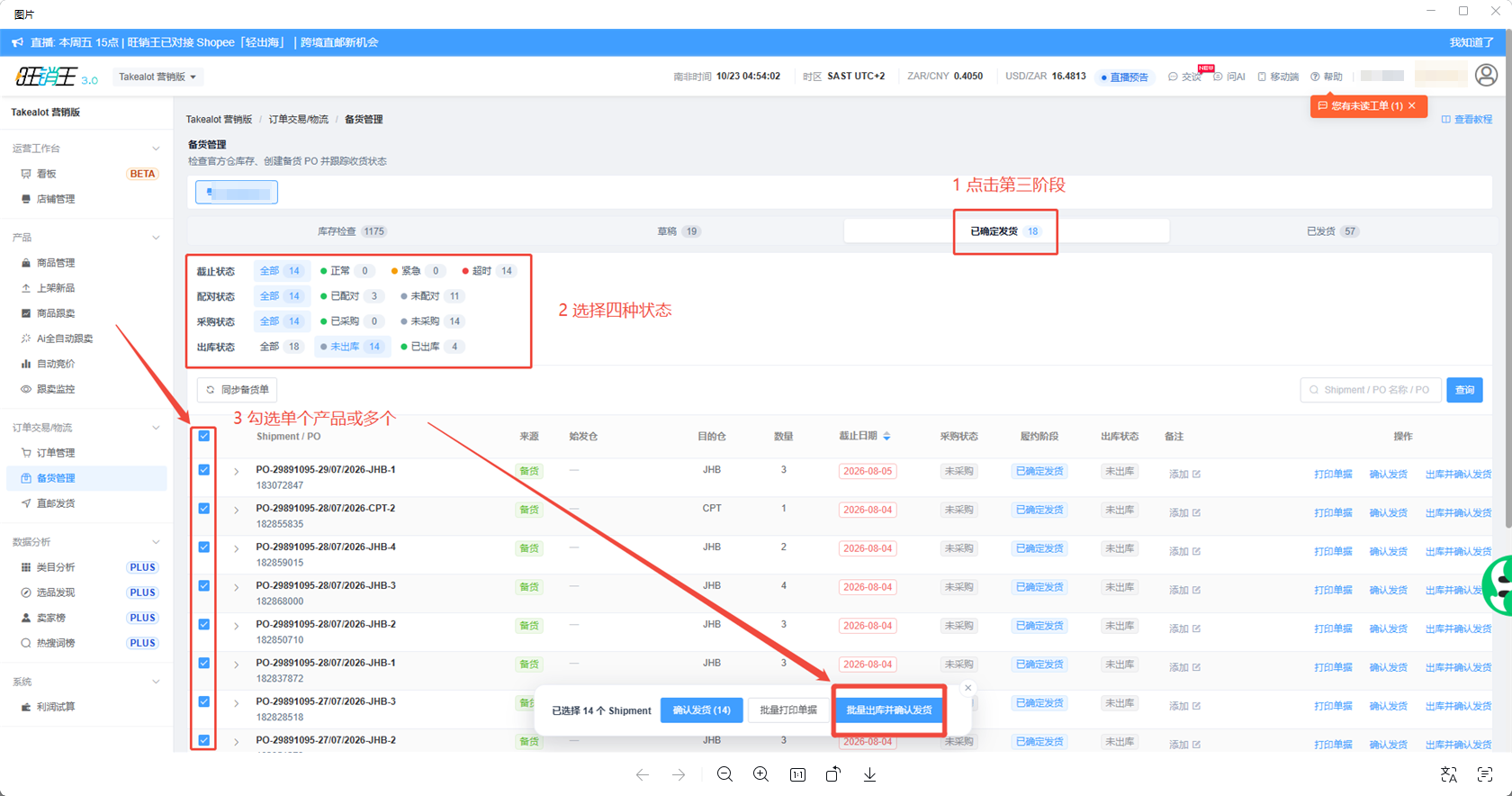
| 筛选 | 可选值 |
|---|---|
| 截止状态 | 正常 / 紧急 / 超时,用于识别临近或已过 Takealot 到货截止日的单据。 |
| 配对状态 / 采购状态 | 已配对 / 未配对;已采购 / 未采购。 |
出库并跟踪收货
- 切换到 已确定发货 页签,用出库状态筛选「未出库 / 已出库」,点行内 出库 或勾选多行后点 批量出库。
- 确认框提示「将对所选的 X 个 PO 执行出库并扣减库存,是否继续?」,成功提示「出库成功」,失败提示「出库失败」。
- 切换到 已发货 页签查看 Takealot 的 收货进度,状态包括已发货 / 接收中 / 部分接收 / 全部接收 / 部分接收已关闭 / 已取消 / 已卸货 / 已登记 / 未知。
- 采购与单据打印同样在阶段列表中操作:点行内 采购 生成采购计划或采购单,点 打印单据 打开单据弹窗;草稿阶段还可用行内或批量 删除草稿,删除前提示「删除所选 X 个草稿后不能恢复,是否继续?」。
查看 PO 详情与打印面单
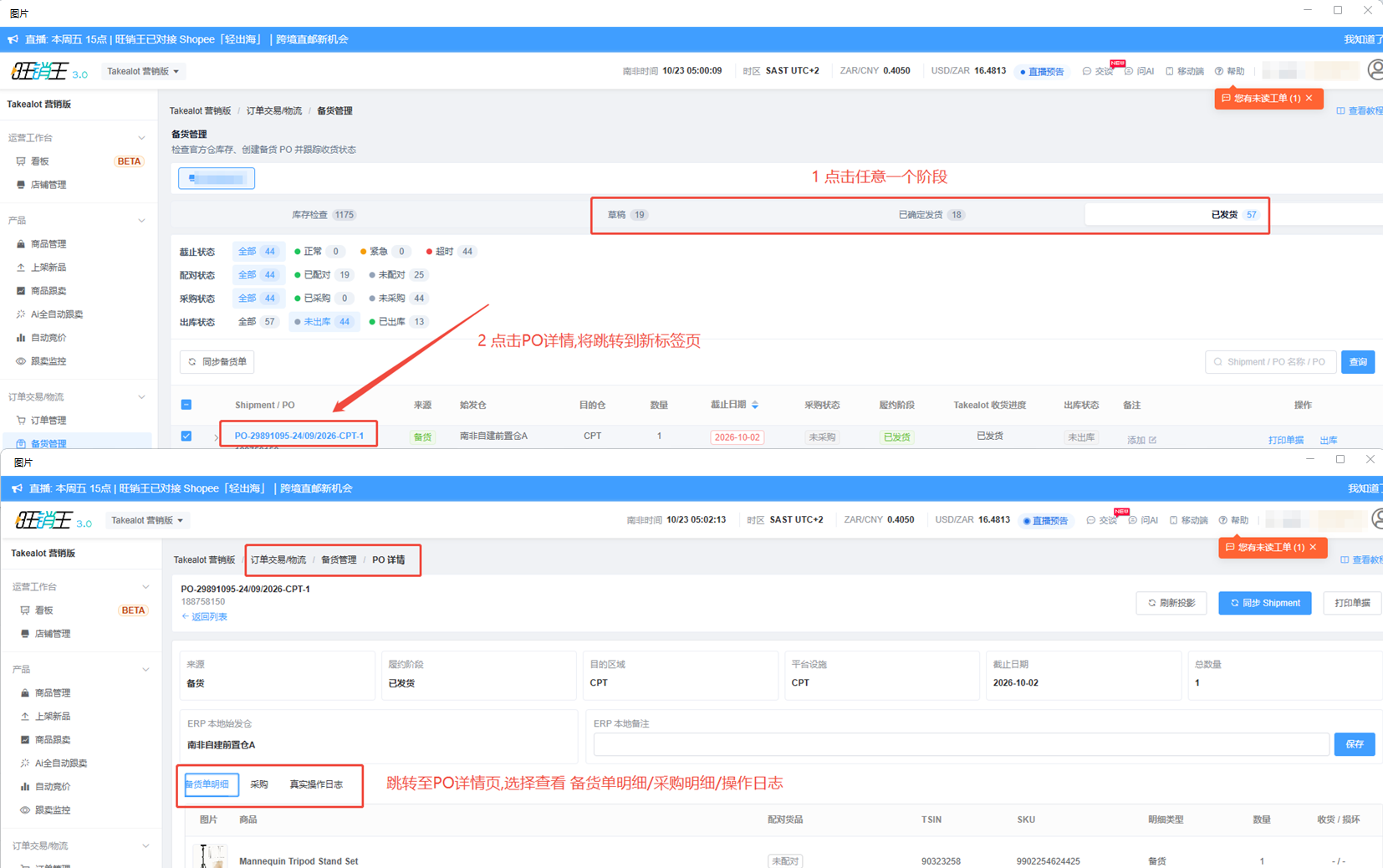
- 在 草稿 / 已确定发货 / 已发货 任一页签的 Shipment / PO 列点击目标单据,系统会在新标签页打开 PO 详情,地址形如
/takealot/stock/shipment-detail?sid=…&shipmentId=…。从「直邮发货」进入的同名详情页也用同样方式打开。 - 页头显示 Shipment 参考号(没有参考号时显示 Shipment 标识)与 Takealot 分配的 PO 号,下方摘要卡给出该单据的关键属性。缺少 Shipment 标识时页面提示「缺少 Shipment 标识。」,请回到备货单列表重新点击进入。
- 在 ERP 本地始发仓 下拉中选择本地的发货仓库(未选择时显示「选择始发仓」),选择后立即保存并提示「始发仓已保存。」;在 ERP 本地备注 中填写备注(最多 500 个字符)后点 保存,提示「备注已保存。」。
- 默认停留在 备货单明细 页签查看平台明细;可切换到 采购 页签查看关联的采购计划与采购单(点行内 查看 打开明细),或切换到 真实操作日志 页签按时间倒查该单据在系统内做过的操作。
- 点击 同步 Shipment 把该单据的最新状态从 Takealot 拉回;点击 打印单据 打开「单据打印」弹窗,按行查看 装运通知单、箱唛、产品标签,可用时点行内 打印,需要重新生成时点 生成单据,批量场景可用 一键打印 合并输出。
| 页面要素 | 内容 |
|---|---|
| 摘要卡 | 来源(备货 / 直邮 / 混合)、履约阶段(草稿 / 已确定发货 / 已发货)、目的区域与平台设施、截止日期、总数量。 |
| 备货单明细列 | 图片 / 商品 / TSIN / SKU、配对货品与数量(从「直邮发货」进入时不显示该列)、明细类型(备货或直邮)、数量 / 收货 / 损坏。 |
| 采购页签状态 | 采购计划:未审核 / 已审核 / 已生成采购单 / 已完成 / 未知;采购单:未下单 / 未到货 / 已完成 / 未知。 |
没有平台明细时表格显示「暂无平台明细」,可点 刷新投影 重新拉取详情、日志、仓库与采购数据;没有关联采购时分别显示「暂无关联采购计划」「该计划尚未生成采购单」;没有操作记录时显示「暂无相关日志」。单据打印弹窗顶部显示「本次打印 {0} 个 PO」,每行状态会显示「检查中」「可用」「暂不可用」,可用时显示「可用 (x/y)」;草稿单据只允许选择产品标签。点击页面右上角的 返回列表 可回到来源页面(备货管理或直邮发货)。
复核备货结果
- 回到 草稿 页签确认识别到的新草稿已进入「已确定发货」,数量与本次备货一致。
- 本地库存扣减后到 已发货 页签跟踪 Takealot 收货进度,出现「部分接收」时进入 PO 详情核对收货与损坏数量;PO 详情页头的履约阶段应与列表中一致,动作可在「真实操作日志」中追溯。