
如何授权Temu半托管店铺
本教程适用于「系统 → 店铺授权」页面,用于把 Temu 半托管 店铺接入旺销王 ERP。完成后店铺会出现在店铺授权列表中,可继续同步商品与订单;不包含平台侧的店铺注册、开店与资质申请。
开始前确认
- 已登录旺销王 ERP,当前账号可以进入 系统 → 店铺授权。
- 持有 Temu 半托管卖家后台的主账号和登录密码;子账号可能没有授权权限,建议使用主账号操作。
- 授权过程中需要在平台后台完成登录或验证,请确保能接收短信、邮件验证码。
- Temu 半托管授权分为产品授权和订单授权,两个 Token 不一样,需要分别获取。
- 上品 access_token 为必填项,建议先获取产品与订单两个 Token 并保存,再统一填写授权。
- 读取 Cookie 需要 Temu 卖家后台保持登录,并已安装旺销王 ERP 插件。
产品 Token 获取步骤
- 点击系统 → 进入店铺授权 → 找到Temu半托管店铺 → 点击开始授权。
点击系统 → 进入店铺授权(图 1) 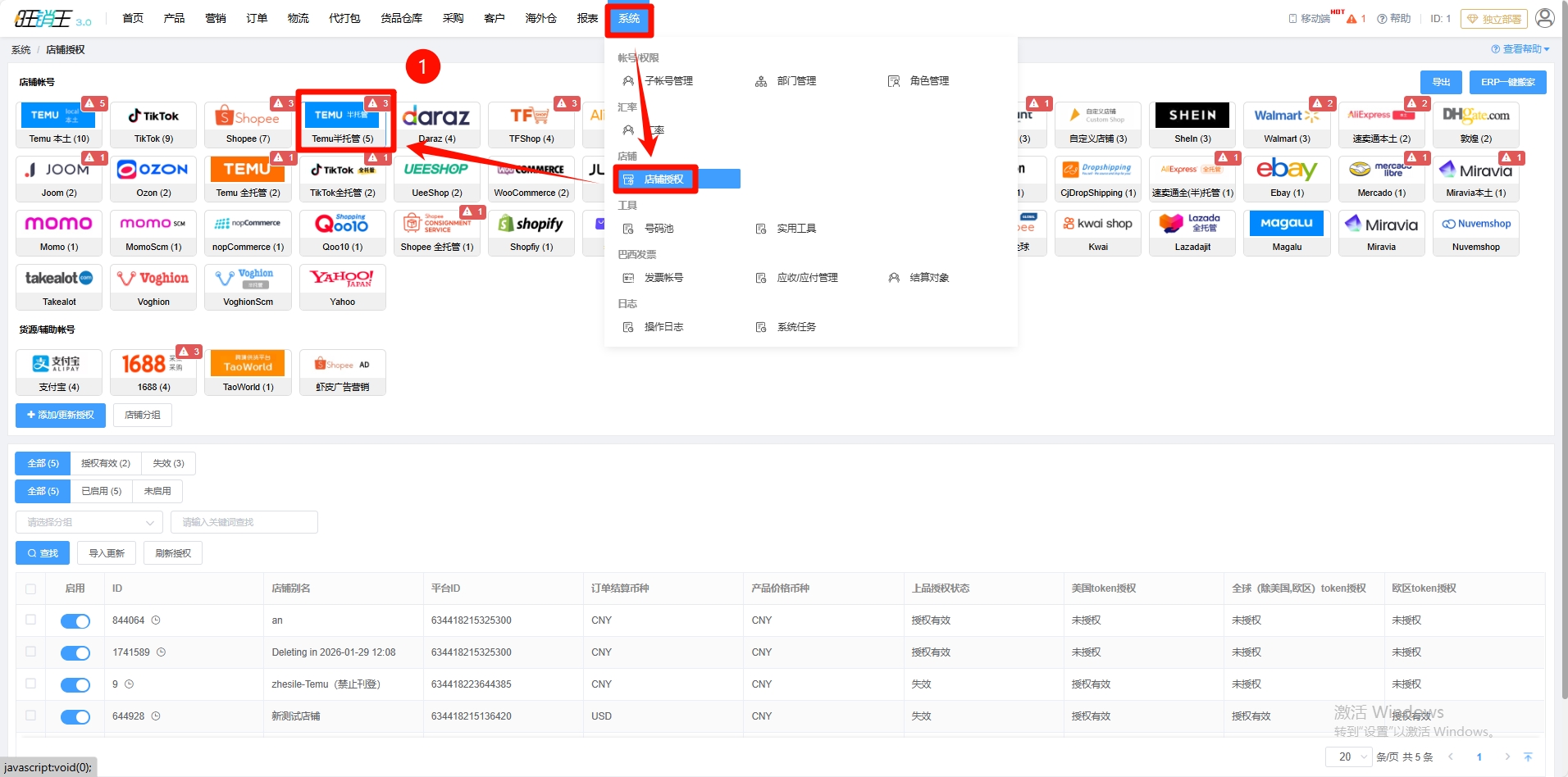
点击系统 → 进入店铺授权(图 2) 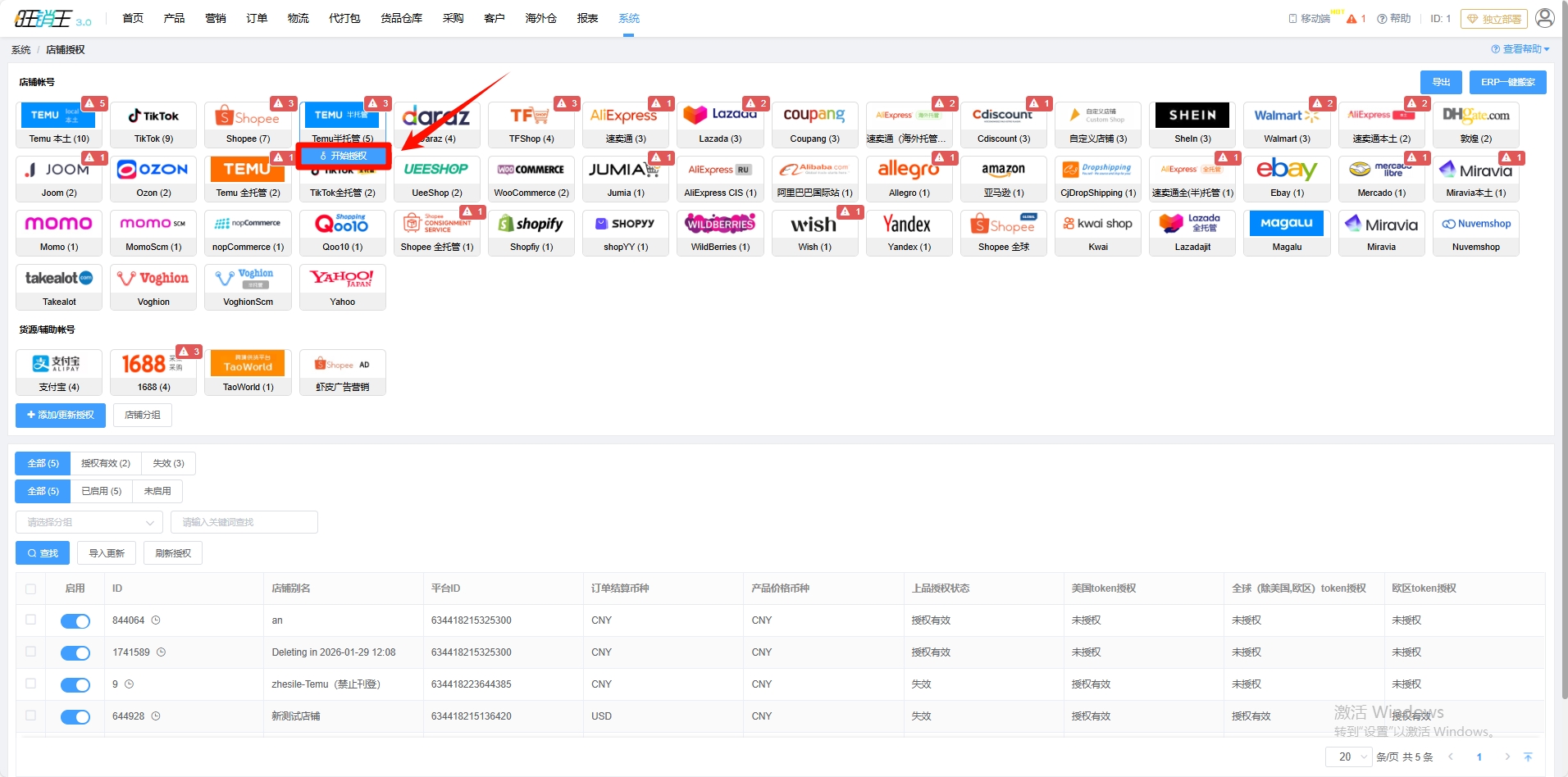
点击系统 → 进入店铺授权(图 3) - 点击获取上品工具Token,将会跳转至卖家后台。
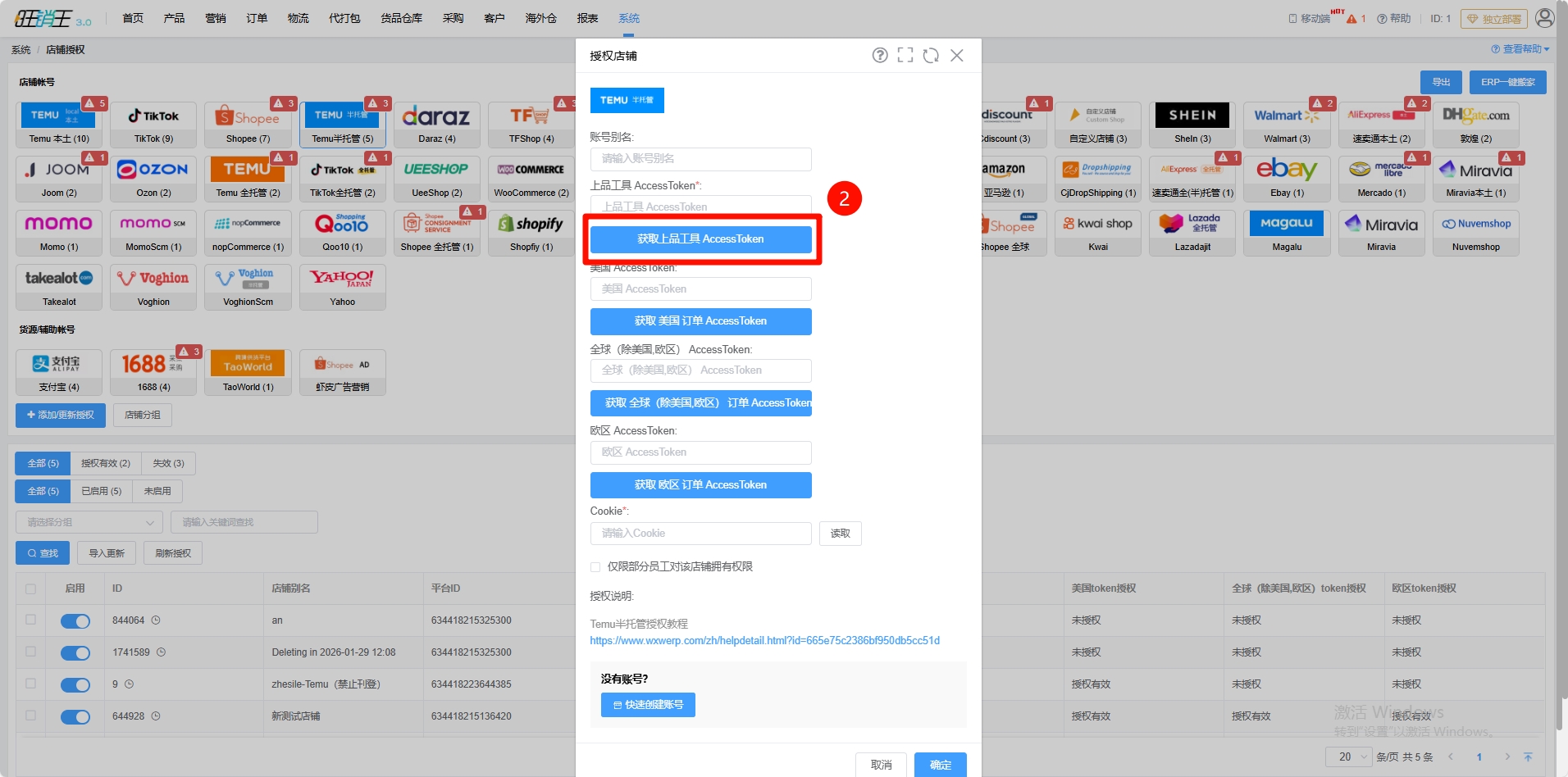
点击获取上品工具Token,将会跳转至卖家后台 - 点击商家中心 → 输入账号密码 → 点击授权登录。
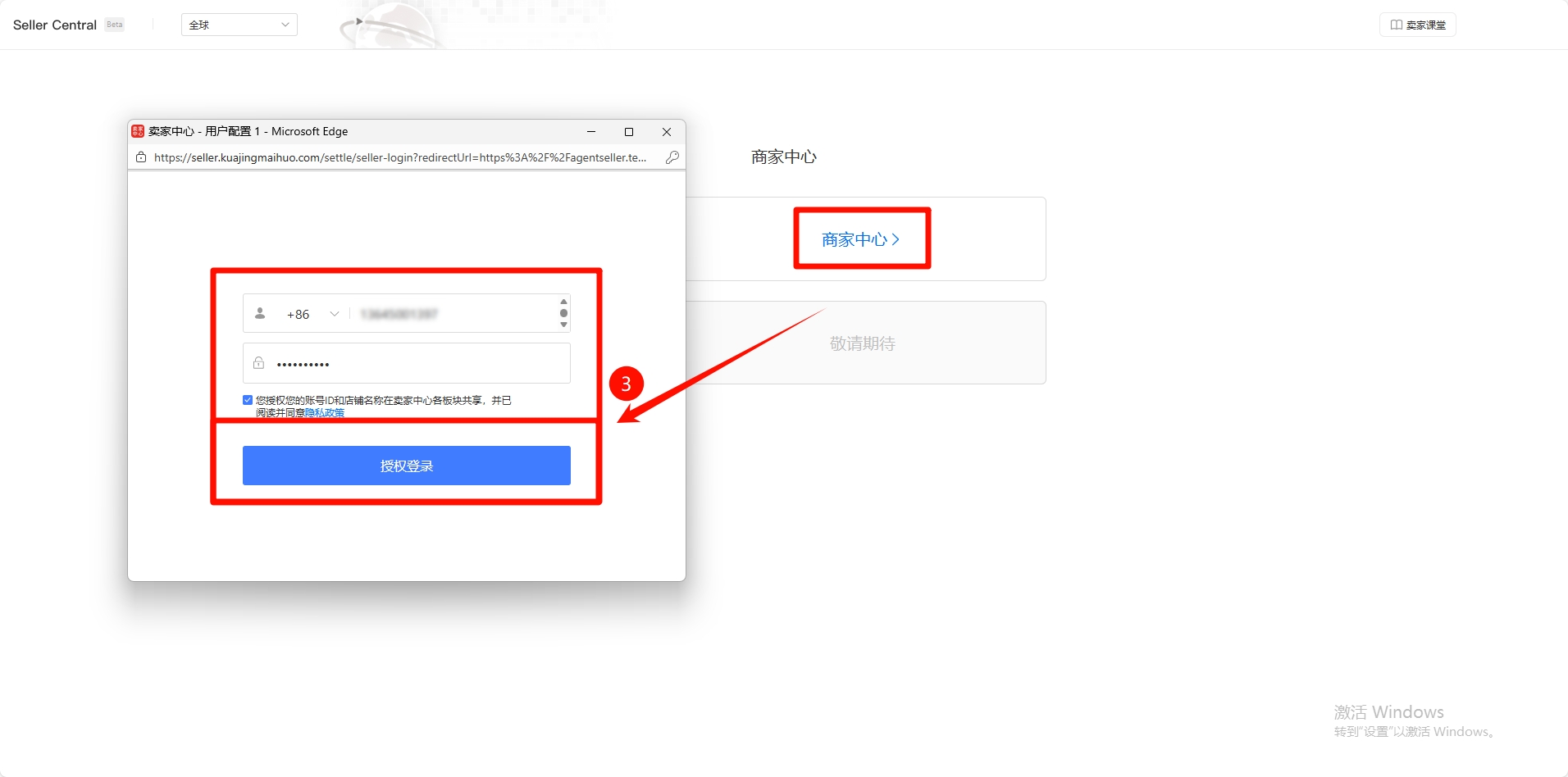
点击商家中心 → 输入账号密码 - 点击右上角箭头 → 点击切换。
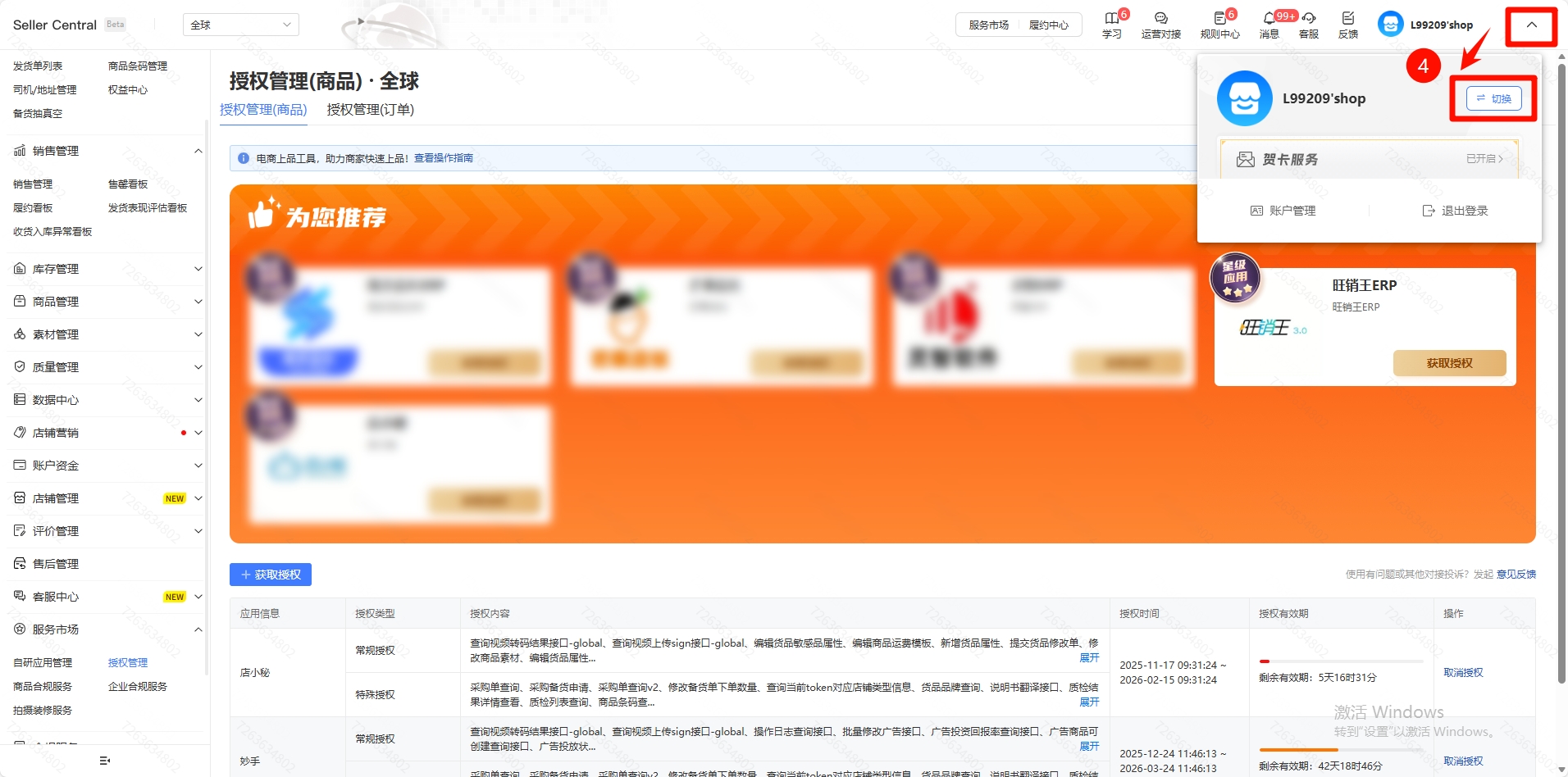
点击右上角箭头 → 点击切换 - 点击切换,将店铺切换成半托管店铺。
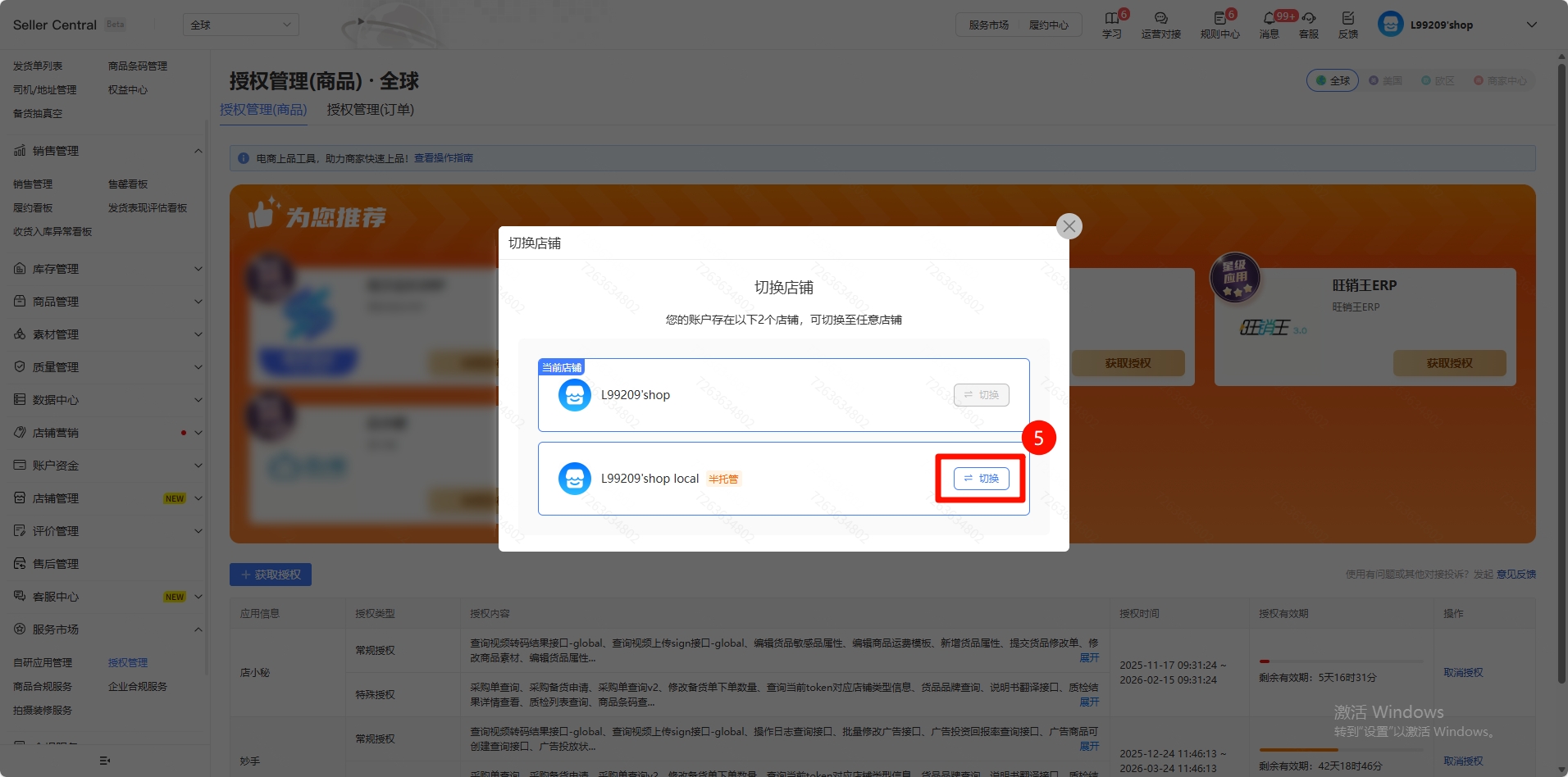
点击切换,将店铺切换成半托管店铺 - 点击获取授权,常规授权及特殊授权都点击全选 → 左下角勾选同意授权 → 点击确认。
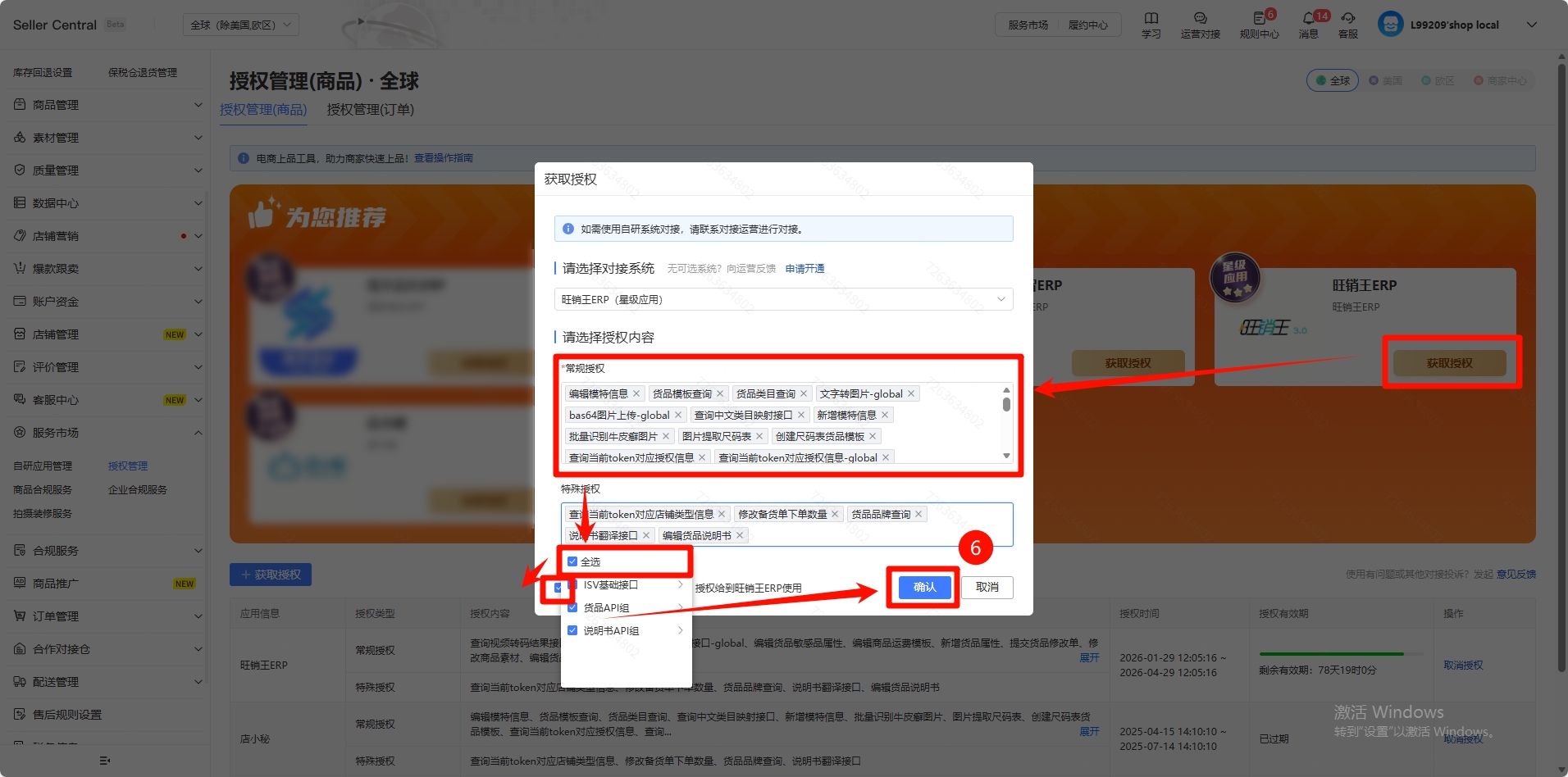
点击获取授权,常规授权及特殊授权都点击全选 → 左下角勾选同意授权 - 点击复制产品access_token。
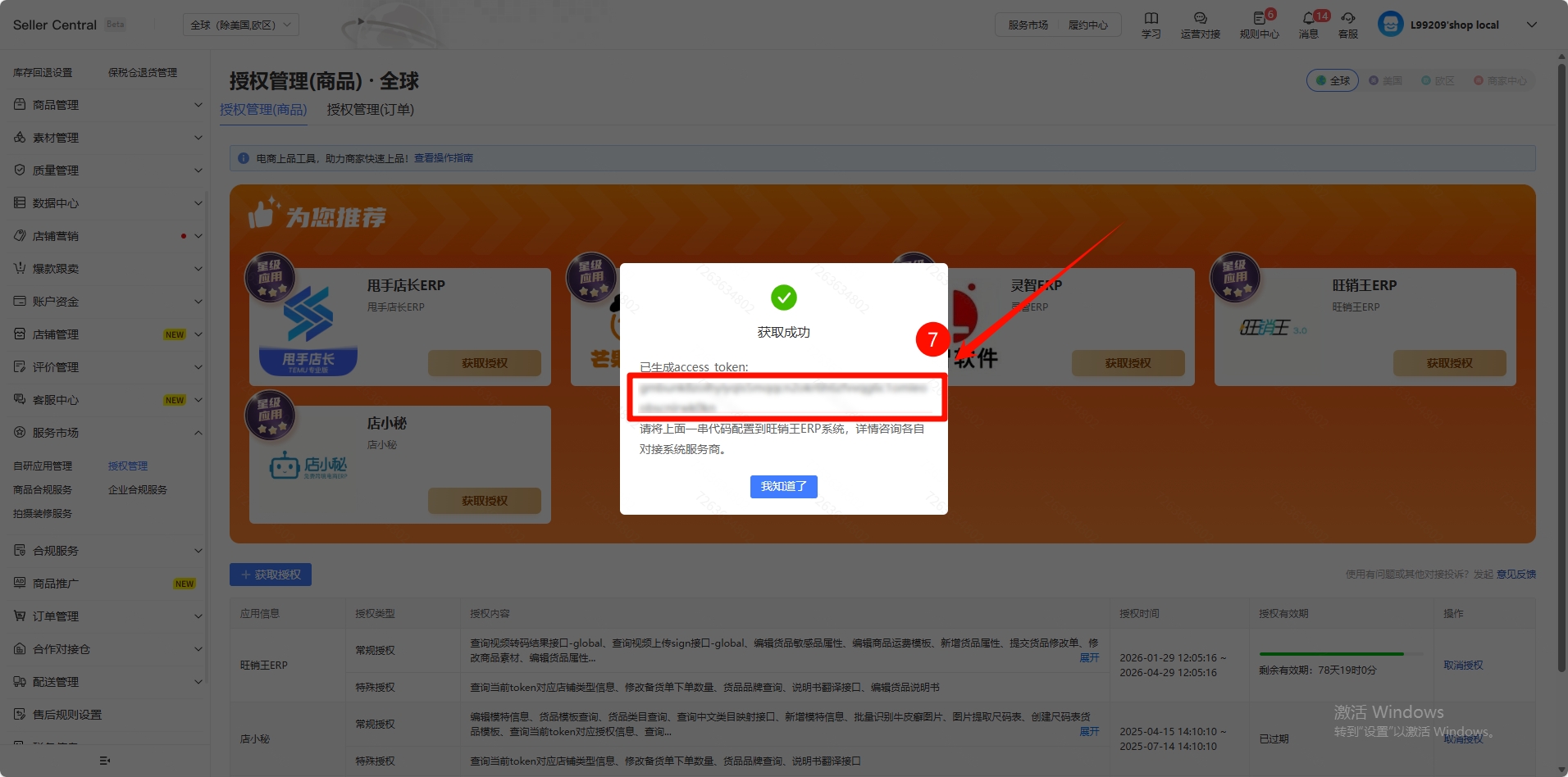
点击复制产品access_token - 返回旺销王ERP,将产品access_token粘贴至指定位置 → 点击读取Cookie。
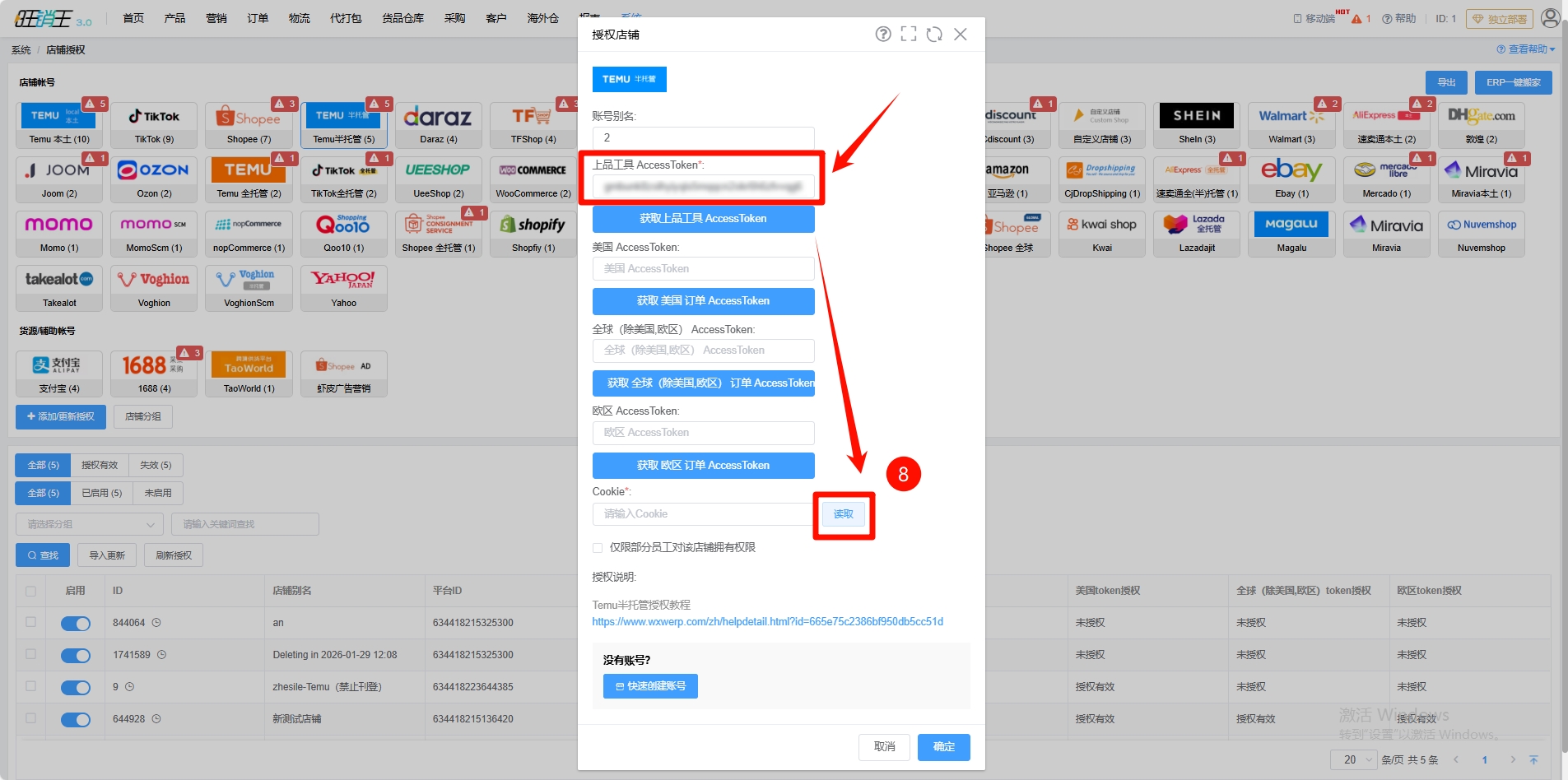
返回旺销王ERP,将产品access_token粘贴至指定位置 → 点击读取Cookie - 点击读取 (读取cookie的条件为:1.Temu卖家后台账号为登录状态 2.已安装旺销王ERP插件)。
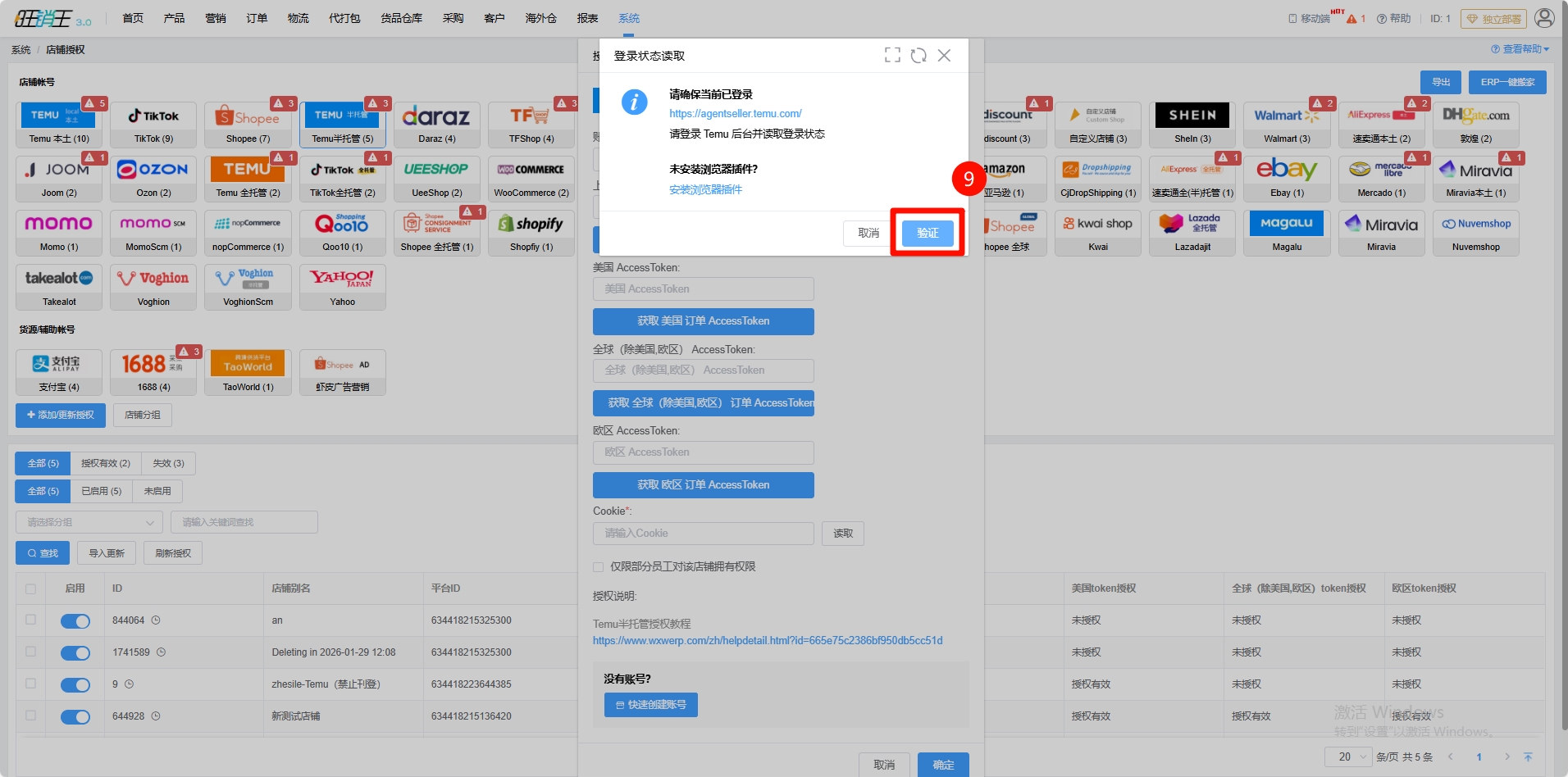
点击读取 (读取cookie的条件为:1.Temu卖家后台账号为登录状态 2.已安装旺销王ERP插件)(图 1) 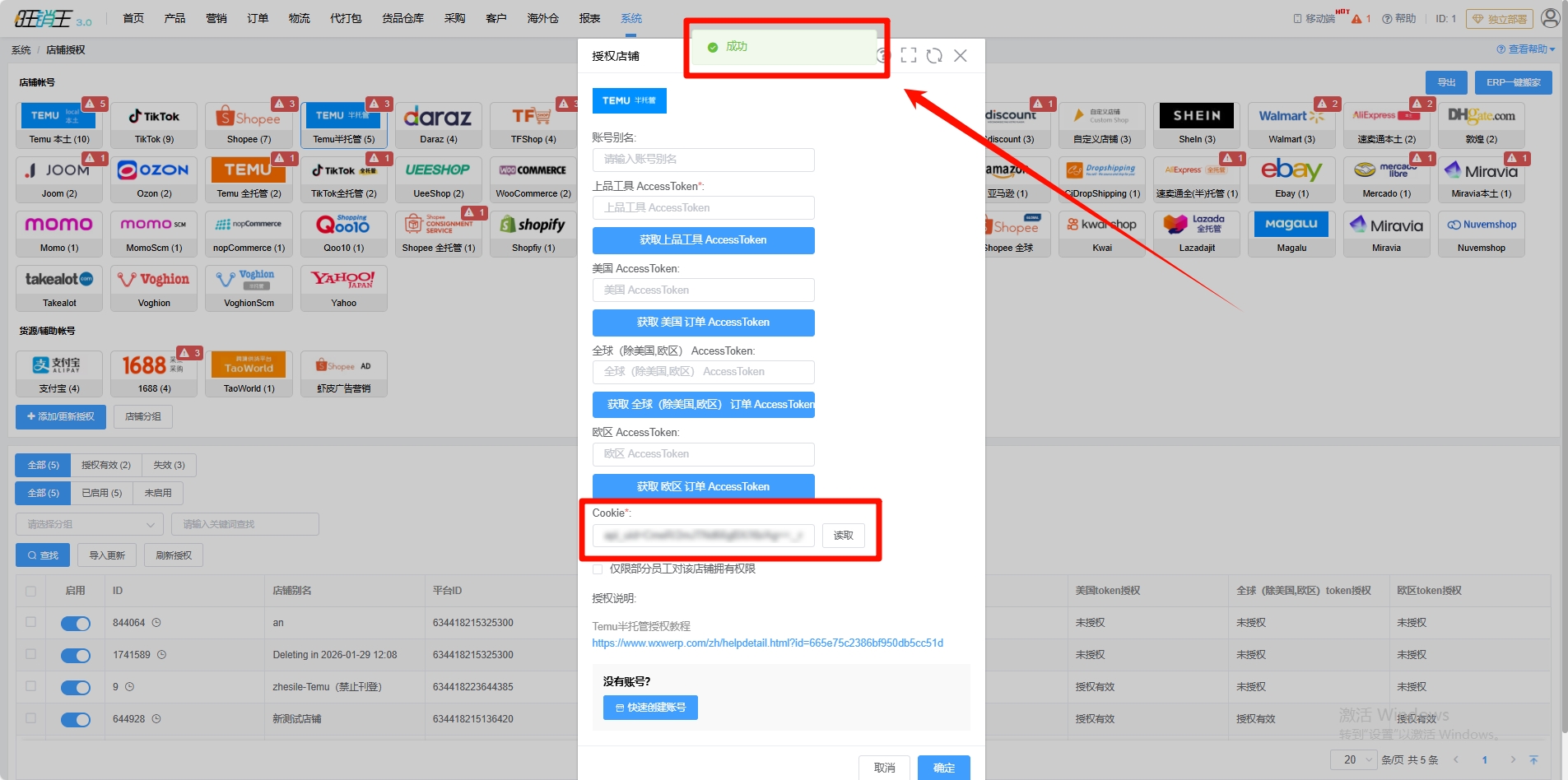
点击读取 (读取cookie的条件为:1.Temu卖家后台账号为登录状态 2.已安装旺销王ERP插件)(图 2) - 输入产品access_token及读取cookie后即可点击确定。
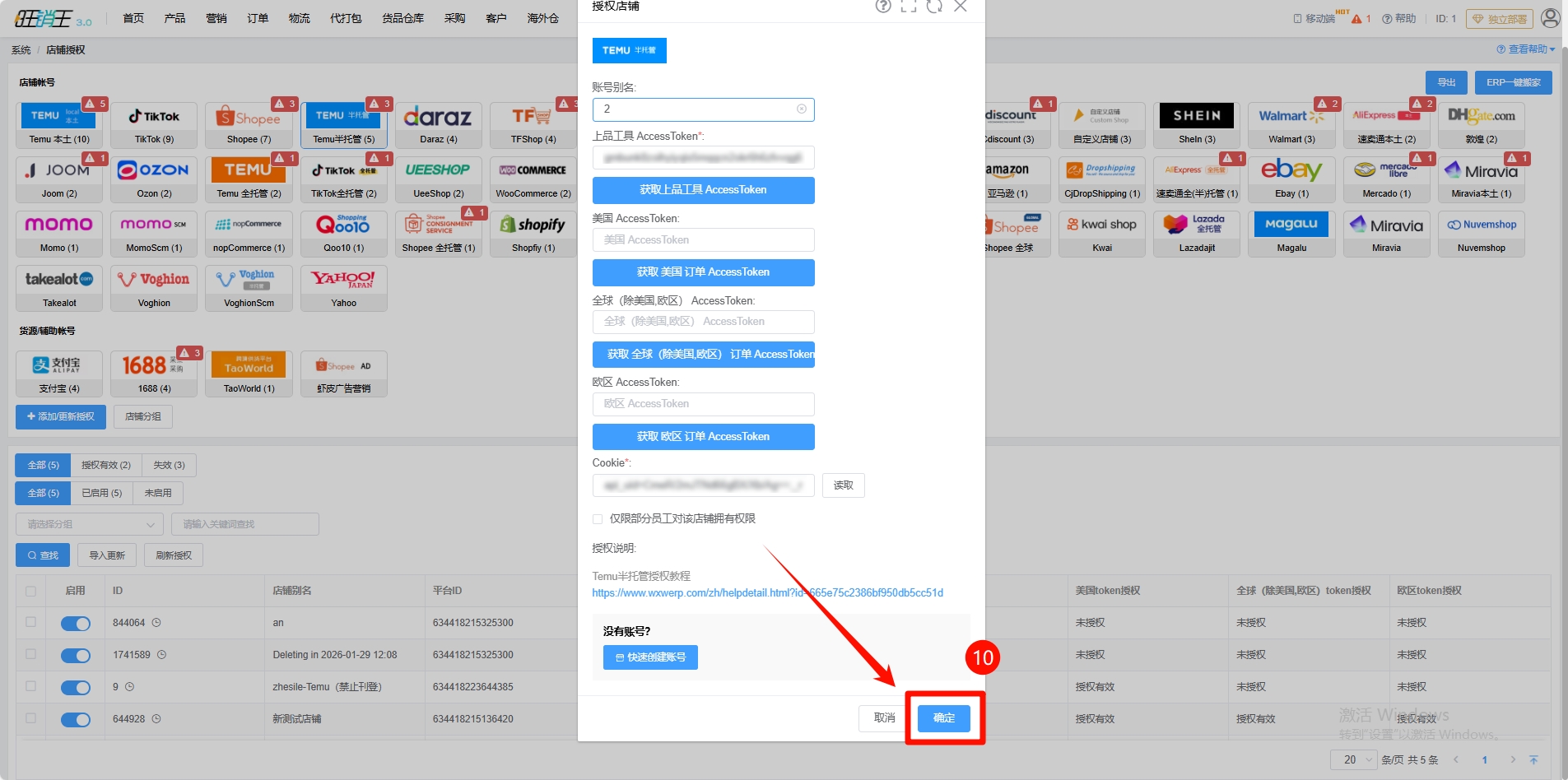
输入产品access_token及读取cookie后即可点击确定(图 1) 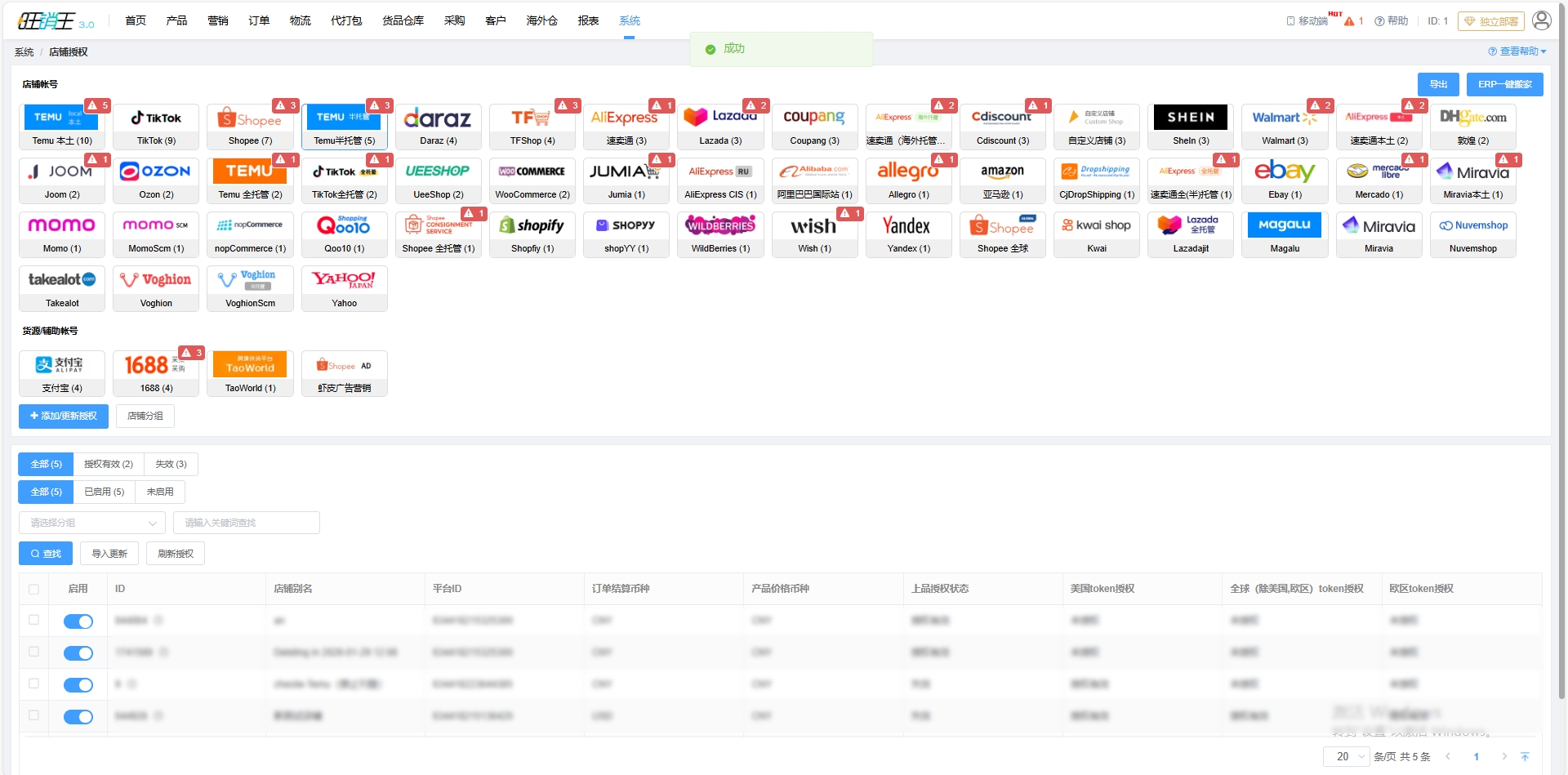
输入产品access_token及读取cookie后即可点击确定(图 2)
订单 Token 获取步骤(以美国站为例)
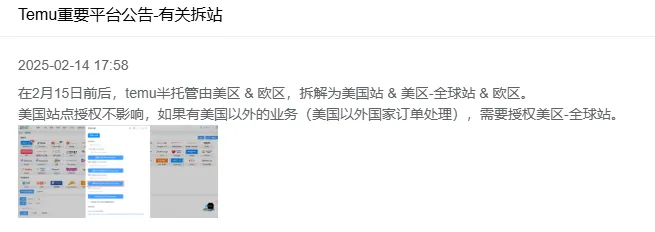
Temu 正在拆分美国站和全球站:可先在后台生成美国站最新的 Token,填入美区-美国站与美区-全球站的 Token 输入框;若提示授权有误,再到全球站生成单独的授权填入美区-全球站。
- 点击系统 → 进入店铺授权 → 找到Temu半托管店铺 → 点击开始授权。
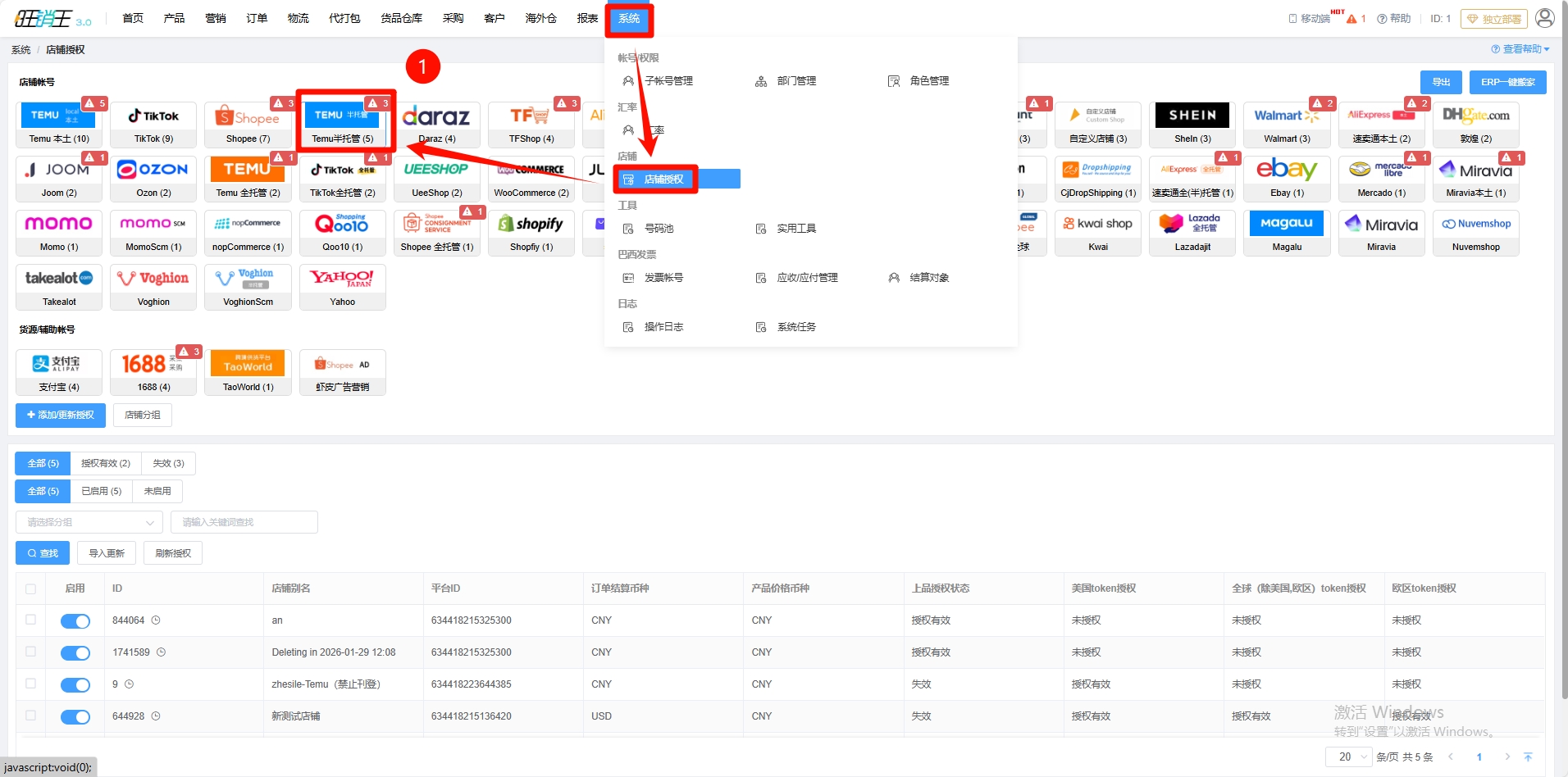
点击系统 → 进入店铺授权(图 1) 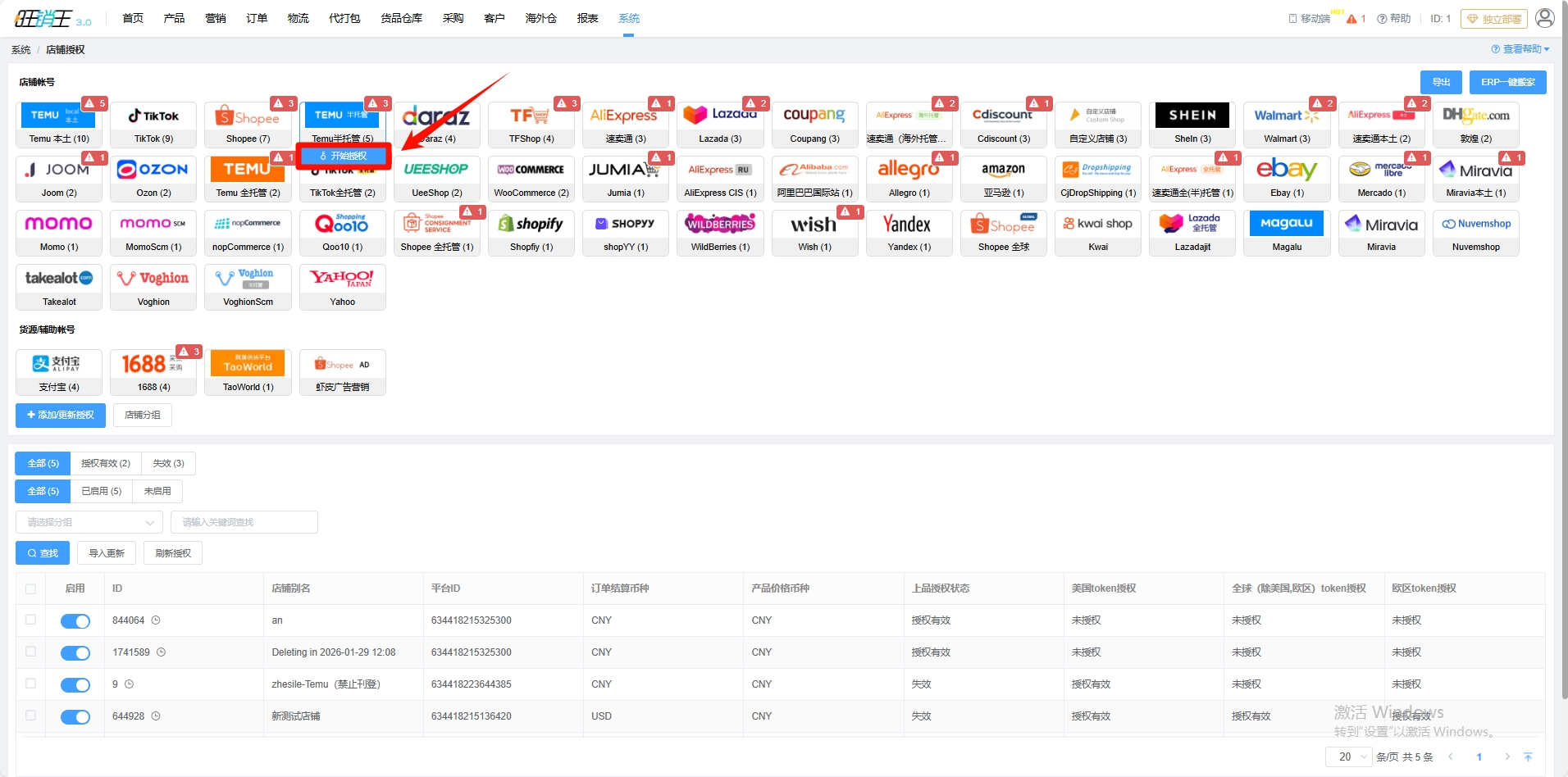
点击系统 → 进入店铺授权(图 2) - 点击获取美国订单access_token,将会跳转至卖家后台。
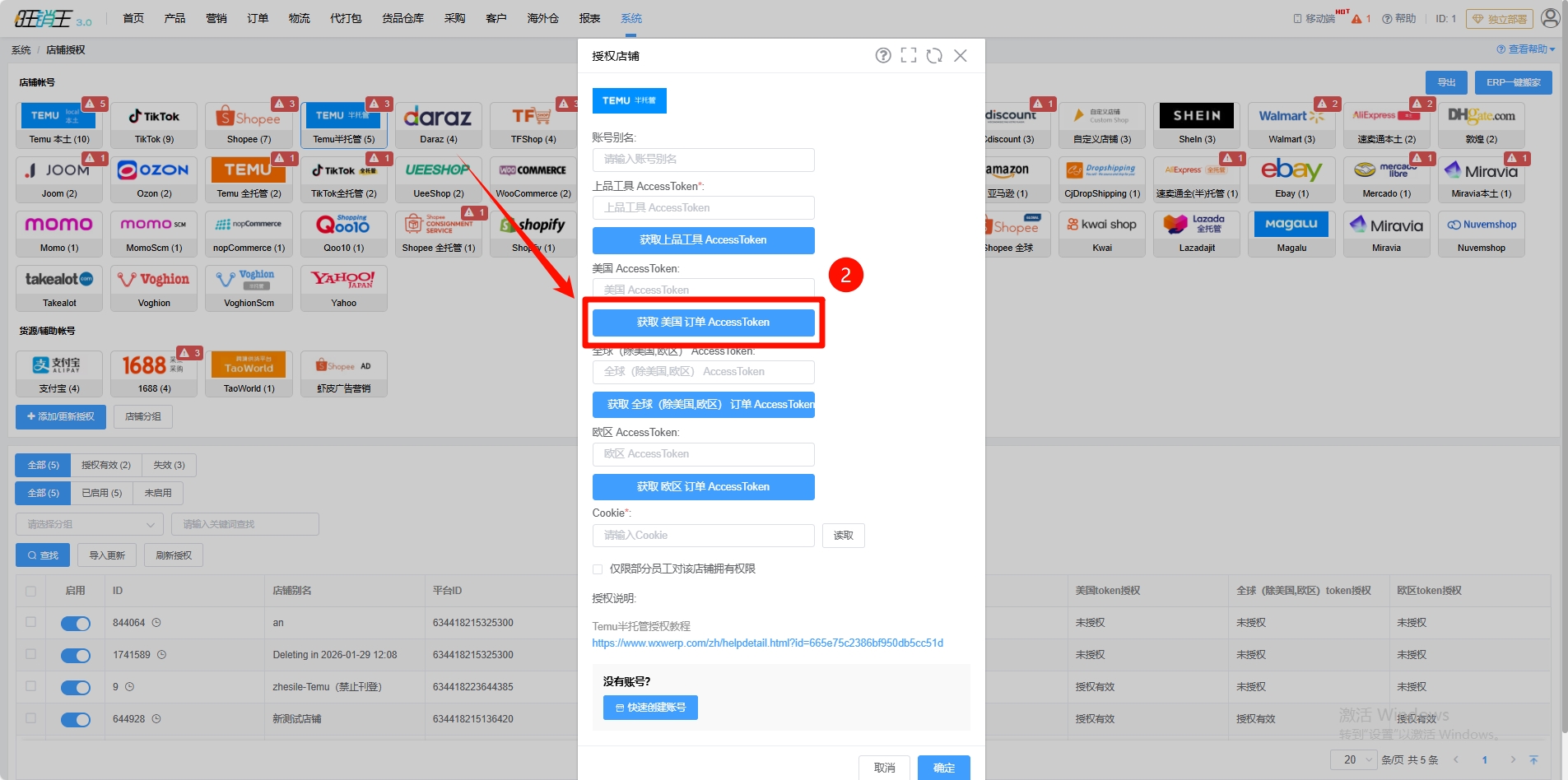
点击获取美国订单access_token,将会跳转至卖家后台 - 点击商家中心 → 输入对应账号密码 → 点击授权登录。
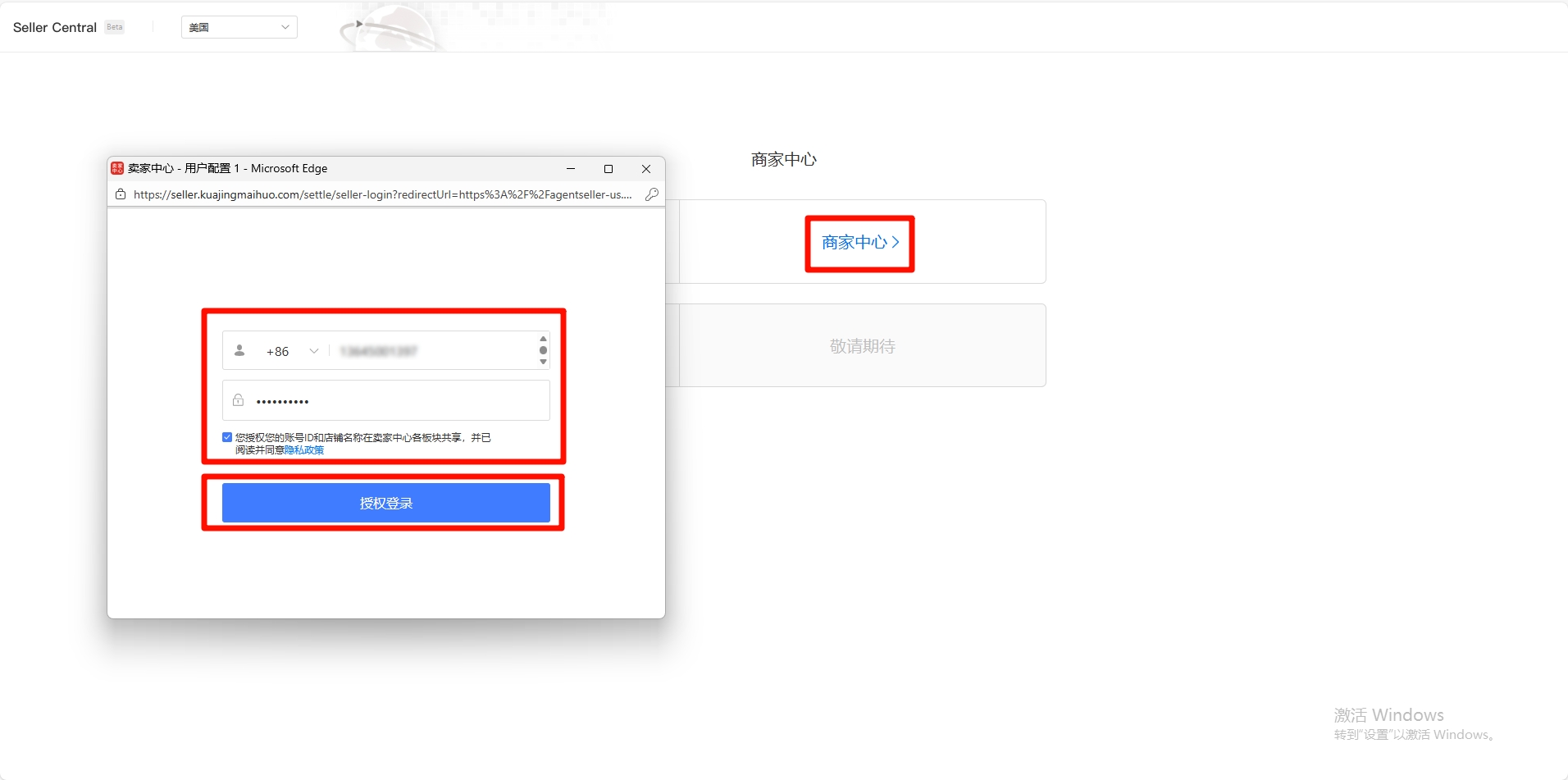
点击商家中心 → 输入对应账号密码 - 点击获取授权。
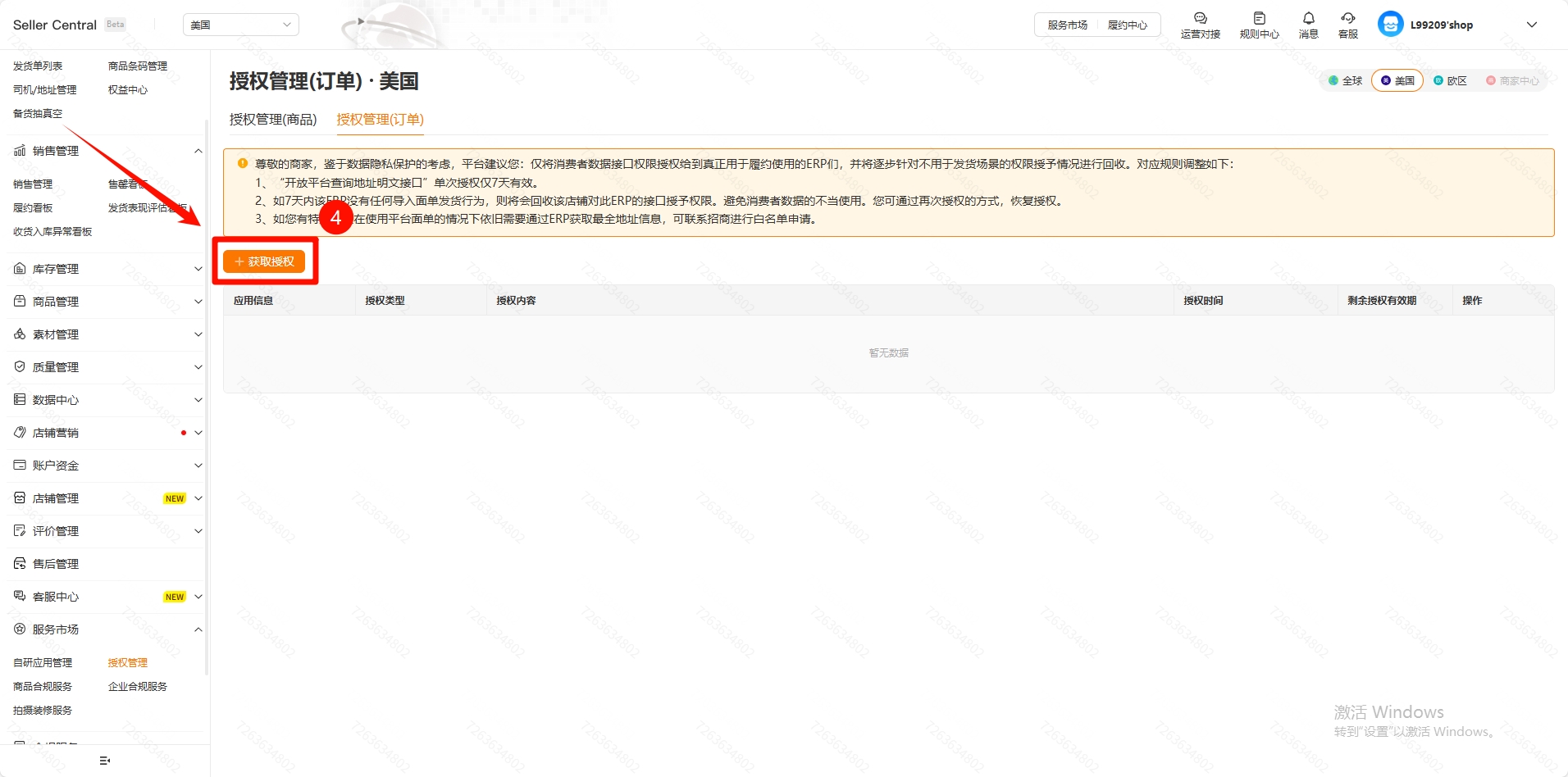
点击获取授权 - 对接系统选择旺销王ERP → 常规授权与特殊授权 全选 → 点击勾选左下角同意 → 点击右下角确认。
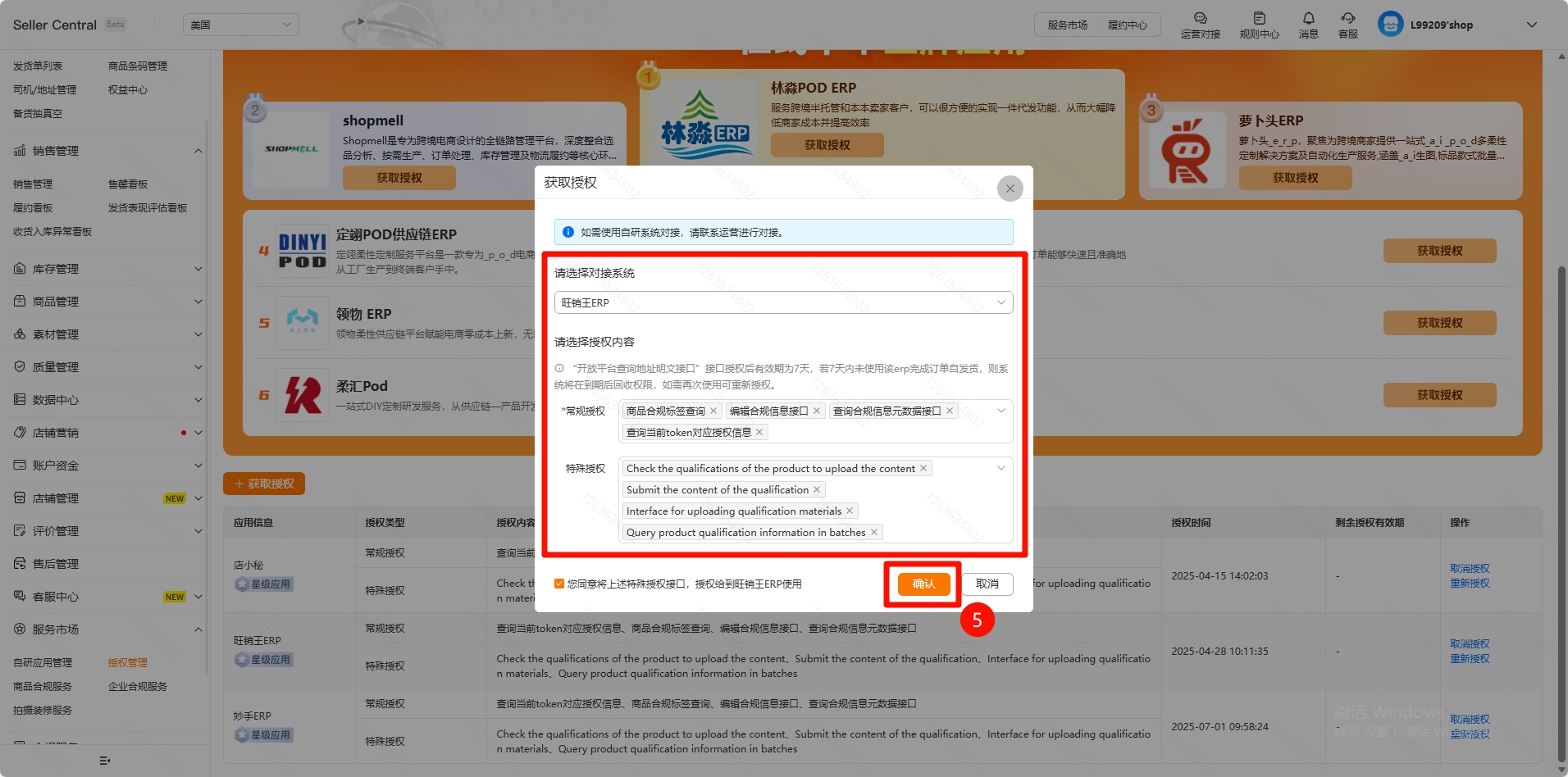
对接系统选择旺销王ERP → 常规授权与特殊授权 全选 - 复制订单access_token。
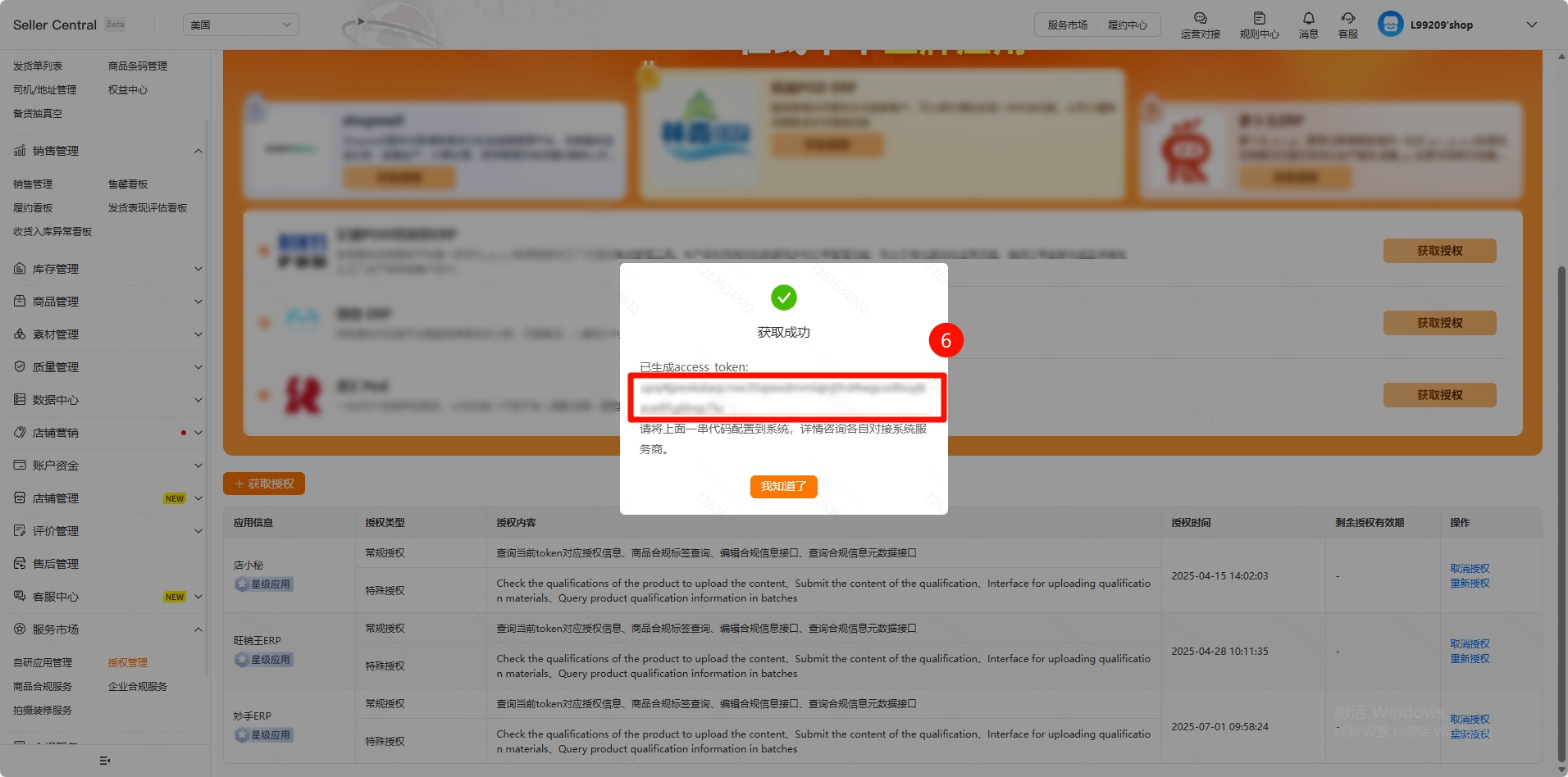
复制订单access_token - 返回旺销王ERP,将订单access_token粘贴至指定位置 → 点击读取cookie。
(读取cookie的条件为: 1.Temu卖家后台账号为登录状态 2.已安装旺销王ERP插件)。
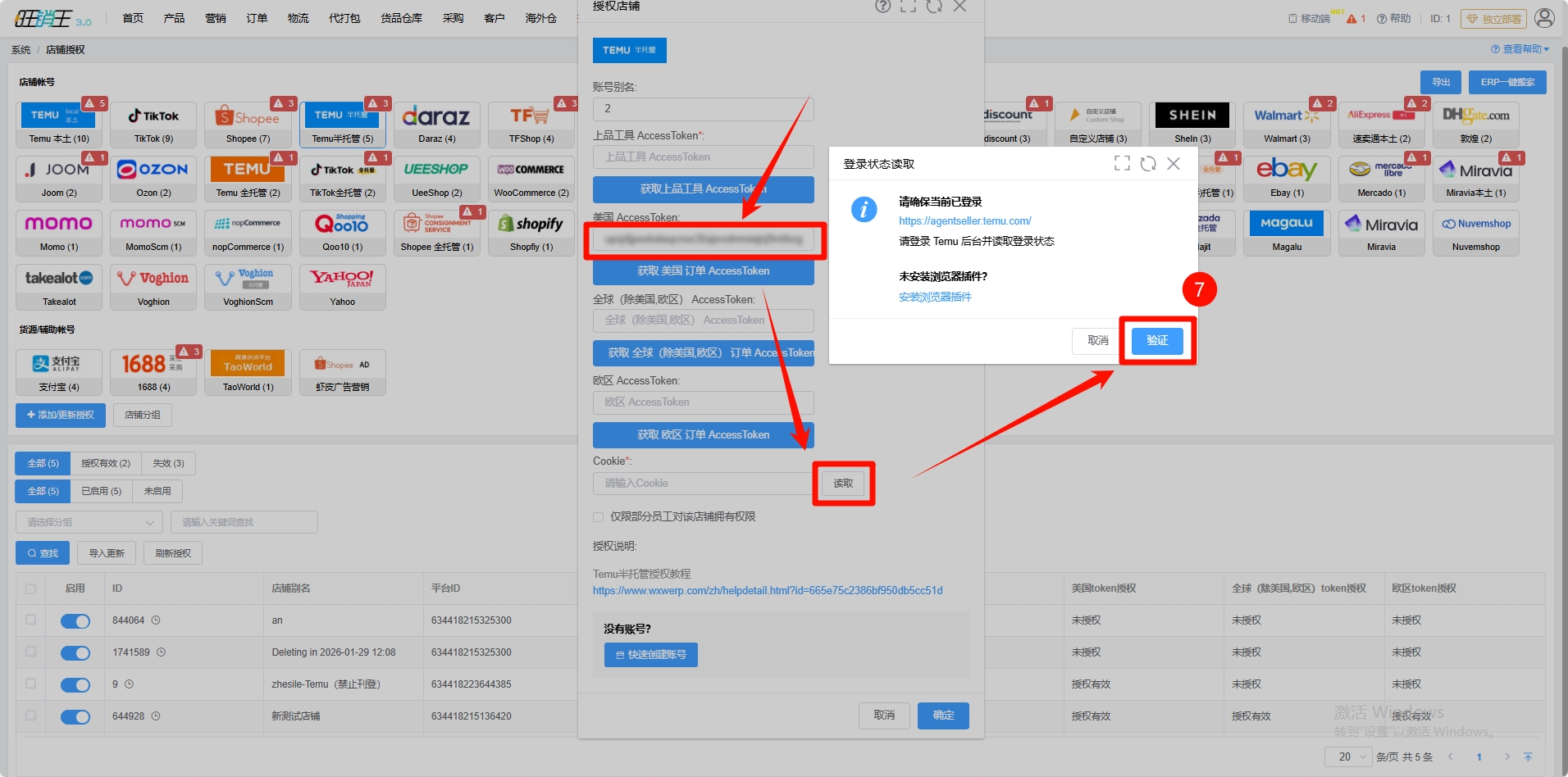
返回旺销王ERP,将订单access_token粘贴至指定位置 → 点击读取cookie - 点击确定。
各位商家完成以上状态即可完成Temu半托管店铺的授权了,若各位商家遇到任何操作问题,欢迎寻找客服获取技术支持。
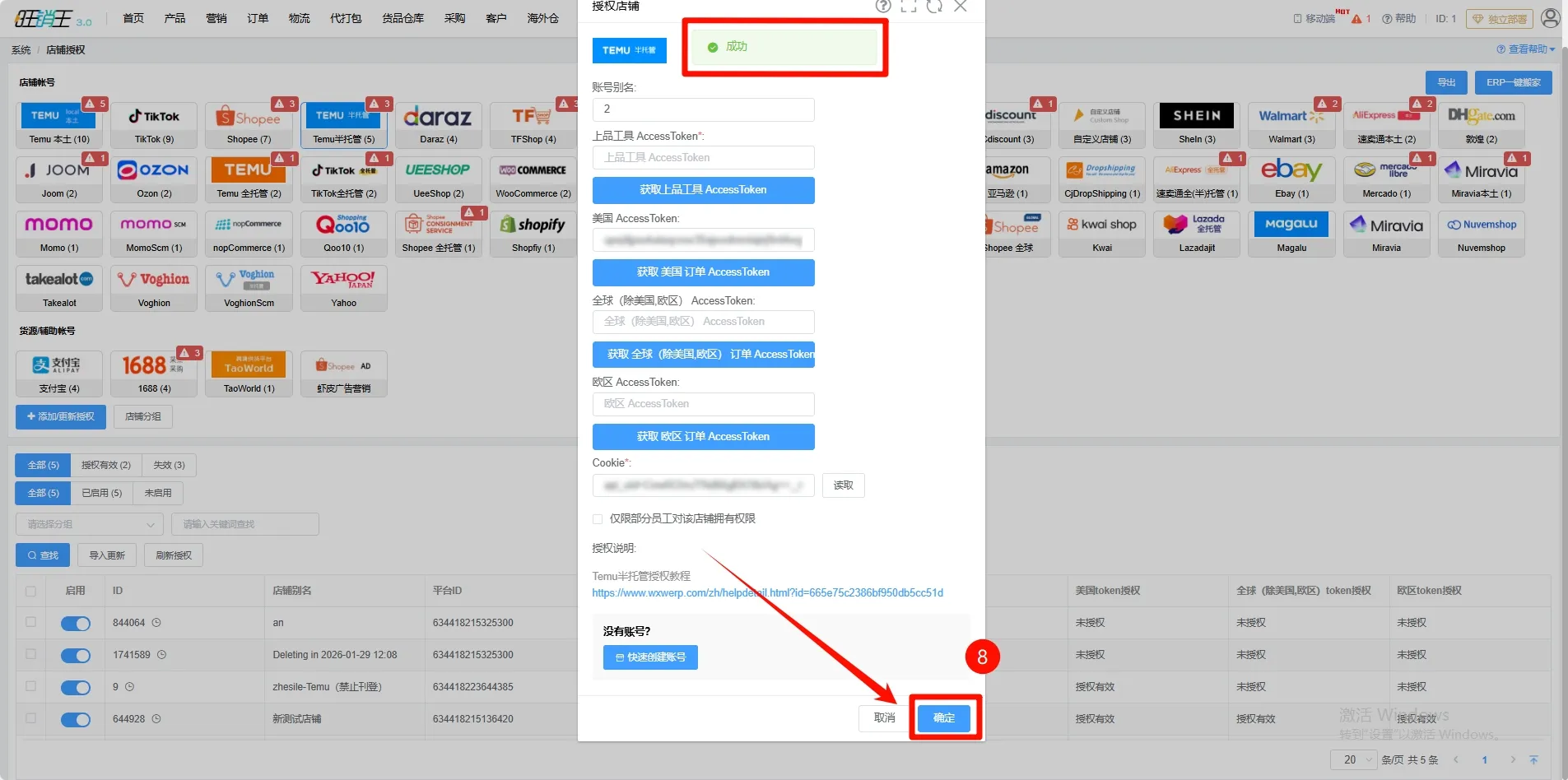
点击确定(图 1) 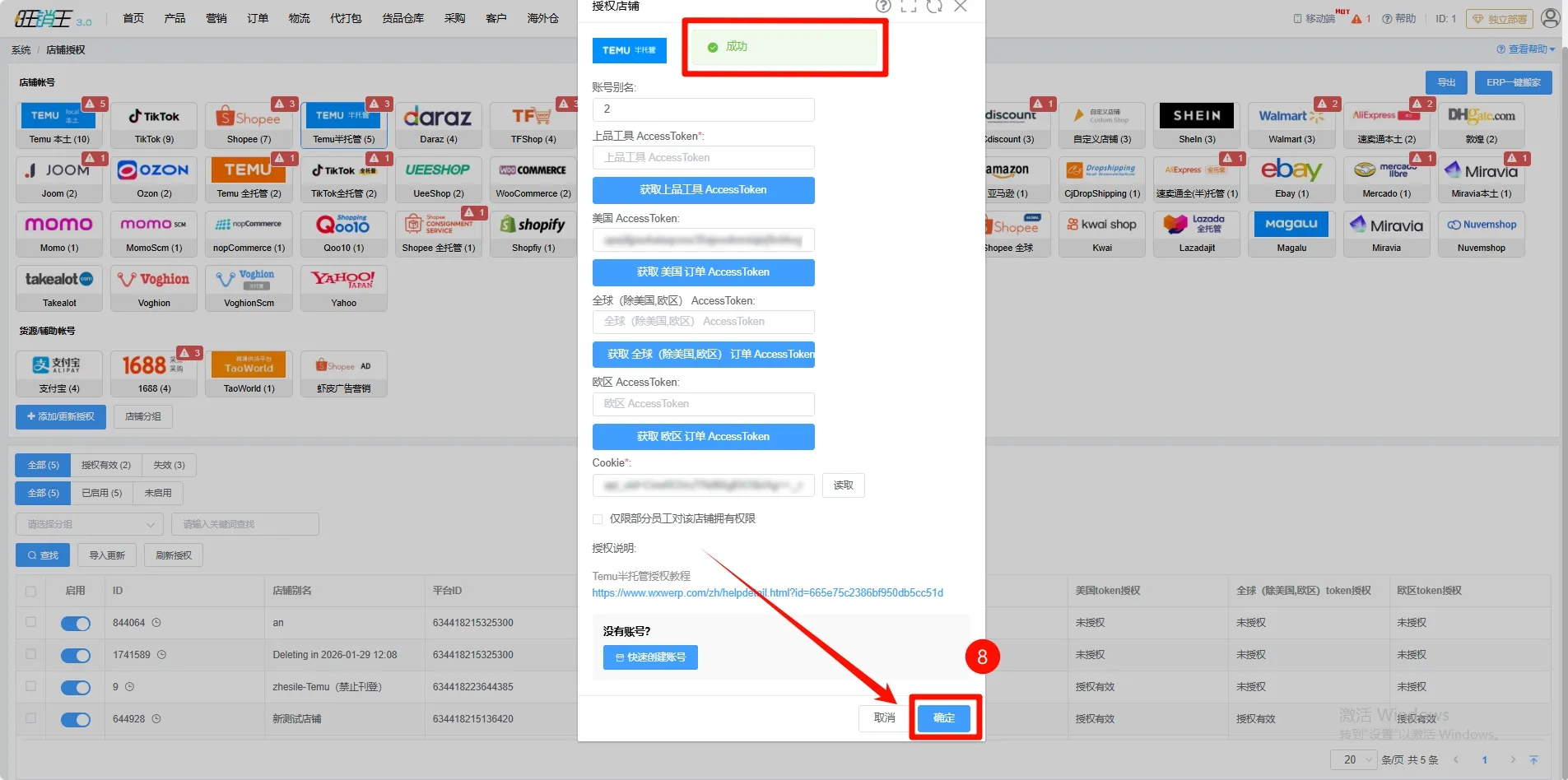
点击确定(图 2)
确认授权结果
授权完成后返回「系统 → 店铺授权」,在目标平台下确认店铺已出现,并检查店铺状态。
| 检查项 | 通过标准 |
|---|---|
| 店铺列表 | 目标店铺已出现在对应平台下 |
| 授权状态 | 店铺状态显示正常,没有「授权失效」提示 |
| 数据同步 | 可以正常同步商品与订单 |