本教程适用于 Tiktok 营销版的AI视频投放页面(/tiktok/stream/ai-video)以及它下钻的AI视频任务详情页(/tiktok/stream/ai-video/detail?id=任务编号);完成后你可以为已加入的 TikTok 店铺商品批量生成 AI 带货短视频,依次完成上传预检、提交预检与发布视频,并在详情页查看任务进度、经营指标走势与提示词快照。本页只做视频内容生成与发布,不含广告投放、推广计划与预算出价,也不支持上传自有视频。
开始前确认
- 需要先登录 ERP,并且账号下已有有权限的 TikTok 店铺;页面操作按店铺维度隔离。
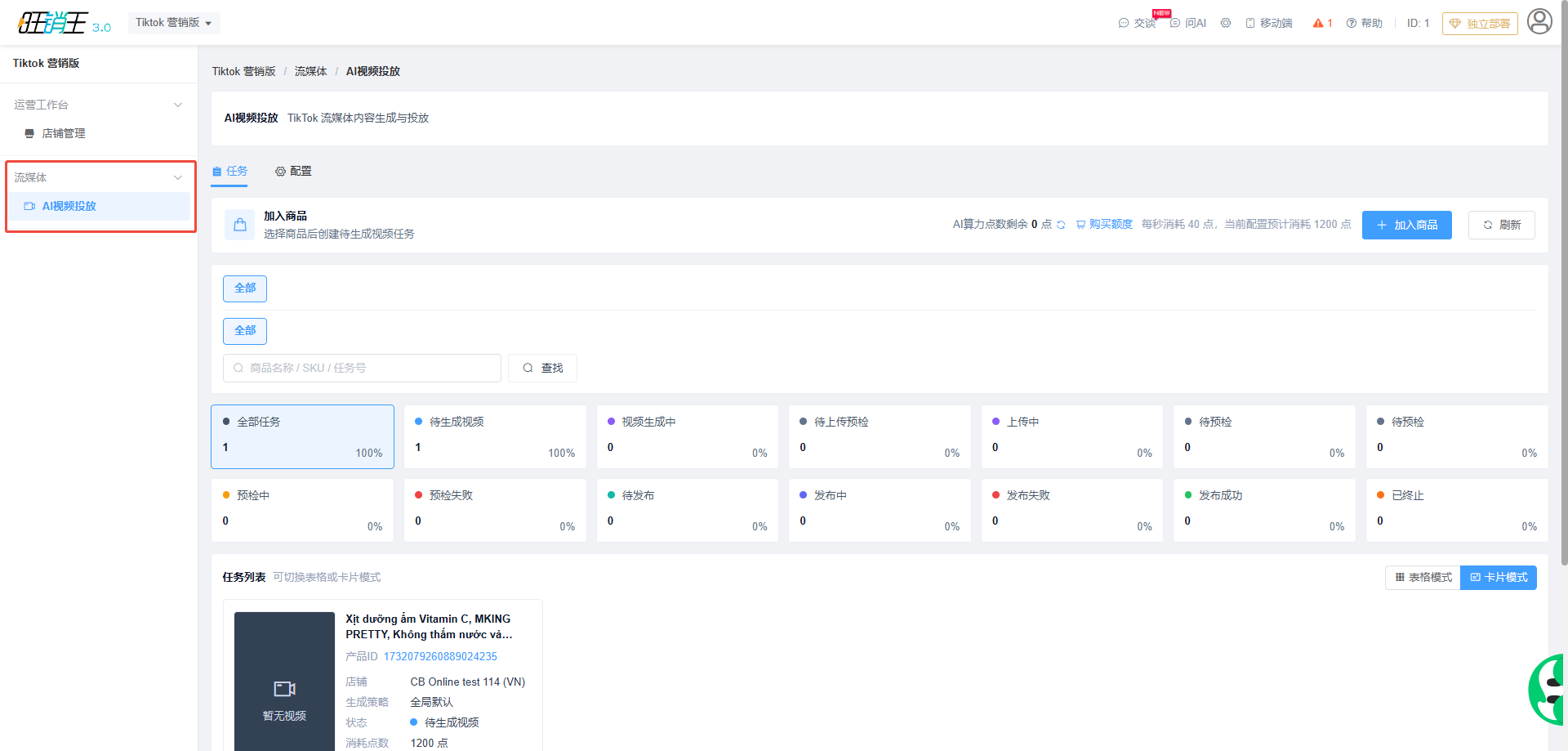
- 视频生成要消耗 AI 算力点数:按每秒 40 点计费,预计消耗=视频总时长(秒)× 40。右上角「AI算力点数剩余」显示当前余额,不足时点 购买额度 充值。
- 「上传并预检」与「发布视频」需要店铺的 TikTok 发布授权(创作者授权);缺少授权时任务无法提交预检或发布。
- 同一时间可并行生成的任务数量有限(当前为 2 个),任务较多时请分批点击生成。
加入商品并创建待生成任务
- 进入页面默认在 任务 页签。
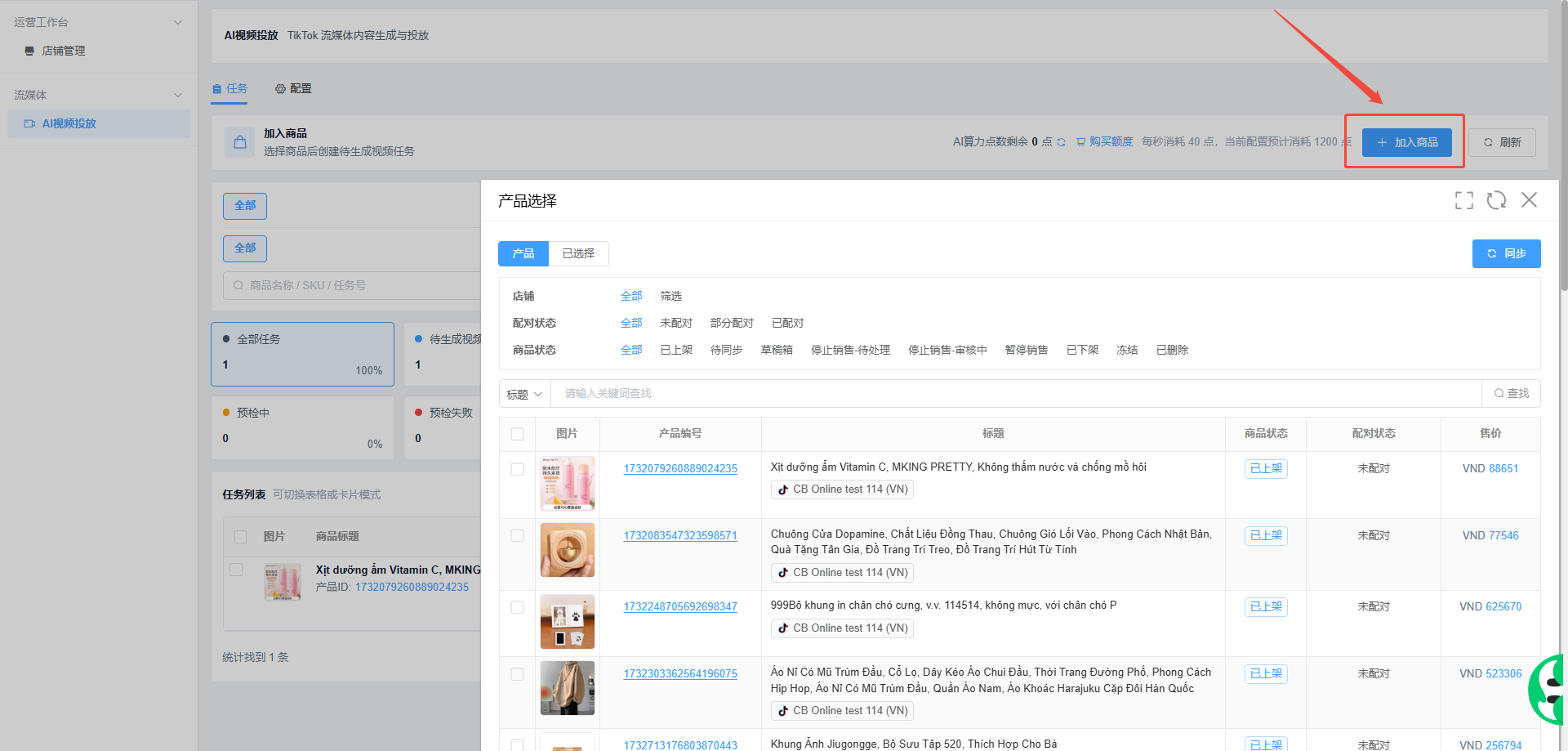
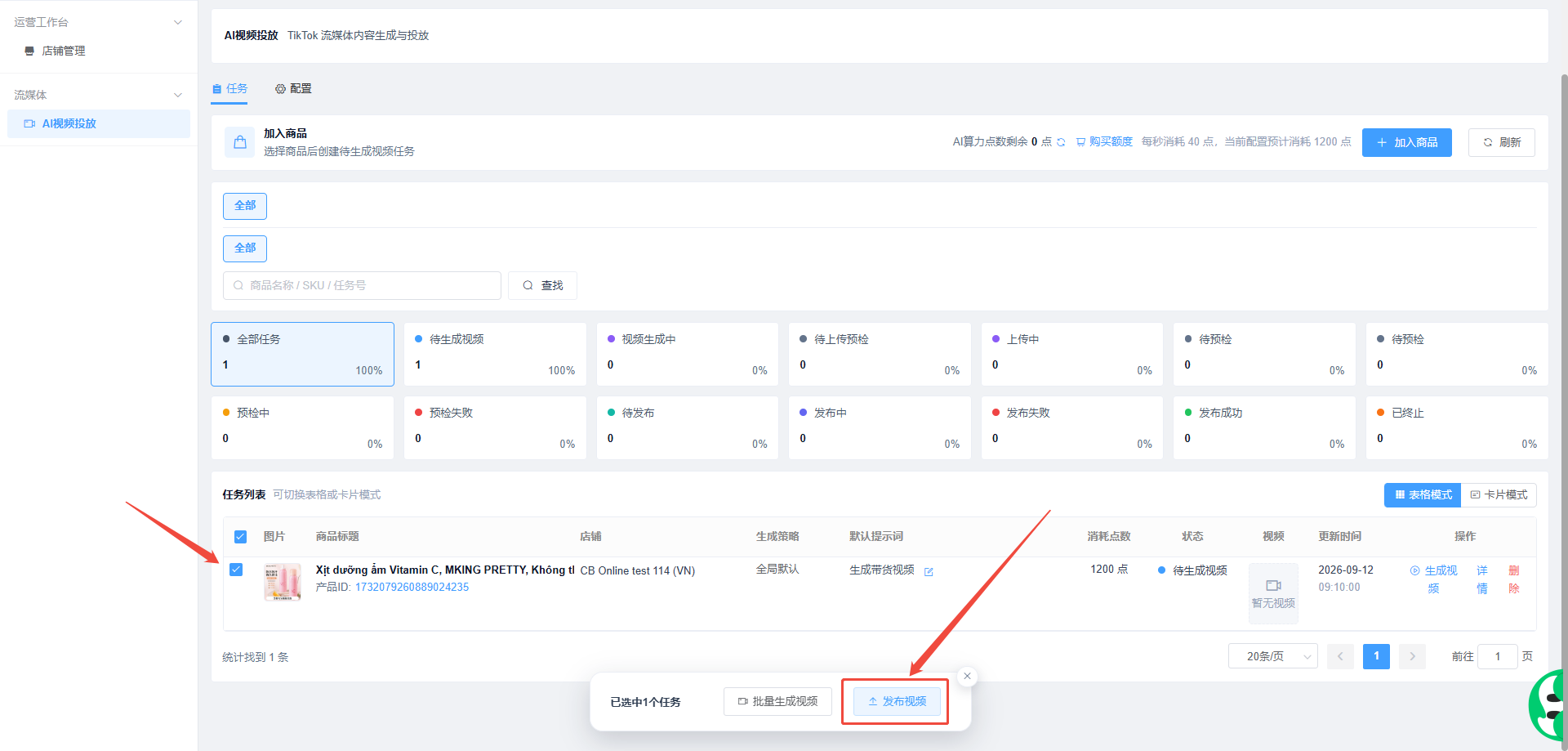
- 点 加入商品(按钮说明为「选择商品后创建待生成视频任务」),在 产品选择 弹窗中勾选一个或多个商品;未选择时提示「请先选择商品」。
- 确认后系统自动为所选商品创建任务,成功提示「已加入商品」,新任务落在 待生成视频 状态。
- 任务列表上方是一排状态卡:全部任务、待生成视频、视频生成中、待上传预检、上传中、待预检、预检中、预检失败、待发布、发布中、发布失败、发布成功、已终止;点状态卡可筛选该状态的任务。
- 用搜索框(占位提示「商品名称 / SKU / 任务号」)配合 查找 定位任务,命中条数显示为「统计找到 {n} 条」;用 表格模式 与 卡片模式 切换展示形态。
配置视频参数与提示词策略
- 切到 配置 页签,在 视频参数设置 与 AI提示词设置 中设置默认方案;作用范围可用 全局默认 与 按店铺 区分。
- 设置 基础生成 参数:目标总时长(秒)、分镜数量(个)、单段时长(秒)与 画面比例。
- 选择 镜头控制(动态镜头 或 固定镜头)。
- 按需设置 口播设置:模型音频 下可选 生成口播 或 不生成;生成口播时选择 口播声音、设置 每秒最大词数(词/秒),并选择 口播文案 为 AI自动生成 或 自定义(自定义时填写 固定口播文案)。
- 按需设置 水印设置、字幕设置 与 背景音乐。背景音乐可从 全部随机、挑选随机(维护 随机音乐名单)、自定义音乐 中选择,也可通过 上传音乐 添加,并可设置 背景音乐音量。
- 右侧 实时预览 会按当前参数展示商品画面与「总时长 {n} 秒」,用于确认效果。
- 设置完成后点 保存配置;成功提示「已保存配置」,失败提示「保存失败」。
- 需要按店铺差异化时,在 提示词策略 中用 新增策略 创建(填写 策略名称)、勾选店铺 指定适用范围;暂无配置 时先新增一条。不再需要的策略可点 删除。
| 参数 | 取值范围 | 说明 |
|---|
| 目标总时长 | 4–60 秒 | 决定扣费点数:总时长 × 40 点。 |
| 分镜数量 / 单段时长 | 1–6 个 / 4–15 秒 | 分镜会按商品图顺序取不同图片。 |
| 画面比例 | TikTok 竖屏 9:16、商品图自适应、方形 1:1、横屏 16:9 | 四选一;字幕字号可调 16/18/20/24/28/32。 |
生成视频
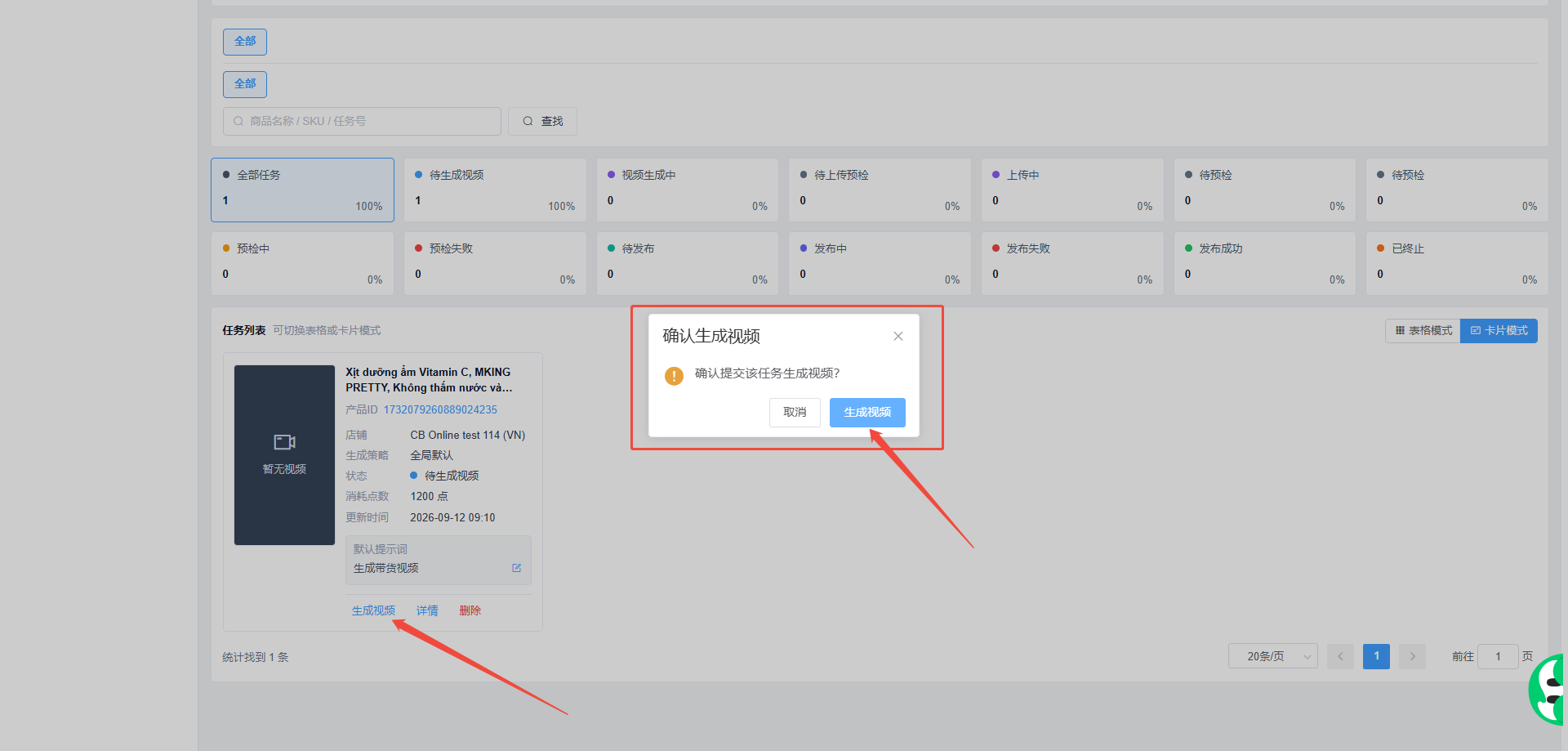
- 回到 任务 页签,在 待生成视频 状态的任务行点 生成视频。
- 也可勾选多条任务后点 批量生成视频(按钮旁显示「已选中 {n} 个任务」)。
- 点击后弹出确认框「确认生成视频」,说明为「确认提交该任务生成视频?」,点 生成视频 提交。
- 提交成功后任务进入 视频生成中,页面通过后台推送自动刷新进度;没有可播放视频时显示「暂无视频」。生成完成后任务进入 待上传预检。
- 需要为单个任务改提示词时,点 默认提示词 列的 编辑提示词(占位提示「请输入本次任务生成视频使用的提示词」)后保存,再点 生成视频。
- 生成失败时可在失败详情弹窗中查看 失败节点、接口链路 与 处理建议,修正后点 重新生成视频。
上传并预检、提交预检
- 视频生成完成后,在任务行点 上传并预检,任务依次进入 上传中 与 待预检。
- 在 待预检 状态点 提交预检,确认框为「确认提交预检」(要点「提交」);提交后任务进入 预检中。
- 预检通过后任务进入 待发布;预检失败则进入 预检失败,需要查看失败原因后再处理。
- 如果任务行没有出现预期按钮,会提示「没有符合当前动作的任务」,说明当前状态不支持该动作,请先按状态卡确认任务所处的阶段。
发布视频
- 在 待发布 状态点 发布视频,确认框为「确认发布视频」(说明「确认提交该任务发布视频?」)。
- 发布过程任务进入 发布中,成功后进入 发布成功;页面提示「已提交任务」。
- 也可勾选多条 待发布 任务后点 发布视频 批量提交。
- 发布失败的任务进入 发布失败,修正后可点 重新发布。
- 生成后的视频可在任务行的 视频 列点 播放视频 预览、点 下载 下载;无可播放或可下载链接时会提示「当前任务暂无可播放视频链接」「当前任务暂无可下载视频链接」。
打开任务详情看进度与经营数据
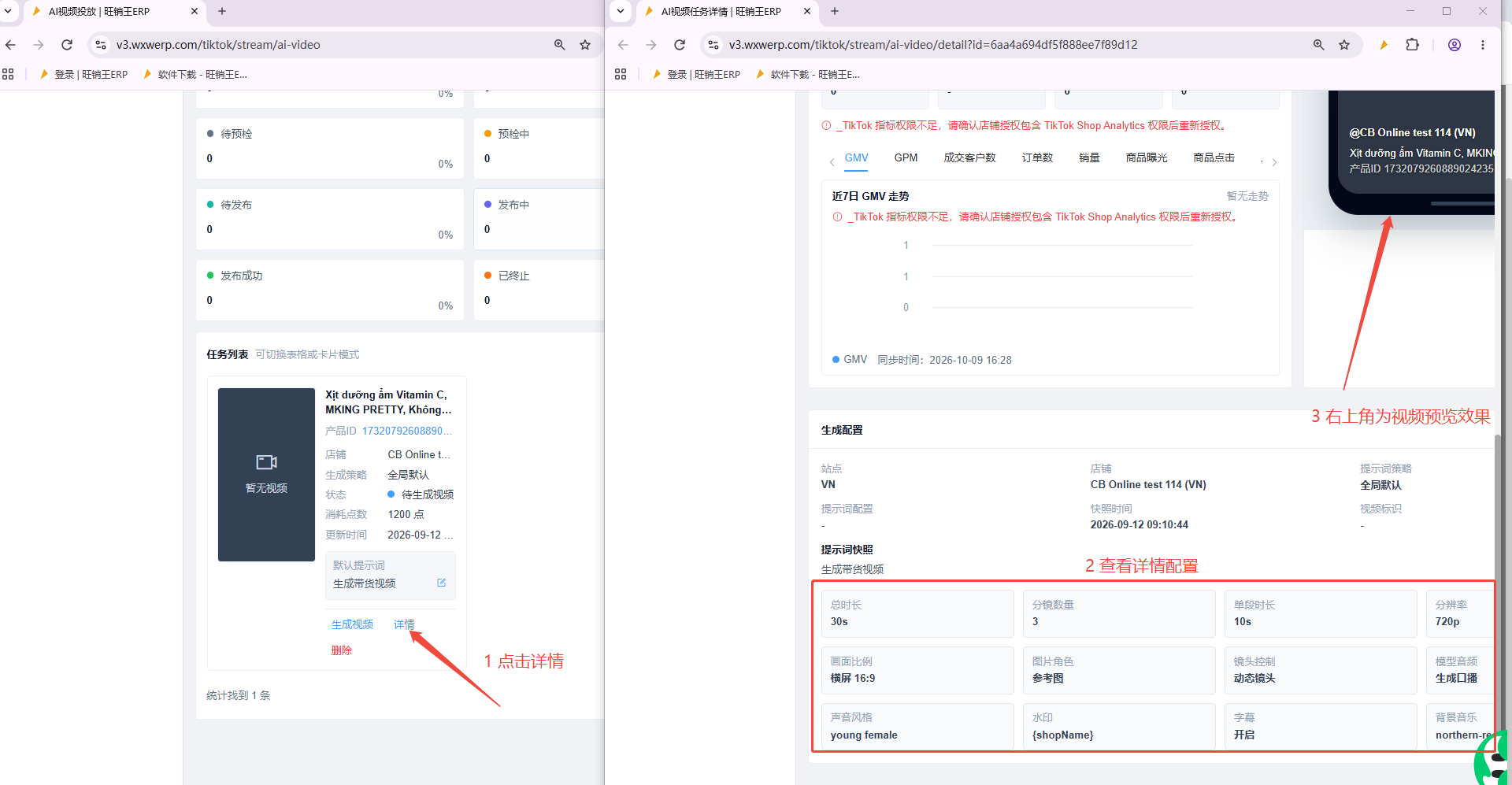
- 点任务行的商品标题或 详情,会在新标签页打开 AI视频任务详情(地址带 id 参数);任务编号无效或已删除时显示「任务不存在」,加载异常时显示「任务加载失败」。
- 页头显示当前状态与 更新时间,并用步骤条展示流程:待生成视频(等待 AI 生成)、视频生成中(生成视频素材)、待上传预检(等待上传视频)、待预检(等待提交预检)、预检中(内容与锚点检查)、待发布(预检已通过)、发布中(提交 TikTok 发布)、发布成功(发布完成)、已终止(用户已终止)。步骤条只反映主干进度,失败原因以页头状态与 错误信息 面板为准。
- 商品信息 面板展示 产品ID、商品ID、售价、库存、类目 与 主图、副图、SKU图(无素材时显示「暂无副图」「暂无SKU图」)。
- 指标区展示 商品GMV、订单 / 销量、浏览量、曝光量、商品点击、点击率、视频观看、点赞数;点 刷新指标 可拉取最新数据(成功提示「指标已刷新」,失败提示「指标加载失败」)。
- 走势区可切换 GMV、GPM、成交客户数、订单数、销量、商品曝光、商品点击、点击率、视频观看、新增粉丝、分享数、评论数、点赞数、商品GMV、商品浏览、转化率 等指标页签,标题形如「近7日 GMV 走势」;无数据时显示「暂无走势」并标注 同步时间。
- 视频预览 面板用手机壳形态预览视频在 TikTok 中的展示效果(含关注、推荐、商城、收藏、评论、分享、@店铺 等界面元素);视频尚未生成时显示「视频正在生成」或「未生成视频」。
- AI内容建议 面板给出 内容介绍(带货版) 与 话题(可切到 英文 查看);生成配置 与 提示词快照 面板展示本次任务实际使用的站点、店铺、提示词策略、总时长、分镜数量、单段时长、分辨率、画面比例、图片角色、镜头控制、模型音频、声音风格、水印、字幕、背景音乐等参数与 快照时间,用于复盘生成结果。
- 详情页也能直接推进任务:页头按当前状态给出 生成视频、上传并预检、提交预检、发布视频 或失败态的 重新生成视频、重新发布,并可 退回 或 删除 任务;点 回到列表 返回任务列表。
处理失败与退回任务
| 当前状态 | 可用动作 |
|---|
| 待生成视频 | 点「生成视频」提交生成。 |
| 预检失败 | 查看失败详情后点「重新生成视频」,或点「退回」退回待生成视频。 |
| 发布失败 | 点「重新发布」,或点「退回」清理失败信息后重新走生成流程。 |
- 点 退回 会弹出「确认退回任务」(说明「确认将该任务退回到待生成视频,并清理失败信息?」),确认后任务回到 待生成视频,成功提示「已退回待生成视频」。
- 点 删除 会弹出「确认删除该视频任务?」,确认后成功提示「已删除任务」;在任务详情页删除后会返回列表。任务正在生成、上传、预检或发布中时,删除按钮不可用。
复核发布结果
| 检查项 | 当前要求 | 检查重点 |
|---|
| 店铺授权 | 预检与发布需要 TikTok 发布授权 | 授权失效时任务会停在待上传预检或待预检。 |
| 算力点数 | 每秒 40 点,按目标总时长计算 | 余额不足时先点「购买额度」,不要反复点击生成。 |
| 参数范围 | 总时长 4–60 秒、分镜 1–6 个、单段 4–15 秒 | 超出范围无法提交,请先在「配置」页签修正并保存。 |